Bemærk
Adgang til denne side kræver godkendelse. Du kan prøve at logge på eller ændre mapper.
Adgang til denne side kræver godkendelse. Du kan prøve at ændre mapper.
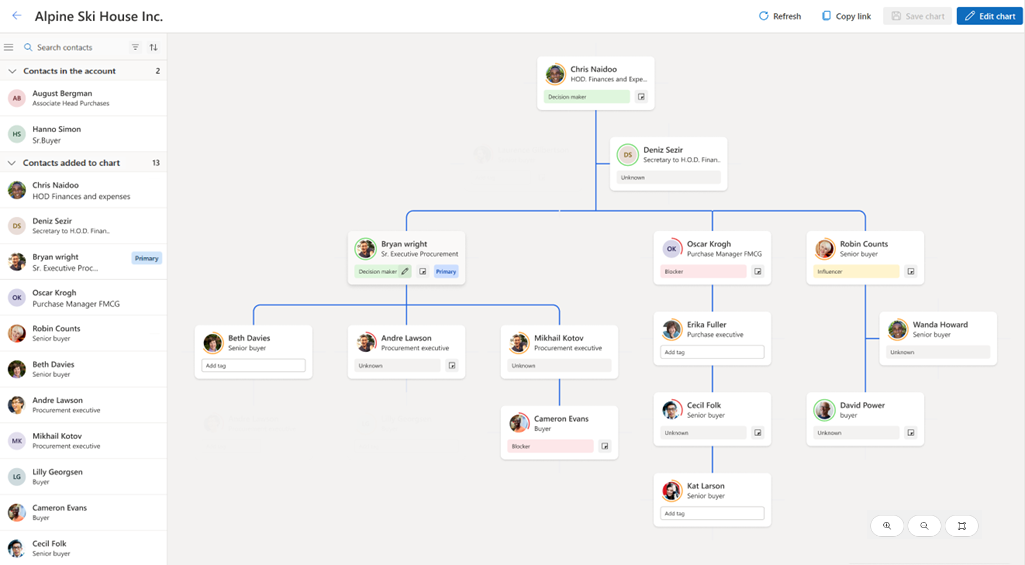
Organisationsdiagrammer hjælper dig med at visualisere hierarkiet og relationerne mellem afdelinger og roller i dine kunders organisationer. Du kan bedre forstå beslutningsprocessen og identificere de personer, der har størst indflydelse på købsbeslutninger. Med disse oplysninger kan du skræddersy din salgstilgang til kundens specifikke behov og præferencer, hvilket resulterer i bedre resultater for både dig og din kunde.
Med Dynamics 365 Sales kan du nemt og præcist oprette et organisationsdiagram ved hjælp af enkle træk og slip-handlinger. Organisationsdiagrammet giver også nem adgang til en integreret LinkedIn Sales Navigator-widget, der hjælper med at holde kontakter opdateret.
Organisationsdiagrammer er tilgængelige for konti og kontakter.
Se denne korte video for at få en hurtig introduktion til forbedrede organisationsdiagrammer i Dynamics 365 Sales:
Hvordan kan jeg bruge organisationsdiagrammer?
Ved at bruge alle primære salgsroller, f.eks. Sales Manager eller Salesperson, kan du administrere organisationsdiagrammer og få vist organisationsdiagrammer.
Påkrævede tilladelser
Rollerne Sælger og Salgschef har som standard tilladelse til at få vist organisationsdiagrammer. Andre roller skal have følgende tilladelser for at bruge det forbedrede organisationsdiagram.
| Fanenavn | Enhedsnavn | Adgangsniveau | Påkrævede rettigheder |
|---|---|---|---|
| Brugerdefinerede objekter | Microsoft-organisationsdiagramnodeobjekt | Organisation | Opret, skriv, læs og slet |
Få mere at vide om tilladelser til sikkerhedsroller.
Giv feedback på organisationsdiagrammer
Første gang du gemmer et organisationsdiagram, vises dialogboksen Send feedback . Du kan give feedback om organisationsdiagramfunktionen og vælge Submit for at sende din feedback til Microsoft. Du kan vælge at ignorere feedbacken og lukke dialogboksen. Hver gang du gemmer organisationsdiagrammet, vises dialogboksen dog, indtil du sender feedback.