Bemærk
Adgang til denne side kræver godkendelse. Du kan prøve at logge på eller ændre mapper.
Adgang til denne side kræver godkendelse. Du kan prøve at ændre mapper.
Aktivér registrering af dubletter af kundeemner for at hjælpe sælgerne med at identificere og adressere potentielle dobbeltkundeemner.
Hvad er dubletregistrering?
Funktionen til registrering af dubletter hjælper sælgere med at søge efter potentielle duplikerede kundeemner i appen. Når du aktiverer denne funktion, bruger AI-modellen følgende regler til at identificere dubletter:
- Samme mailadresse
- Samme telefonnummer
- Ens kundeemne og virksomhedsnavn
- Ens kundeemnenavn og samme e-maildomæne
Sælgere kan sammenligne og fjerne de duplikerede kundeemner i organisationen. Du kan få flere oplysninger under Administrer dublerede kundeemner.
Note
- Hvis funktionen Microsoft Power Platform-registrering af dubletter er aktiveret i organisationen, vises en meddelelse som angivet herunder:

- Hvis du vil vide mere om forskellen mellem funktionerne til registrering af dubletter i Microsoft Power Platform og Sales, skal du se Hvad er forskellen mellem funktionen til registrering af dubletter i Microsoft Power Platform og registrering af dubletter af kundeemner i Dynamics 365 Sales?
- Du kan opnå en optimal oplevelse af registrering af dubletter kundeemner i Dynamics 365 Sales ved at deaktivere registrering af dubletter kundeemner i Microsoft Power Platform. Du kan få flere oplysninger under Slå regler for registrering af dubletter til eller fra for hele organisationen.
Aktivere funktionen til registrering af dubletter
I nederste venstre hjørne af appen Sales Hub skal du vælge Skift område
 >appindstillinger.
Vælg Dataforbedringer>Registrering af dubletter i oversigten over websted.

Aktiver til/fra-indstillingen Aktivér regler.
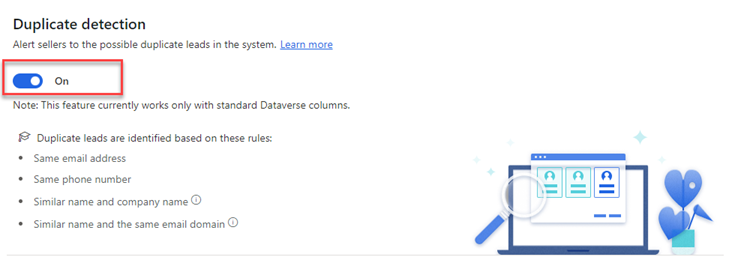
Har du problemer med at identificere dublerede kundeemner?
Hvis funktionen til registrering af dubletter ikke fungerer, skal du følge disse trin:
- Slå funktionen fra.
- Sørg for, at følgende betingelser er opfyldt:
- Slå funktionen til.
Aktivere Dataverse-søgningen
Dataverse-søgning er aktiveret i din organisation. I AI-modellen til registrering af dublerede kundeemner bruges Dataverse-søgningen til at opnå bedre resultater. Du kan finde flere oplysninger under Konfigurer Dataverse-søgning efter dit miljø.
Aktivere de nødvendige felter for kundeemner
Aktivér følgende felter i visningen Hurtigsøgning efter alle kundeemner for kundeemner under afsnittet Søg efter :
firstnamelastnameemailaddress1telephone1companyname
Note
Hvis disse felter allerede er aktiveret, skal du fjerne og tilføje dem igen.
Hvis du vil gå til visningen Hurtig søgning efter alle kundeemner, skal du følge disse trin:
Log på Power Apps.
Vælge et miljø
Note
Opret tabeller i en brugerdefineret løsning. Du kan få flere oplysninger under Løsning (ordliste).
Udvid Dataverse, vælg Tabeller, gå til fanen Alle , og vælg tabellen Kundeemne .
På Lead-tabelsiden, under sektionen Dataoplevelser, vælg Visninger. Hvis du bruger en brugerdefineret løsning, skal du åbne løsningen, åbne tabellen og derefter vælge området Visninger .
Under fanen Visninger skal du vælge Hurtig søgning efter alle kundeemner.
Aktivere de påkrævede processer
Kontrollér, at følgende processer er aktive:
- CheckForDuplicatesAction
- DuplicateDetectionTriggerAction
- GetDuplicatesAction
Du kan få vist siden Processer ved at følge disse trin:
- I salgsappen skal du gå til Indstillinger>Avancerede indstillinger.
- Gå til Procescenter>Processer, og vælg derefter Processer på siden.
- Vælg visningen Alle processer , og bekræft, at de foregående processer er aktive.
Give læsetilladelser til processen
De sikkerhedsroller, der bruger funktionen, skal som minimum have læsetilladelse til Proces under Tilpasning.
Du kan finde flere oplysninger under Sikkerhedsroller og rettigheder.
Kan du ikke finde funktionen i din app?
Der er et par muligheder:
- Du har ikke den nødvendige licens til at bruge denne funktion. I sammenligningstabellen og licensvejledningen kan du se, hvilke funktioner der er tilgængelige med din licens.
- Du har ikke den nødvendige sikkerhedsrolle til at bruge denne funktion.
- Hvis du vil konfigurere eller indstille en funktion, skal du have administrations- og tilpasningsroller
- Hvis du vil bruge salgsrelaterede funktioner, skal du have de primære salgsroller
- Nogle opgaver kræver specifikke funktionelle roller.
- Din administrator har ikke slået funktionen til.
- Din organisation bruger en brugerdefineret app. Kontakt din administrator for at få de nøjagtige trin. De trin, der beskrives i denne artikel, er specifikke for den indbyggede Salgshub og Sales Professional-apps.
Relaterede oplysninger
Aktivering af registrering af dublerede leads til brugerdefinerede formularer
Administrere dublerede kundeemner