Bemærk
Adgang til denne side kræver godkendelse. Du kan prøve at logge på eller ændre mapper.
Adgang til denne side kræver godkendelse. Du kan prøve at ændre mapper.
[Denne artikel er dokumentation til en foreløbig version og er med forbehold for ændringer.]
Planlægningshandlinger agenten er en autonom agent for Dynamics 365 Field Service, der tager højde for eksisterende bookinger og krav, når en ekspeditionsmedarbejder justerer en teknikers tidsplan. Før afsendere kan bruge agenten, skal en administrator konfigurere den i dit miljø.
Vigtig
- Dette er en forhåndsversionsfunktion.
- Prøveversionsfunktioner er ikke beregnet til produktionsbrug og kan have begrænset funktionalitet. Disse funktioner er tilgængelige før en officiel udgivelse, så kunderne kan få tidlig adgang og give feedback.
Forudsætninger
- Dit miljø er opdateret til Field Service version 8.8.133.214 eller nyere og Universal Resource Scheduling version 3.12.149.15 eller nyere.
- Indstillinger for placering og kort er slået til for dit miljø.
- Du har en administratorrolle i Dynamics 365 Field Service-appen.
Konfigurer faktureringsmodellen
Planlægningshandlinger og andre Copilot- og agentfunktioner i Dynamics 365 bruge Microsoft Copilot Studio meddelelser til AI-interaktioner og -opgaver, f.eks. hentning af oplysninger og svar på prompts. Antallet af meddelelser pr. hændelse afhænger af hændelsens kompleksitet. Få mere at vide i Meddelelsesscenarier.
Disse funktioner bruger forbrugsbaseret fakturering, opladning pr. brug, og meddelelser er de faktureringsenheder, der måler forbruget. Få mere at vide om fakturering og priser i Licensvejledning til Power Platform.
Dynamics 365 understøtter to faktureringsmodeller: forudbetalt kapacitet og betaling efter forbrug. Modellen med forudbetalt kapacitet bruger Copilot Studio-meddelelsespakkeabonnementer, der er en licensmulighed for Microsoft Copilot Studio, som du køber på forhånd. Betaling efter forbrug-modellen opkræver for det faktiske antal meddelelser, som agenter forbruger i løbet af måneden. Flere oplysninger i Licens til Copilot.
Du kan bruge begge faktureringsmodeller i det samme miljø. Forudbetalt kapacitet forbruges først. Begge modeller kræver, at du knytter dit Dynamics 365-miljø til et Power Platform-miljø.
Konfigurer fakturering af forudbetalt kapacitet
I Microsoft 365 Administration skal du købe et abonnement på en Copilot meddelelsespakke. Få mere at vide i Administrere selvbetjeningskøb og prøveversioner (for brugere) eller Administrere selvbetjeningskøb og prøveversioner (for administratorer).
I Power Platform Administration skal du tildele forudbetalt kapacitet til Power Platform-miljøet. Få mere at vide i Administrere kapacitet.
Konfigurer fakturering efter forbrug
Hvis du vil konfigurere betalt efter forbrug-fakturering, skal du først have et aktivt Azure-abonnement. Sammenkæd abonnementet med dit Power Platform-miljø ved hjælp af Power Platform Administration eller Power Apps. Få mere at vide i Konfigurere betalt efter forbrug.
Administrere kapacitet og brug
Du kan få vist Copilot Studio meddelelseskapacitet og forbrug for både forudbetalt kapacitet og fakturering efter forbrug i Power Platform Administration. Få mere at vide i Administrer Copilot Studio-meddelelser og -kapacitet.
Dynamics 365 kontrollerer regelmæssigt den tilgængelige kapacitet eller kvote for Copilot Studio meddelelser. Hvis din organisations kvote er lav eller udtømt, modtager brugerne meddelelser i appen om kapacitetsstatus og nødvendige handlinger. Det er vigtigt at reagere rettidigt på disse meddelelser og enten omfordele eksisterende kapacitet eller købe mere.
I forbindelse med forudbetalt kapacitet skal du bruge Power Platform Administration til at allokere mere kapacitet til miljøet ud af den samlede tilgængelige kapacitet i lejeren. Hvis der ikke er nogen kapacitet tilgængelig, skal du købe mere. Få mere at vide i Administrere kapacitet.
Hvis du vil betale efter forbrug, skal du bruge Microsoft Cost Management på Azure-portalen til at få vist detaljeret forbrug og justere forbrugsgrænser eller budgetter for at frigøre mere kapacitet. Hvis der ikke er nogen kapacitet tilgængelig, skal du købe mere. Få mere at vide i Vise forbrugs- og faktureringsoplysninger.
Vigtig
Når kvoten er udtømt, er AI-funktioner ikke tilgængelige, før der tilføjes mere kapacitet. Lejeradministratorer kan gennemse agenternes meddelelsesforbrug i Power Platform Administration. Få mere at vide i Meddelelsesscenarier.
Aktivér Agent til planlægningshandlinger
Åbn Field Service-appen.
Skift til området Ressourcer, og gå til Planlægningsparametre>Ressourceplanlægning.
Gå til fanen Agenter, og slå Planlægningshandlingsagent (forhåndsvision) til.

Angive egenskaber for reserverbare ressourcer
Agenten understøtter reserverbare ressourcer af typen Bruger, Kontakt eller Besætning.
I området Ressourcer skal du angive følgende egenskaber for hver reserverbar ressource, som agenten skal overveje:
- Startplacering og slutplacering skal være en anden værdi end Placering agnostisk.
- Vis på plantavlen skal være Ja.

Vælg en optimeringsmetode for bookingstatusser
Optimeringsmetode er en ny egenskab for bookingstatusser, der fortæller agenten, om den kan flytte eller slette planlagte eller bekræftede bookinger til fordel for uopfyldte krav, der bedre matcher optimeringsmålene.
Åbn appen Field Service, og gå til området Ressourcer.
Vælg Reservationsindstillinger>Reservationsstatusser. Hvis du vil have vist alle statusser, skal du fjerne alle filtre fra visningen.
For hver bookingstatus skal du angive egenskaben Optimeringsmetode til en af følgende værdier:
Optimer: Agenten kan flytte eller slette bookinger med denne status for at generere en optimal tidsplan. Brug denne metode til bookinger, der endnu ikke er i gang, f.eks. statuserne Planlagt eller Bekræftet .
Flyt ikke: Agenten skal bevare det anslåede ankomsttidspunkt for bookinger med denne status. Det opdaterer kun rejsetiden, hvis en tidligere reservation flyttes eller ændres. Denne metode gælder typisk, når en tekniker allerede rejser til en reservation eller er startet eller fuldført arbejdet. Du kan også bruge denne optimeringsmetode i situationer, hvor en bestemt ankomsttid blev bekræftet over for en kunde. Flyt ikke er standardfunktionsmåden, hvis optimeringsmetoden ikke er angivet.
Ignorer: Agenten kan tilsidesætte bookinger med denne status og flytte eller oprette nye bookinger oven på dem. Brug denne metode til bookinger med statussen Annulleret.

Tip!
Ud over at bruge standardbookingstatussen anbefaler vi, at du opretter en bookingstatus, f.eks . Låst med optimeringsmetoden angivet til Flyt ikke. Koordinatorer kan bruge denne reservationsstatus til selektivt at angive, hvilke reservationer der skal bevares, når agenten kører.
Hvis du ikke angiver optimeringsmetoden for bekræftede eller planlagte statusser, har agenten kun lidt fleksibilitet til at foretage ændringer i en tidsplan.
Angiv prioritetsværdier
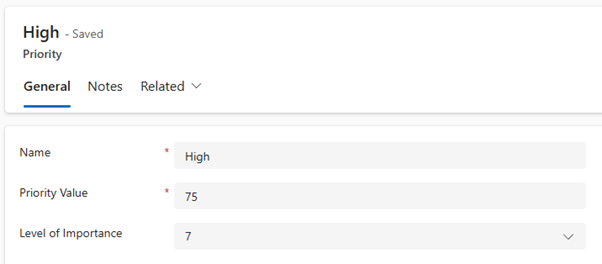
Egenskaben Prioritetsværdi hjælper agenten med at beslutte, hvilke bookinger eller ressourcekrav der er vigtigere. Det accepterer tal mellem 1 og 100. Jo højere nummer desto højere prioritet. En reservation med høj prioritet med en prioritetsværdi på 75 tilsidesætter f.eks. en reservation med høj prioritet med en prioritetsværdi på 50. Agenten ignorerer feltet Prioritetsniveau.
Åbn appen Field Service, og gå til området Indstillinger .
Vælg Prioriteter.
For hver prioritet, som agenten skal overveje, skal du angive en prioritetsværdi.
Tip!
Angiv prioritetsværdier, der klart kan skelnes fra hinanden, f.eks. 100 for det højeste prioritetsberedskab, 75 for arbejde med høj prioritet, 50 for arbejde med moderat prioritet osv. Agenten skelner muligvis ikke effektivt mellem værdier, der er for tæt på hinanden.