Kommentar
Åtkomst till den här sidan kräver auktorisering. Du kan prova att logga in eller ändra kataloger.
Åtkomst till den här sidan kräver auktorisering. Du kan prova att ändra kataloger.
I den här snabbstarten sysprep och avbildar du referensenhetsavbildningen av Windows IoT Enterprise till en WIM-fil (Windows Imaging Format) med verktyget Deployment Image Servicing and Management (DISM). Sedan distribuerar du WIM-avbildningen till en ny enhet.
Förutsättningar
- Slutför snabbstart: Förbered din labbmiljö innan du påbörjar den här snabbstarten.
Sysprep referensenhetens exempel
När du har anpassat dina anpassningar i granskningsläge kan du avbilda en bild av din anpassade referensenhet. Granskningsläget krävs inte, men det ger ett scenario där enheten kan anpassas online innan du går in i OOBE (Out of Box-upplevelsen).
Det här avsnittet innehåller steg för att sysprep referensenheten och gäller för både fysisk enhet och virtuell dator:
Välj Avbryt på systemförberedelseverktyget för att stänga det och kör sedan Sysprep från en kommandotolk med administratörsbehörighet för att förbereda avbildningen för avbildning:
Anmärkning
Om du har slutfört snabbstarten: Anpassa en referensenhet i granskningsläge och konfigurerad powershell.exe som anpassat gränssnitt kör du följande kommando för att öppna Kommandotolken med administratörsbehörighet:
Start-Process cmd -Verb RunAsC:\Windows\System32\Sysprep\sysprep.exe /generalize /oobe /shutdown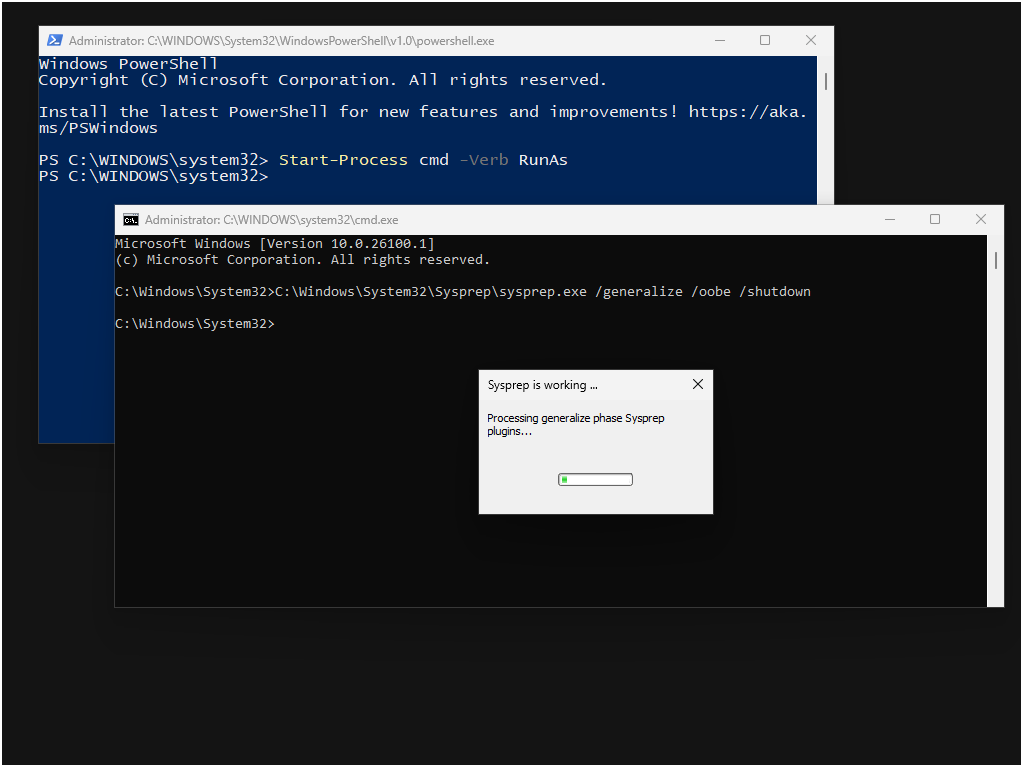
När Sysprep har förberett avbildningen stängs referensenheten av. Nästa gång enheten startas startar den i OOBE.
Försiktighet
Starta inte referensenheten igen förrän du är redo att ta en avbildning. Om enheten startar måste du gå igenom Sysprep-processen igen.
Skapa en startbar WinPE-enhet
Windows PE (WinPE) är ett litet operativsystem som används för att installera, distribuera och reparera Windows-skrivbordsversioner, Windows Server och andra Windows-operativsystem. Det är ett tillägg till Windows Assessment and Deployment Kit (ADK) som du tidigare installerade på din teknikerdator.
I din teknikerdator följer du stegen för att skapa en startbar WinPE-enhet:
I det här avsnittet skapar du en startbar WinPE USB-enhet med flera partitioner. Med flera partitioner kan du ha en FAT32-partition för WinPE och en NTFS-partition för den insamlade WIM-filen. Du kan använda den här USB-enheten för både insamling och distribution av avbildningen.
Tips/Råd
Du kan använda samma USB-enhet där du skapade startbara Windows IoT Enterprise-installationsmedia i föregående snabbstart.
Sätt in USB-enheten i teknikerdatorn.
Öppna distributions- och bildverktygsmiljön som administratör. Du hittar en genväg till distributions- och bildverktygen under Windows Kits på Start-menyn.
Kör diskdel:
diskpartAnvänd Diskpart för att formatera enheten och skapa två nya partitioner för WinPE och för dina avbildningar:
List disk
select disk X    (where X is your USB drive)
clean
create partition primary size=2048
active
format fs=FAT32 quick label="WINPE"
assign letter=P
create partition primary
format fs=NTFS quick label="Images"
assign letter=I
Exit
Kopiera WinPE-filerna till en arbetsmapp:
copype amd64 C:\WinPEDet här kommandot kopierar 64-bitars WinPE-filerna till C:\WinPE. Målmappen skapas automatiskt.
Kopiera WinPE-filerna till din USB-nyckel.
makewinpemedia /ufd C:\WinPE P:Där P: är USB-enheten med WinPE-partitionen. Det här kommandot formaterar partitionen och raderar alla data som finns på den.
Flytta USB-flashminnet från teknikerdatorn till referensenheten.
Starta referensenheten till WinPE och avbilda Windows IoT Enterprise OS-avbildningen
I det här avsnittet samlar du in en WIM-avbildning från referensenhetens hårddisk. Denna WIM kan användas i utveckling eller i produktion. Det är vanligt att ta OS-avbildningar under olika faser i utvecklingsprocessen. Följande steg kan till exempel användas för att avbilda en basavbildning av operativsystemet med standardappar installerade. En senare avbildning kan hämtas med fler slutkundsappar installerade.
I referensenhetsexemplet följer du stegen för att avbilda en WIM-avbildning:
Starta referensenheten från det startbara WinPE USB-flashminnet.
Viktigt!
Starta inte enheten förrän du vet vilken nyckel som tar upp enhetens startmeny. Enheten är i ett Sysprepped-tillstånd och bör inte tillåtas starta tillbaka till Windows IoT Enterprise.
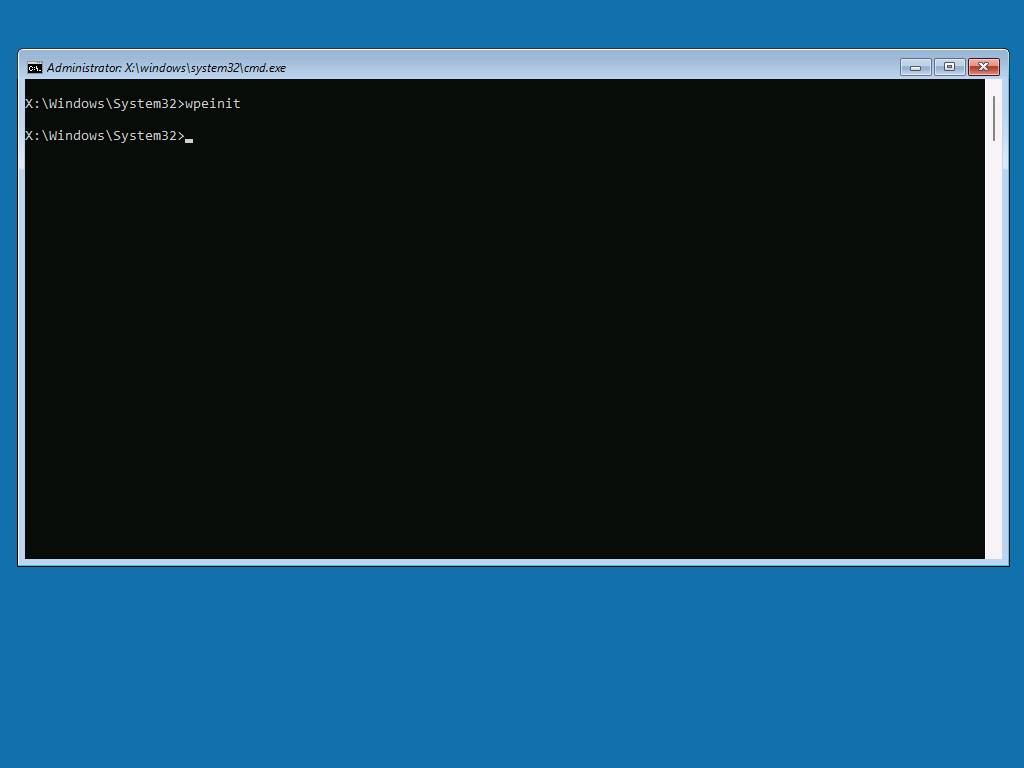
Systemet startar till WinPE, där du ser en kommandotolk.
Tips/Råd
Om du har en annan tangentbordslayout kan du ändra tangentbordslayouten genom att köra
wpeutil setKeyboardLayout 0816:00000816där listan language:keyboard pair för önskad layout finns i indataspråk. Körwinpeshl.exesedan från WinPE-kommandotolken för att se till att den nya layouten tillämpas på den aktuella sessionen.Från WinPE-kommandotolken kör du Diskpart:
diskpartAnvänd Diskpart för att lista diskarna så att du kan identifiera disken där Windows IoT Enterprise är installerat:
list diskDu bör se något i stil med:
Disk ###  Status          Size     Free     Dyn  Gpt
--------  -------------   -------  -------  ---  ---
Disk 0    Online            63 GB      0 B        *
Disk 1    Online            14 GB      0 B
I det här exemplet representerar storleken Disk 0 den disk där vi installerade Windows IoT Enterprise.
Välj Disk 0 och lista sedan partitionerna och volymerna:
select Disk 0
list partition
list volume
Du bör se något i stil med:
DISKPART> select disk 0

Disk 0 is now the selected disk.

DISKPART> list partition

    Partition ###  Type              Size     Offset
    -------------  ----------------  -------  -------
    Partition 1    System             100 MB  1024 KB
    Partition 2    Reserved            16 MB   101 MB
    Partition 3    Primary             63 GB   117 MB
    Partition 4    Recovery           602 MB    63 GB

DISKPART> list volume

    Volume ###  Ltr  Label        Fs     Type        Size     Status     Info
    ----------  ---  -----------  -----  ----------  -------  ---------  --------
    Volume 0     E                UDF    DVD-ROM     4236 MB  Healthy
    Volume 1                      NTFS   Partition     63 GB  Healthy
    Volume 2                      FAT32  Partition    100 MB  Healthy    Hidden
    Volume 3                      NTFS   Partition    602 MB  Healthy    Hidden
    Volume 4     C   WINPE        FAT32  Partition   2048 MB  Healthy
    Volume 5     D   Images       NTFS   Partition     14 GB  Healthy
I det här exemplet är partition 3 av typen Primär och är där Windows IoT Enterprise är installerat. Bokstäverna C, D och E tilldelas till volymerna WinPE, Images respektive DVD-ROM .
Välj Partition 3 och tilldela en enhetsbeteckning som inte redan används:
select partition 3
assign letter=W
Om du listar volymen igen bör du se att Windows IoT Enterprise-partitionen nu har en enhetsbeteckning tilldelad:
Volume ###  Ltr  Label        Fs     Type        Size     Status     Info
----------  ---  -----------  -----  ----------  -------  ---------  --------
Volume 0     E                UDF    DVD-ROM     4236 MB  Healthy
Volume 1     W                NTFS   Partition     63 GB  Healthy
Volume 2                      FAT32  Partition    100 MB  Healthy    Hidden
Volume 3                      NTFS   Partition    602 MB  Healthy    Hidden
Volume 4     C   WINPE        FAT32  Partition   2048 MB  Healthy
Volume 5     D   Images       NTFS   Partition     14 GB  Healthy
Avsluta diskdelen:
exitFrån WinPE-kommandotolken använder du DISM för att avbilda en avbildning av Windows-partitionen:
Dism /capture-image /imagefile:D:\WindowsIoTEnterprise.wim /CaptureDir:W:\ /Name:"Windows IoT Enterprise"DISM fångar en avbildning av OS-partitionen och lagrar den på D:-enheten.

Anmärkning
Enheten har mer än en partition, men du behöver bara avbilda Windows-partitionen.
Stäng av den virtuella datorn:
wpeutil shutdown
Distribuera den insamlade WIM-avbildningen från WinPE
I det här avsnittet distribuerar du en WIM-avbildning från WinPE. Referensenhetsexemplet som du skapar i dessa snabbstarter är redan i ett distribuerat tillstånd eftersom det har registrerats i ett Sysprepped-tillstånd och, när det distribueras, startar i OOBE. Det här avsnittet innehåller steg för att distribuera den insamlade WIM-avbildningen till en ny enhet, men du kan också använda den här processen för att distribuera avbildningen till samma enhet som du hämtade den från.
I den nya enheten följer du stegen för att distribuera WIM-avbildningen:
Starta enheten från det startbara WinPE USB-flashminnet.
Från WinPE-kommandotolken kör du Diskpart:
diskpartVisa en lista och välj sedan diskarna på enheten:
list disk
select disk X    (where X is the disk of your device)
Formatera enheten::
clean
convert gpt
create partition efi size=100
format quick fs=fat32 label="System"
assign letter="S"
create partition msr size=16
create partition primary
format quick fs=ntfs label="Windows"
assign letter="W"
Anmärkning
Ovanstående Diskpart-kommandon skapar ingen återställningspartition. Om du behöver konfigurera en återställningspartition kan du läsa UEFI/GPT-baserade hårddiskpartitioner.
Använd Diskpart för att identifiera volymen där WIM-filen lagras:
list volumeDu bör se något i stil med:
Volume ###  Ltr  Label        Fs     Type        Size     Status     Info
----------  ---  -----------  -----  ----------  -------  ---------  --------
Volume 0     W   Windows      NTFS   Partition     63 GB  Healthy
Volume 1     S   System       FAT32  Partition    100 MB  Healthy    Hidden
Volume 2     C   WINPE        FAT32  Partition   4078 MB  Healthy
Volume 3     D   Images       NTFS   Partition     16 GB  Healthy
I det här exemplet är volym 3 med bokstaven D där WIM-filen lagras.
Avsluta diskdelen:
exitFrån WinPE-kommandotolken distribuerar du WIM-avbildningen till W: -enheten som skapades i föregående steg:
Dism /Apply-Image /ImageFile:D:\WindowsIoTEnterprise.wim /ApplyDir:W:\ /Index:1
Från WinPE-kommandotolken konfigurerar du standard-BCD i systemet, vilket är ett obligatoriskt steg eftersom disken nyligen partitionerades och formaterades:
W:\Windows\System32\bcdboot W:\Windows /s S:Ta bort USB-enheten och starta om systemet i WinPE-kommandotolken.
wpeutil reboot
Enheten startas om till OOBE med den Windows IoT Enterprise-avbildning som du tidigare anpassade och hämtade.