Kommentar
Åtkomst till den här sidan kräver auktorisering. Du kan prova att logga in eller ändra kataloger.
Åtkomst till den här sidan kräver auktorisering. Du kan prova att ändra kataloger.
Den här artikeln innehåller designvägledning för planering och implementering av din appmeddelandeupplevelse, inklusive val av rätt gränssnittselement, hantering av meddelandefrekvens och hantering av användarinteraktioner. Mer information om app-meddelanden finns i översikten App för meddelanden.
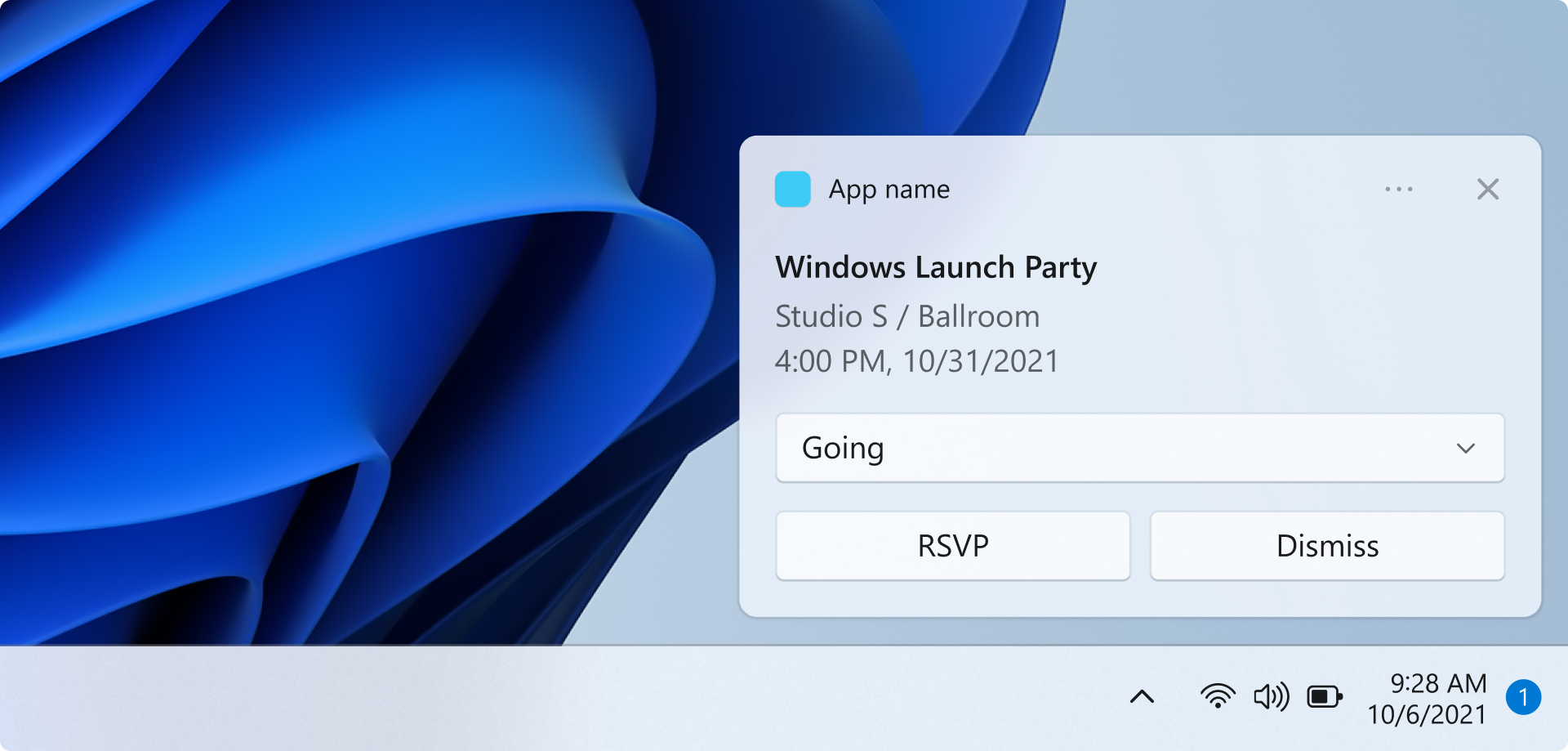
Meddelanden ska vara informativa och värdefulla
Utforma dina meddelanden så att de har en tydlig avsikt så att användaren snabbt kan förstå syftet med meddelandet och hålla sig kvar i flödet. Tänk på de användarscenarier som dina app meddelanden aktiverar och lägger till element i din avisering som är lämpliga för varje scenario. Meddelanden bör göra det möjligt för användaren att spara tid, men bör inte distrahera eller skapa mer arbete.
Välj rätt element i meddelandegränssnittet
Överväg vilka gränssnittselement som erbjuder mest värde för ditt användarscenario. Är syftet med meddelandet att tillåta användaren att utföra en uppgift, eller är det bara att få ny information? I följande avsnitt visas några exempelelement som du kan använda i dina app meddelanden.
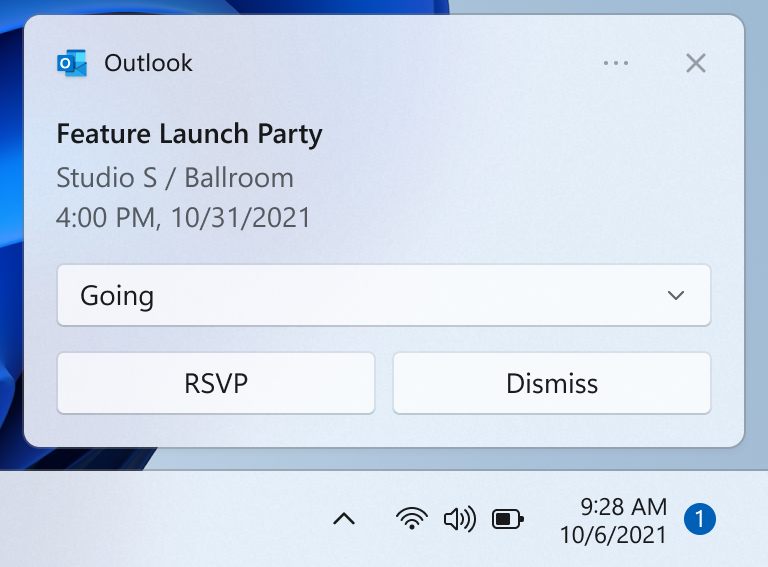
Buttons
Knappar utlöser en omedelbar åtgärd. Genom att lägga till knappar kan användaren slutföra en uppgift i meddelandet.
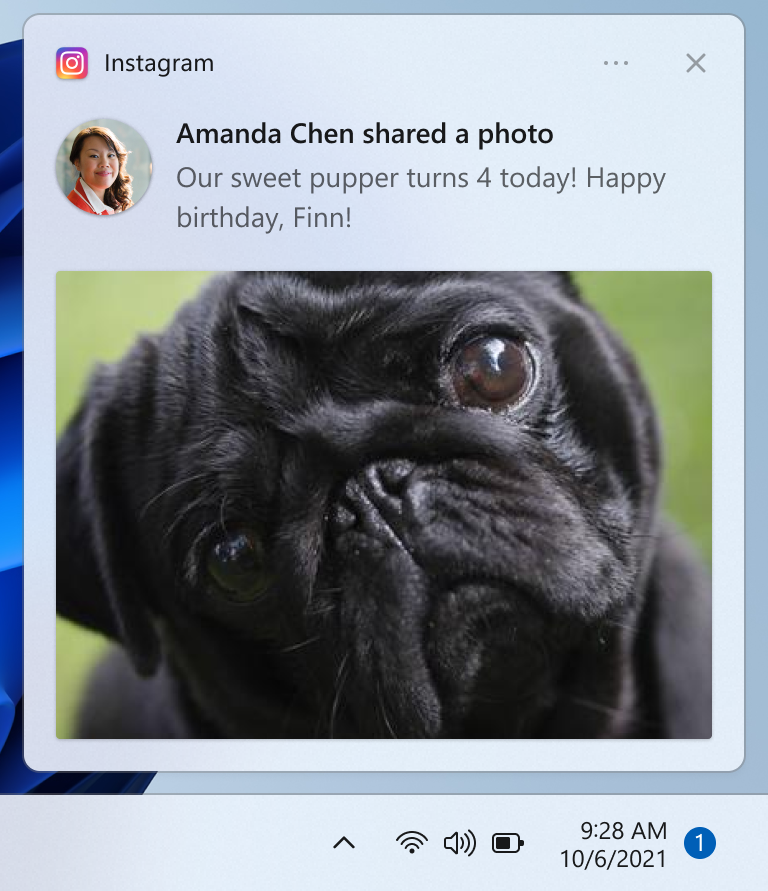
Bilder
Bilder kan antingen vara åsidosättningapp av logotyp, infogad eller hero. Genom att lägga till bilder kan användaren parsa ditt innehåll snabbare. Exempel inkluderar att lägga till en ersättningsbild för logotyp som visar avsändarens profilbild i en chatt eller ett e-postmeddelande.
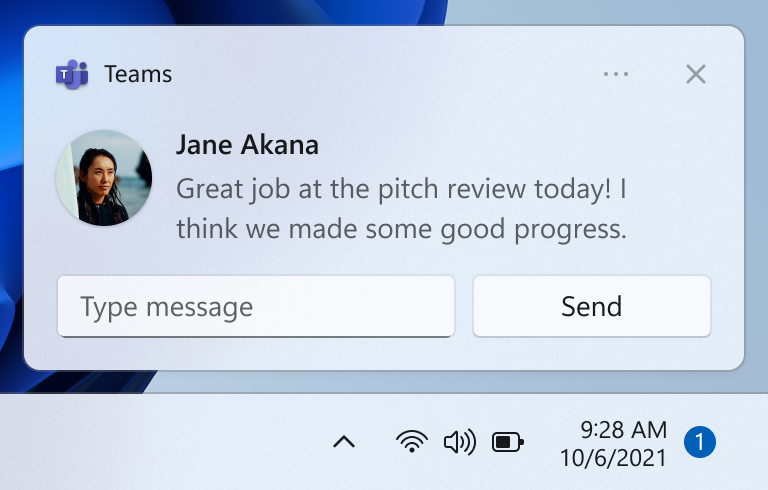
Snabbsvar
Snabbsvarsrutor gör det möjligt för användare att svara på meddelanden utan att öppna app. Exempel är att lägga till snabbsvarsrutor i ett chattmeddelande.
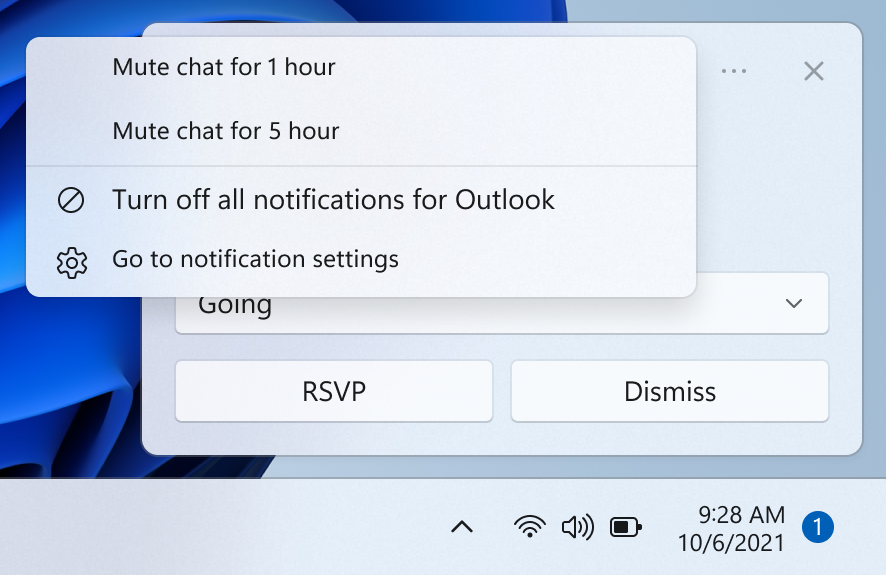
Kontextmenyknappar
Snabbmenyknappar ger användarna fler alternativ vid högerklicka på meddelandet eller vid val av snabbmenyikonen. Ett exempelscenario är att lägga till ett alternativ för att stänga av en gruppchatt i en timme.
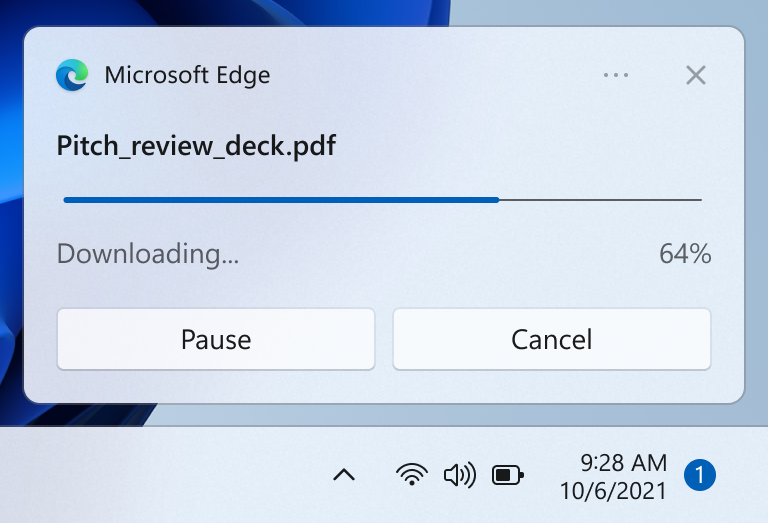
Förloppsstaplar
Förloppsstaplar kommunicerar status för tidskrävande operationer. Genom att lägga till en förloppsindikator behöver användaren inte besöka din app för att få uppdateringar. Exempel är att kommunicera en filnedladdning eller speluppdatering med ett meddelande i förloppsindikatorn.
Information om hur du ser alla användargränssnittselement som kan användas i ett meddelande App finns i meddelandeinnehåll.
Meddelanden ska inte vara brusiga
Användare kan enkelt överbelastas med för mycket information och bli frustrerade om de avbryts medan de försöker fokusera. För många avbrott leder till att användare stänger av den här kritiska kommunikationskanalen för din app.
- En metod för att inte avbryta användaren men fortfarande kommunicera värdefull information är genom att ignorera meddelandet, vilket innebär att meddelandet automatiskt placeras direkt i meddelandecentret utan en avisering.
- På Windows 11 tillåter Fokussessioner att användare undertrycker onödiga meddelanden. Du kan använda API:et FocusSessionManager för att identifiera om användaren är i en fokussession och justera meddelandebeteendet appi enlighet med detta.
Svara på användarens avsikt
Precis som utformningen av ditt meddelandegränssnitt bör beteendet när användaren klickar på meddelandet eller på gränssnittselement i meddelandet vara avsiktligt och konsekvent och bör engagera användaren i en tydlig uppgift eller ett tydligt scenario.
- Om användaren klickar på din avisering för att starta den, bör din app starta i aviseringens kontext.
- Om användaren klickar på en knapp i ditt meddelande bör app startas i den kontext som är lämplig för knappens åtgärd
- Men om åtgärden är avsedd att utföras i bakgrunden, till exempel för snabba svar, bör inte ditt app startas.
Tillhandahålla en konsekvent Notification Center-upplevelse

Med Meddelandecenter kan användaren visa och svara på meddelanden när de har visats, eller i händelse av tysta meddelanden, efter att de har tagits emot men inte visats. Det är viktigt att hålla Notification Center snyggt genom att rensa gamla meddelanden. Du bör också se till att ge en konsekvent upplevelse när du tar bort meddelanden så att användaren känner sig säker på att de inte saknar information. Genom att följa standardkonventionerna för borttagning av meddelanden blir meddelandeupplevelsen förutsägbar och intuitiv för användarna.
Följande är några exempelscenarier som illustrerar strategier för att rensa ut gamla meddelanden från Notification Center:
- Användaren får 10 nya e-postmeddelanden och därmed 10 nya meddelanden. Användaren går till e-postmeddelandet app och visar 10 e-postmeddelanden, utan att interagera med de 10 meddelandena. När användaren har fått de 10 e-postmeddelandena tar e-postmeddelandet app bort de 10 meddelandena från meddelandecentret. Detta gäller även om användaren har visat de 10 e-postmeddelandena någon annanstans, till exempel deras telefon eller webbplats.
- Användaren får 10 nya chattmeddelanden från en användare och därmed 10 nya meddelanden. Användaren väljer en av dessa chattaviseringar som startar chatten. När användaren har tittat på chatten tar app bort de nio återstående meddelandena från Meddelandecentret.
Relaterade artiklar
Samarbeta med oss på GitHub
Källan för det här innehållet finns på GitHub, där du även kan skapa och granska ärenden och pull-begäranden. Se vår deltagarguide för mer information.

Windows developer