Kommentar
Åtkomst till den här sidan kräver auktorisering. Du kan prova att logga in eller ändra kataloger.
Åtkomst till den här sidan kräver auktorisering. Du kan prova att ändra kataloger.
Om du vill visualisera programvarusystemets logiska arkitektur på hög nivå skapar du ett beroende diagram i Visual Studio. Kontrollera att koden är konsekvent med den här designen genom att verifiera koden med ett beroendediagram. Du kan skapa beroendediagram för Visual C# och Visual Basic projekt. Information om vilka utgåvor av Visual Studio som stöder den här funktionen finns i Edition support for architecture and modeling tools (Versionsstöd för arkitektur och modelleringsverktyg).
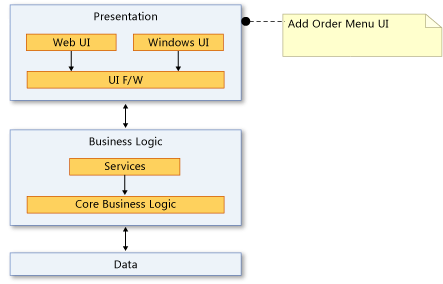
Med ett beroendediagram kan du ordna Visual Studio lösningsobjekt i logiska, abstrakta grupper som kallas layers. Du kan använda lager för att beskriva viktiga uppgifter som dessa artefakter utför eller systemets huvudkomponenter.
Varje lager kan innehålla andra lager som beskriver mer detaljerade uppgifter. Du kan också ange de avsedda eller befintliga beroendena mellan lager. Dessa beroenden, som representeras som pilar, visar de lager som använder eller kan använda de funktioner som representeras av andra lager. Om du vill behålla arkitekturkontrollen av koden visar du de avsedda beroendena i diagrammet och validerar sedan koden mot diagrammet.
Video: Verifiera arkitekturberoenden i realtid
Skapa ett beroendediagram
Innan du skapar ett beroendediagram kontrollerar du att lösningen har ett modelleringsprojekt.
Important
Lägg inte till, dra eller kopiera ett befintligt beroendediagram från ett modelleringsprojekt till ett annat modelleringsprojekt eller till en annan plats i lösningen. Detta bevarar referenserna från det ursprungliga diagrammet, även om du ändrar diagrammet. Detta förhindrar också att lagervalidering fungerar korrekt och kan orsaka andra problem, till exempel saknade element eller andra fel när du försöker öppna diagrammet.
Lägg i stället till ett nytt beroendediagram i modelleringsprojektet. Kopiera elementen från källdiagrammet till det nya diagrammet. Spara båda, modelleringsprojektet och det nya beroendediagrammet.
Lägga till ett nytt beroendediagram i ett modelleringsprojekt
Note
Beroendediagram för .NET Core-projekt stöds från och med Visual Studio 2019 version 16.2.
Högerklicka på modellprojektet i Prieskumník riešení och välj Lägg till>Nyt objekt.
I fönstret Lägg till nytt objekt väljer du Beroendeverifieringsdiagram, anger ett namn för diagrammet längst ned i fönstret och väljer sedan Lägg till.
Dra och släpp eller kopiera och klistra in från en kodkarta
Generera en kodkarta för lösningen med hjälp av menyn Arkitektur .
Överväg att använda ett kodkartafilter för att ta bort lösningsmappar och "Testtillgångar" om du bara vill framtvinga beroenden i produktkoden.
På den genererade kodkartan tar du bort noden "Extern" eller expanderar den för att visa externa sammansättningar, beroende på om du vill tillämpa namnområdesberoenden. Ta bort icke-obligatoriska sammansättningar från kodkartan.
Lägg till ett diagram över beroendeverifiering i projektet Beroendeverifiering i din lösning.
Markera alla noder på kodkartan (använd Ctrl + A eller använd gummibandsmarkeringen genom att trycka på Skift-tangenten innan du klickar, drar och släpper).
Dra och släpp eller kopiera och klistra in de markerade elementen till det nya beroendeverifieringsdiagrammet.
Detta visar den aktuella apparkitekturen. Bestäm vad du vill att arkitekturen ska vara och ändra beroendediagrammet i enlighet med detta.

Skapa lager från artefakter
Du kan skapa lager från Visual Studio lösningsobjekt, till exempel projekt, kodfiler, namnområden, klasser och metoder. Detta skapar automatiskt länkar mellan lager och objekt, inklusive dem i lagervalideringsprocessen.
Du kan länka lager till objekt som inte stöder validering, till exempel Word dokument eller PowerPoint presentationer. På så sätt kan du associera ett lager med specifikationer eller planer. Du kan också länka lager till filer i projekt som delas mellan flera appar, men valideringsprocessen inkluderar inte dessa lager, som visas med allmänna namn som "Layer 1" och "Layer 2".
Om du vill se om ett länkat objekt stöder validering öppnar du Layer Explorer och undersöker egenskapen Supports Validation för objektet. Se Hantera länkar till artefakter.
| till | Följ de här stegen |
|---|---|
| Skapa ett lager för en enskild artefakt |
Viktigt: Om du drar binära filer till beroendediagrammet läggs inte automatiskt deras referenser till modelleringsprojektet. Lägg till de binära filer som du vill validera manuellt i modelleringsprojektet. Så här lägger du till binära filer i modelleringsprojektet
|
| Skapa ett enda lager för alla markerade artefakter | Dra alla artefakter till beroendediagrammet samtidigt. Ett lager visas i diagrammet och är länkat till alla artefakter. |
| Skapa ett lager för varje vald artefakt | Tryck på och håll ned SKIFT-tangenten medan du drar alla artefakter till beroendediagrammet samtidigt. Observera: Om du använder SKIFT-nyckeln för att välja ett antal objekt släpper du nyckeln när du har valt artefakterna. Tryck och håll den igen när du drar artefakterna till diagrammet. Ett lager för varje artefakt visas i diagrammet och är länkat till varje artefakt. |
| Lägga till en artefakt i ett lager | Dra artefakten till lagret. |
| Skapa ett nytt olänkat lager | I verktygslådan expanderar du avsnittet Beroendediagram och drar sedan ett lager till beroendediagrammet. Om du vill lägga till flera lager dubbelklickar du på verktyget. När du är klar väljer du pekarverktyget eller trycker på ESC-tangenten . -eller- Öppna snabbmenyn för beroendediagrammet, välj Lägg till och välj sedan Lager. |
| Skapa kapslade lager | Dra ett befintligt lager till ett annat lager. -eller- Öppna snabbmenyn för ett lager, välj Lägg till och välj sedan Lager. |
| Skapa ett nytt lager som innehåller två eller flera befintliga lager | Välj lagren, öppna snabbmenyn för ditt val och välj sedan Grupp. |
| Ändra färg på ett lager | Ange dess färgegenskap till önskad färg. |
| Ange att artefakter som är associerade med ett lager inte ska tillhöra de angivna namnrymderna | Skriv namnrymderna i lagrets egenskap Förbjudna namnområden . Använd ett semikolon (;) för att separera namnrymderna. |
| Ange att artefakter som är associerade med ett lager inte kan vara beroende av de angivna namnrymderna | Skriv namnrymderna i lagrets egenskap Förbjudna namnområdesberoenden . Använd ett semikolon (;) för att separera namnrymderna. |
| Ange att artefakter som är associerade med ett lager måste tillhöra ett av de angivna namnrymderna | Ange namnområdet i lagrets egenskap Obligatoriska namnområden . Använd ett semikolon (;) för att separera namnrymderna. |
Talet på ett lager anger antalet artefakter som är länkade till lagret. Tänk dock på följande när du läser det här numret:
Om ett lager länkar till en artefakt som innehåller andra artefakter, men lagret inte länkar direkt till de andra artefakterna, innehåller talet endast den länkade artefakten. De andra artefakterna ingår dock för analys under lagervalidering.
Om ett lager till exempel är länkat till ett enda namnområde är antalet länkade artefakter 1, även om namnområdet innehåller klasser. Om lagret också har länkar till varje klass i namnområdet kommer numret att innehålla de länkade klasserna.
Om ett lager innehåller andra lager som är länkade till artefakter länkas även containerlagret till dessa artefakter, även om antalet på containerlagret inte innehåller dessa artefakter.
Hantera länkar mellan lager och artefakter
Öppna snabbmenyn för lagret i beroendediagrammet och välj sedan Visa länkar.
Layer Explorer visar artefaktlänkarna för det valda lagret.
Använd följande uppgifter för att hantera dessa länkar:
| till | I Layer Explorer |
|---|---|
| Ta bort länken mellan lagret och en artefakt | Öppna snabbmenyn för artefaktlänken och välj sedan Ta bort. |
| Flytta länken från ett lager till ett annat | Dra artefaktlänken till ett befintligt lager i diagrammet. -eller- 1. Öppna snabbmenyn för artefaktlänken och välj sedan Klipp ut. 2. Öppna snabbmenyn för lagret i beroendediagrammet och välj sedan Klistra in. |
| Kopiera länken från ett lager till ett annat | 1. Öppna snabbmenyn för artefaktlänken och välj sedan Kopiera. 2. Öppna snabbmenyn för lagret i beroendediagrammet och välj sedan Klistra in. |
| Skapa ett nytt lager från en befintlig artefaktlänk | Dra artefaktlänken till ett tomt område i diagrammet. |
| Kontrollera att en länkad artefakt stöder validering mot beroendediagrammet. | Titta på kolumnen Valideringsstöd för artefaktlänken. |
Bakåtkompilering av befintliga beroenden
Ett beroende finns där en artefakt som är associerad med ett lager har en referens till en artefakt som är associerad med ett annat lager. En klass i ett lager deklarerar till exempel en variabel som har en klass i ett annat lager. Du kan bakåtkompilera befintliga beroenden för artefakter som är länkade till lager i diagrammet.
Note
Beroenden kan inte bakåtkompileras för vissa typer av artefakter. Till exempel kommer inga beroenden att bakåtkompileras från eller till ett lager som är länkat till en textfil. Om du vill se vilka artefakter som har beroenden som du kan bakåtkompilera öppnar du snabbmenyn för ett eller flera lager och väljer sedan Visa länkar. I Layer Explorer granskar du kolumnen Valideringsstöd. Beroenden kommer inte att bakåtkompileras för artefakter för vilka den här kolumnen visar False.
Välj ett eller flera lager, öppna snabbmenyn för ett markerat lager och välj sedan Generera beroenden.
Om du ser några beroenden som inte borde finnas kan du redigera dessa beroenden för att anpassa dem till den avsedda designen.
Redigera lager och beroenden för att visa den avsedda designen
Om du vill beskriva de ändringar som du planerar att göra i systemet eller den avsedda arkitekturen redigerar du beroendediagrammet:
| till | Utför de här stegen |
|---|---|
| Ändra eller begränsa riktningen för ett beroende | Ange egenskapen Riktning . |
| Skapa nya beroenden | Använd verktygen Beroende och Dubbelriktat beroende . Om du vill rita flera beroenden dubbelklickar du på verktyget. När du är klar väljer du pekarverktyget eller trycker på ESC-tangenten . |
| Ange att artefakter som är associerade med ett lager inte kan vara beroende av de angivna namnrymderna | Skriv namnrymderna i lagrets egenskap Förbjudna namnområdesberoenden . Använd ett semikolon (;) för att separera namnrymderna. |
| Ange att artefakter som är associerade med ett lager inte får tillhöra de angivna namnrymderna | Skriv namnrymderna i lagrets egenskap Förbjudna namnområden . Använd ett semikolon (;) för att separera namnrymderna. |
| Ange att artefakter som är associerade med ett lager måste tillhöra ett av de angivna namnrymderna | Ange namnområdet i lagrets egenskap Obligatoriska namnområden . Använd ett semikolon (;) för att separera namnrymderna. |
Ändra hur element visas i diagrammet
Du kan ändra storlek, form, färg och position för lager eller beroendens färg genom att redigera deras egenskaper.
Identifiera mönster och beroenden på en kodkarta
När du skapar beroendediagram kan du också skapa kodkartor. Dessa diagram kan hjälpa dig att identifiera mönster och beroenden när du utforskar koden. Använd Prieskumník riešení, klassvy eller objektwebbläsare för att utforska sammansättningar, namnområden och klasser – vilket ofta motsvarar väl befintliga lager. Mer information om kodkartor finns i: