Kommentar
Åtkomst till den här sidan kräver auktorisering. Du kan prova att logga in eller ändra kataloger.
Åtkomst till den här sidan kräver auktorisering. Du kan prova att ändra kataloger.
Model Context Protocol (MCP) är en öppen standard som låter GitHub Copilot använda verktyg och tjänster utanför IDE. I Visual Studio låter MCP GitHub Copilot agenter använda externa verktyg genom att ansluta MCP-klienter till MCP-servrar som exponerar viktiga funktioner som filåtkomst, lagringshantering eller PR-skapande. Genom att standardisera hur verktyg identifieras och anropas tar MCP bort behovet av anpassade integreringar och gör det enkelt att utöka AI-assistenter genom att lägga till nya MCP-servrar.
MCP-stöd förbättrar GitHub-Copilot-agent läge genom att du kan ansluta alla MCP-kompatibla servrar till ditt agentiska kodningsarbetsflöde. MCP-stöd i Visual Studio fungerar på följande sätt:
- MCP-klienter, till exempel Visual Studio, ansluter till MCP-servrar och begär åtgärder för AI-modellens räkning.
- MCP-servrar tillhandahåller ett eller flera verktyg som exponerar specifika funktioner via ett väldefinierat gränssnitt.
- Protokollet definierar meddelandeformatet för kommunikation mellan klienter och servrar, inklusive verktygsidentifiering, anrop och svarshantering.
Med GitHub MCP-servern aktiverad kan du till exempel låta copilot skapa och hantera PR eller meddela dig om det finns PR:er som behöver din granskning. Med Azure DevOps MCP-servern aktiverad kan du ha Copilot skapa och hantera arbetsobjekt.
Den här artikeln beskriver hur du konfigurerar MCP-servrar och använder verktyg med agentläge i Visual Studio.
Förutsättningar
Visual Studio 2026 Eller Visual Studio 2022 version 17.14 (med den senaste serviceversionen rekommenderad för de mest up-to-date MCP-funktioner)
Hitta MCP-servrar
Den officiella MCP-serverlagringsplatsen är en bra startpunkt för referensservrar, officiella servrar och community-bidragna servrar som visar MCP:s mångsidighet. Du kan utforska servrar för olika funktioner, till exempel filsystemåtgärder, databasinteraktioner och webbtjänster.
MCP är en relativt ny standard och ekosystemet utvecklas snabbt. När fler utvecklare använder MCP kan du förvänta dig att se ett ökande antal servrar och verktyg som är tillgängliga för integrering med dina projekt.
Lägga till en MCP-server
Du har flera alternativ för att lägga till en MCP-server i Visual Studio.
Lägga till en MCP-server direkt från webben
Från och med den senaste serviceversionen av version 17.14 kan du lägga till en MCP-server genom att installera den direkt från webben. Välj knappen Install på en MCP-server för att installera den automatiskt och lägga till den i din Visual Studio-instans.
Exempel på MCP-servrar
Prova några populära MCP-servrar i Visual Studio med ett klick:
-
– Identifiera och installera anpassade frågor och instruktioner för GitHub Copilot.
-
– Konvertera olika filformat (PDF, Word, Excel, bilder, ljud) till Markdown.
-
– Fråga efter och analysera data i DuckDB-databaser lokalt och i molnet.
-
– Databasåtgärder och -hantering. Utför frågor, hantera kollektioner, pipelines för databasaggregering och dokumentoperationer.
-
– Åtkomstmodeller, datauppsättningar och utrymmen på Hugging Face Hub.
Lägga till en MCP-server från chatten
Så här lägger du till en MCP-server från chattvyn:
Välj den gröna plusknappen (
+) i verktygsväljaren i chattfönstret.
Ange servernamn och anslutningsinformation, till exempel URL:en för HTTP-servrar eller kommandot och argumenten för stdio-servrar.


Lägga till en MCP-server från GitHub MCP-serverregistret
Du kan installera en MCP-server direkt från GitHub MCP-serverregistret via tillägg i Visual Studio.
På menyn Visual Studio väljer du Extensions>MCP-register... för att öppna MCP Server Manager.

Välj önskad server och välj sedan Install för din Visual Studio-instans.


Lägga till en MCP-server i .mcp.json filen
Följande steg beskriver ett konfigurationsexempel med GitHub MCP-servern:
Skapa en ny fil:
<SOLUTIONDIR>\.mcp.jsoneller%USERPROFILE%\.mcp.json. Använd Visual Studio för att redigera den här filen så att dess JSON-schema tillämpas automatiskt.Klistra in följande innehåll i
.mcp.jsonfilen:{ "servers": { "github": { "url": "https://api.githubcopilot.com/mcp/" } } }Spara filen.
I filen väljer du Autentisering krävs från CodeLens som verkar autentisera till servern via ett GitHub-konto. Välj Autentisera i popup-dialogrutan för att autentisera med ditt GitHub-konto.

Om du inte ser CodeLens kontrollerar du att den är aktiverad i Verktyg>Alternativ>Textredigerare>CodeLens.
Längst ned i chattpanelen väljer du Agent i listrutan läge.

Välj de verktyg som du vill använda, till exempel Lista problem.
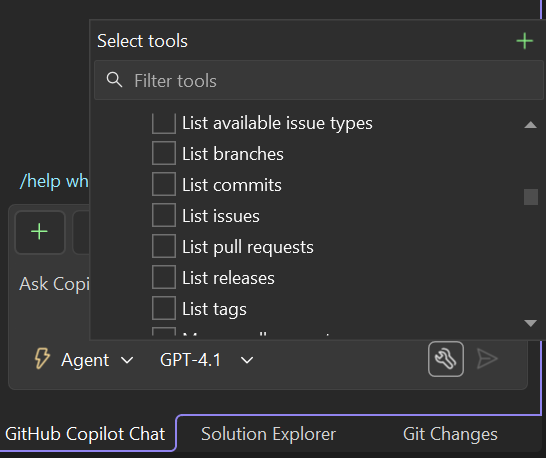
Prova en exempelprompt: Lista problem som tilldelats mig på GitHub.
Copilot ber om behörighet att använda ett verktyg som MCP-servern har gjort tillgängligt för den. Välj Tillåt med det omfång som du vill fortsätta med.


Hantera konfiguration av MCP-servrar
Visual Studio stöder användning av mcp.json-filer för att lagra konfigurationsinformation för MCP-servrar.
mcp.json filer lagrar varje servers namn, transporttyp (till exempel stdio eller SSE), kommandot för att starta den, eventuella argument och valfria miljövariabler som behövs för att ansluta till servern.
Om du inte redan har en mcp.json fil skapar du en på någon av de platser som stöds baserat på lagringsplatsen, användaren eller redigerarens krav.
Om du vill lägga till en MCP-server letar du reda på serverns JSON-konfiguration online. Du kan till exempel hitta den på GitHub-lagringsplatsen för MCP-servrar. Klistra sedan in den i din mcp.json-fil.
Filplatser för automatisk identifiering av MCP-konfiguration
Visual Studio söker också efter MCP-konfigurationer som andra utvecklingsmiljöer har konfigurerat. Den läser MCP-serverkonfigurationer från följande kataloger i följande ordning:
-
%USERPROFILE%\.mcp.json
Fungerar som en global MCP-serverkonfiguration för en specifik användare. Om du lägger till en MCP-server här läses den in för alla Visual Studio-lösningar. -
<SOLUTIONDIR>\.vs\mcp.json
Specifikt för Visual Studio och läser endast in de angivna MCP-servrarna för en specifik användare för den angivna lösningen. -
<SOLUTIONDIR>\.mcp.json
Fungerar bra om du letar efter en MCP-konfiguration som du kan spåra i källkontrollen för en lagringsplats. -
<SOLUTIONDIR>\.vscode\mcp.json
Begränsad till lagringsplatsen/lösningen och vanligtvis inte källkontrollerad. -
<SOLUTIONDIR>\.cursor\mcp.json
Begränsad till lagringsplatsen/lösningen och vanligtvis inte källkontrollerad.
Vissa av dessa platser kräver .mcp.json, medan andra kräver mcp.json.
MCP-konfigurationsformat
Du kan definiera både fjärrservrar (URL och autentiseringsuppgifter) och lokala servrar (kommandoradsanrop).
Det är vanligt att anropa verktyg via pakethanterare. Använd till exempel npx -y @azure/mcp@latest eller docker run ... mcp/github. Visual Studio respekterar det kommando du anger, så att du kan låsa versioner eller överföra flaggor efter behov.
Formatet måste följa MCP-specifikationen. Den måste till exempel innehålla en matris med serverobjekt, var och en med name, command eller urloch transport.
Redigera MCP-konfiguration
Om du har en befintlig mcp.json fil och checkar in filen i versionskontrollsystemet lägger du till filplatsen i Lösningsobjekt i Prieskumník riešení.
När du sparar filen med giltig syntax startar GitHub Copilot-agenten om och läser in de konfigurerade servrarna igen.


Verktygslivscykel
Så snart Visual Studio upptäcker eller lägger till en server:
- Den initierar servern genom att utföra en handshake-procedur och göra en förfrågan mot verktygslistan.
- Den prenumererar på MCP-händelsen
notifications/tools/list_changed. - När händelsen utlöses återställer Visual Studio alla tidigare godkännanden eller behörigheter för verktyg (för att förhindra rug-pull-attacker ), uppdaterar verktygslistan och uppdaterar antalet och användargränssnittet live.
- När Visual Studio aktiverar servern gör agenten verktygen tillgängliga. Verktygen är inaktiverade som standard och du måste aktivera dem manuellt.
- Om du tar bort en server stoppar Visual Studio omedelbart processen och drar tillbaka alla verktyg från användargränssnittet.
- Om du redigerar en serverdefinition avslutar och startar Visual Studio om den och frågar sedan igen.
Hantering av verktygsgodkännanden
När du anropar ett verktyg begär Copilot bekräftelse för att köra verktyget. Anledningen är att verktyg kan köras lokalt på datorn och utföra åtgärder som ändrar filer eller data.
När ett verktyg har anropats använder du listrutan Bekräfta i chattfönstret. Du kan automatiskt bekräfta det specifika verktyget för den aktuella sessionen, den aktuella lösningen eller alla framtida anrop.

Efter ett verktygsanrop använder du listrutealternativen Tillåt i chattfönstret. Du kan automatiskt bekräfta det specifika verktyget för den aktuella sessionen, den aktuella lösningen eller alla framtida anrop.

Du kan återställa val av verktygsbekräftelse i dialogrutan Verktygsalternativ> i avsnittet Alla inställningar>>>.

Du kan återställa val av verktygsbekräftelse i dialogrutan Verktygsalternativ> under avsnittet GitHub> i gruppen Verktyg.

Hantera auktorisering
Visual Studio stöder nu autentisering för fjärrservrar med hjälp av valfri OAuth-provider, i enlighet med MCP-auktoriseringsspecifikationen. Det här stödet är utöver integrering med Visual Studio-nyckelringen.
Så här hanterar du autentisering för en MCP-server:
.mcp.jsonI filen väljer du Hantera autentisering för servern från CodeLens.Ange autentiseringsuppgifter för den nödvändiga OAuth-providern för servern i webbläsarens popup-dialogruta.
MCP-server tillåter listprinciper
Användningen av MCP-servrar i Visual Studio respekterar tillåtna listprinciper som har angivits av organisationsadministratörer via GitHub. När en lista över tillåtna är konfigurerad för din organisation kan du bara ansluta till godkända MCP-servrar.
Om du försöker ansluta till en MCP-server som inte finns med i listan över tillåtna visar Visual Studio ett felmeddelande som anger att servern inte tillåts av organisationens princip. Kontakta organisationsadministratören för att begära åtkomst till servern eller för att kontrollera vilka servrar som är godkända.
Den här funktionen hjälper organisationer:
- Kontrollera vilka MCP-servrar som kan bearbeta känsliga data
- Upprätthålla efterlevnad av säkerhetsprinciper
- Hantera MCP-serveråtkomst centralt i utvecklingsteam
Information om hur du konfigurerar TILLÅT-listor för MCP-server som administratör finns i Konfigurera listan över tillåtna MCP-servrar.
MCP-prompter och promptmallar
MCP-servrar kan tillhandahålla återanvändbara promptmallar som hjälper dig att interagera mer effektivt med språkmodeller. Dessa uppmaningar är skräddarsydda för specifika uppgifter och kan innehålla anpassningsbara argument.
Använda MCP-prompter
Så här refererar du till uppmaningar från en MCP-server:
- Välj + Lägg till referens i chatten.
- Välj Uppmanar>MCP-frågor.
- Välj en fråga och välj Infoga fråga.
Vissa uppmaningar innehåller argument som du kan anpassa innan du infogar dem i chatten. De här anvisningarna kallas för promptmallar.
Exempel: GitHub MCP-servern innehåller uppmaningar om att analysera pull-begäranden, generera incheckningsmeddelanden och granska kodändringar.

MCP-resurser och resursmallar
MCP-resurser ger kontext till språkmodeller, till exempel filer, databasscheman eller programspecifika data. Varje resurs har en unik URI som du kan referera till i chatten.
Använda MCP-resurser
Referera till MCP-resurser i Copilot-chatten med hjälp av en hashtagg (#) följt av resurs-URI:n.
För resurser med argument (resursmallar):
- Välj + Lägg till referens i chatten.
- Välj MCP-resurser.
- Välj din resurs, fyll i eventuella argument som krävs och välj Lägg till resurs.
Exempel: Azure DevOps MCP-servern exponerar resurser för arbetsobjekt, sprintinformation och teamkapacitetsdata för projektplaneringsuppgifter.

Exempel: Figma MCP-servern ger åtkomst till designkomponentresurser, formatguider och designspecifikationer.

MCP-sampling
Med hjälp av sampling kan MCP-servrar göra LLM-anrop åt dig, vilket möjliggör mer komplexa åtgärder med flera steg. Visual Studio stöder automatiskt sampling om MCP-servern tillhandahåller den.
När Copilot behöver göra ett samplingsanrop visas en bekräftelsedialogruta. Granska informationen och godkänn innan åtgärden fortsätter, så att du har kontroll över automatiserade åtgärder.
Exempel: Playwright MCP-servern använder sampling för att generera testscenarier baserat på programmets DOM-struktur och användarflöden.

Vanliga frågor
Hur styr jag som administratör användningen av MCP-servrar i agentläge för Visual Studio-användare?
GitHub-principinställningarna på GitHub Copilot-instrumentpanelen för administratörer styr agentläget och MCP-användningen i Visual Studio. Om administratören inaktiverar den här inställningen kan användare under den prenumerationen inte använda agentläge eller ansluta till MCP-servrar i Visual Studio.
Dessutom kan administratörer konfigurera en LISTA över tillåtna MCP-servrar för att styra exakt vilka MCP-servrar som tillåts i organisationen. Mer information finns i Konfigurera listan över tillåtna MCP-servrar.
Mer information finns i Hantera principer och funktioner för GitHub Copilot i ditt företag.