Kommentar
Åtkomst till den här sidan kräver auktorisering. Du kan prova att logga in eller ändra kataloger.
Åtkomst till den här sidan kräver auktorisering. Du kan prova att ändra kataloger.
Du kan identifiera kortkommandon för Visual Studio-kommandon, anpassa genvägarna och exportera dem så att andra kan använda dem. Många genvägar anropar alltid samma kommandon, men beteendet för en genväg kan variera beroende på följande villkor:
Vilka standardmiljöinställningar du väljer första gången du öppnar Visual Studio, till exempel Allmän utveckling eller Visual C#. Mer information om hur du ändrar eller återställer inställningarna finns i Anpassa Visual Studio IDE.
Om du har anpassat genvägens beteende.
Vilken kontext du befinner dig i när du väljer genvägen. Genvägen F2 anropar till exempel kommandot
Edit.EditCellom du använder Settings Designer, och anropar kommandotFile.Renameom du använder Prieskumník riešení.
Oavsett inställningar, anpassning och kontext kan du alltid hitta och ändra ett kortkommando i dialogrutan Alternativ . Du kan också slå upp standardgenvägarna för kortkommandon för flera dussin kommandon i Populära kortkommandon. En fullständig lista över alla genvägar och deras kommandon finns i genvägarna Keyboard i Visual Studio.
Om en genväg tilldelas till ett kommando i den globala kontexten och inga andra kontexter anropar genvägen alltid det kommandot. Men en genväg kan tilldelas till ett kommando i den globala kontexten och ett annat kommando i en specifik kontext. Om du använder en sådan genväg när du befinner dig i den specifika kontexten anropar genvägen kommandot för den specifika kontexten, inte den globala kontexten. En fullständig lista över alla standardgenvägar finns i Globala genvägar.
Note
Namn och platser för menykommandon och de alternativ som visas i dialogrutor kan ändras baserat på dina inställningar och din Visual Studio utgåva. Den här sidan baseras på profilen Allmänna utvecklingsinställningar.
Identifiera ett kortkommando
På menyraden väljer du Verktyg>Alternativ.
Expandera Miljö och välj sedan Tangentbord.

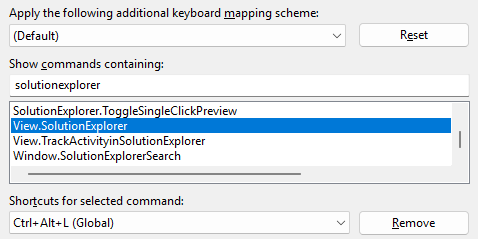
I rutan Visa kommandon som innehåller anger du hela eller en del av namnet på kommandot utan blanksteg.
Du kan till exempel hitta kommandon som innehåller solutionexplorer.
Välj rätt kommando i listan.
Du kan till exempel välja View.SolutionExplorer.
Om kommandot har ett kortkommando visas det i genvägarna för den valda kommandolistan .
Anpassa ett kortkommando
På menyraden väljer du Verktyg>Alternativ.
Expandera Miljö och välj sedan Tangentbord.
Valfritt: Filtrera listan med kommandon genom att ange hela eller en del av namnet på kommandot, utan blanksteg, i rutan Visa kommandon som innehåller .
I listan väljer du det kommando som du vill tilldela ett kortkommando till.
I listrutan Använd ny genväg i väljer du det funktionsområde där du vill använda genvägen.
Du kan till exempel välja Global om du vill att genvägen ska fungera i alla kontexter. Du kan använda alla genvägar som inte är mappade (som globala) i en annan redigerare. Annars åsidosätter redigeraren genvägen.
Note
Du kan inte tilldela följande nycklar som en del av ett kortkommando i Global:
- Enter, Tab, Caps Lock
- PrntScn/SysRq, ScrLk, Pausa/Bryt
- Insert, Home, End, Pg Up, Pg Dn
- Windows-logotypnyckeln, programnyckeln, någon av piltangenterna
- NumLock, Delete eller Clear på det numeriska tangentbordet
- Tangentkombinationen Ctrl+Alt+Delete
I rutan Tryck på genvägsnycklar anger du den genväg som du vill använda.
Note
Du kan skapa en genväg som kombinerar en bokstav med Alt-tangenten , Ctrl-tangenten eller båda. Du kan också skapa en genväg som kombinerar Skift-tangenten och en bokstav med Alt-tangenten , Ctrl-tangenten eller båda.
Om en genväg redan har tilldelats ett annat kommando visas den i rutan Genväg som används av . I så fall väljer du backstegsnyckeln för att ta bort genvägen du angav innan du provar en annan.

Välj knappen Tilldela .
Note
Om du anger en annan genväg för ett kommando väljer du Tilldela och sedan Avbryt för att stänga dialogrutan. Genvägen som du tilldelade återställs inte.
Dela anpassade kortkommandon
Du kan dela dina anpassade kortkommandon genom att exportera dem till en fil och sedan ge filen till andra så att de kan importera data.
Exportera endast kortkommandon
På menyraden väljer du Verktyg>import- och exportinställningar.
Välj Exportera valda miljöinställningar och välj sedan Nästa.
Under Vilka inställningar vill du exportera? avmarkerar du kryssrutan Alla inställningar , expanderar Alternativ och expanderar sedan Miljö.
Markera kryssrutan Tangentbord och välj sedan Nästa.

I rutorna Vad vill du namnge din inställningsfil och Lagra min inställningsfil i de här katalogrutorna lämnar du standardvärdena eller anger olika värden och väljer sedan Slutför.
Note
Som standard sparas dina genvägar i en fil på följande plats:
%USERPROFILE%\AppData\Local\Microsoft\VisualStudio\1x.0_xxxxxxxx\Settings
I den aktuella versionen av Visual Studio börjar mappen 1x.0_xxxxxxxx med siffrorna 18.0 följt av en uppsättning alfanumeriska tecken som är specifika för installationen. På samma sätt skulle mappen för Visual Studio 2022 börja med siffrorna 17.0.
Namnet på själva filen återspeglar det datum då du exporterade inställningarna och tillägget är .vssettings.
Note
Som standard sparas dina genvägar i en fil på följande plats:
%USERPROFILE%\AppData\Local\Microsoft\VisualStudio\1x.0_xxxxxxxx\Settings
För Visual Studio 2022 börjar mappen 1x.0_xxxxxxxx med siffrorna 17.0 följt av en uppsättning alfanumeriska tecken som är specifika för installationen. På samma sätt skulle mappen för Visual Studio 2019 börja med siffrorna 16.0.
Namnet på själva filen återspeglar det datum då du exporterade inställningarna och tillägget är .vssettings.
Importera endast kortkommandon
På menyraden väljer du Verktyg>import- och exportinställningar.
Välj alternativknappen Importera valda miljöinställningar och välj sedan Nästa.
Välj knappen Nej, importera bara nya inställningar, skriv över alternativknappen mina aktuella inställningar och välj sedan Nästa.
Under Mina inställningar väljer du den fil som innehåller de genvägar som du vill importera eller väljer knappen Bläddra för att hitta rätt fil.
Välj Nästa.
Under Vilka inställningar vill du importera? avmarkerar du kryssrutan Alla inställningar , expanderar Alternativ och expanderar sedan Miljö.
Markera kryssrutan Tangentbord och välj sedan Slutför.
