Beskriva de funktioner som är tillgängliga i den fristående upplevelsen av Microsoft Security Copilot
Microsoft Security Copilot kan nås via den dedikerade webbplatsen, som kallas den fristående upplevelsen. Det är via den fristående upplevelsen som användarna kommer åt landningssidan eller portalen till plattformen. För att säkerställa att användarna kan komma åt funktionerna i Copilot måste de ha rätt rollbehörigheter. Mer information om rollbaserad åtkomstkontroll för Copilot finns i avsnittet Tilldela roller i Förstå autentisering i Microsoft Security Copilot.
Det finns några viktiga landmärken på Copilot-landningssidan (portalen) som användaren kan navigera till.
- Navigeringspanel
- Arbetsytor
- Uppmaningar att prova
- Kommandofält

Navigeringspanel
Från navigeringspanelen kan användaren navigera på följande sätt:
Agenter, som är AI-drivna assistenter inbyggda i Microsoft Security Copilot tillgängliga för dig att välja mellan. Beroende på din roll kan du antingen konfigurera dem eller komma åt agenten för att köra den. På den här sidan visas Microsoft- och icke-Microsoft-agenter som erbjuder betydande fördelar för säkerhetsteam och IT-åtgärder genom att automatisera rutinuppgifter och frigöra värdefull tid för team att koncentrera sig på strategiska initiativ och komplex problemlösning.

Promptböcker, som innehåller inbyggda och anpassade promptböcker. Information om varje promptbook tillhandahålls, inklusive beskrivningen, antalet uppmaningar, ägaren med mera. Om du väljer knappen Kom igång öppnas promptbooken så att du kan börja använda den. Du kan också välja ellipserna för fler alternativ.

Build (förhandsversion) tar användare till sidan där Du kan utöka Security Copilot genom att skapa anpassade agenter som är skräddarsydda för din organisations specifika säkerhets- och driftbehov. Security Copilot ger utvecklare möjlighet att skapa, testa och publicera agenter till Security Copilot. Ytterligare information om Microsoft Security Copilot-agenter beskrivs i utbildningsmodulen Beskriv Microsoft Security Copilot-agenter.

Historik gör det möjligt för användare att komma åt sina tidigare sessioner. Användare kan visa enskilda, tidigare sessioner eller en lista över alla sina tidigare sessioner, enligt bilden nedan. För närvarande behålls sessioner tills de tas bort manuellt. När en session tas bort markeras alla data som är associerade med sessionen som borttagna och TTL (time to live) är inställt på 30 dagar. När TTL upphör att gälla kan frågor inte komma åt dessa data. Loggar som innehåller sessionsdata påverkas inte när en session tas bort via produkt-UX. Dessa loggar har en kvarhållningsperiod på upp till 90 dagar.

Ägarspecifika alternativ för användare som konfigurerats som ägare:
Ägarinställningar. De här inställningarna omfattar alternativet att växla kapacitet för säkerhetsberäkningsenheter (SCUs), välja arbetsyta för Copilot-agenter, konfigurera alternativ för datadelning för att förbättra Copilot, tillåta loggning av granskningsdata i Microsoft Purview och konfigurera vem som kan ladda upp filer.


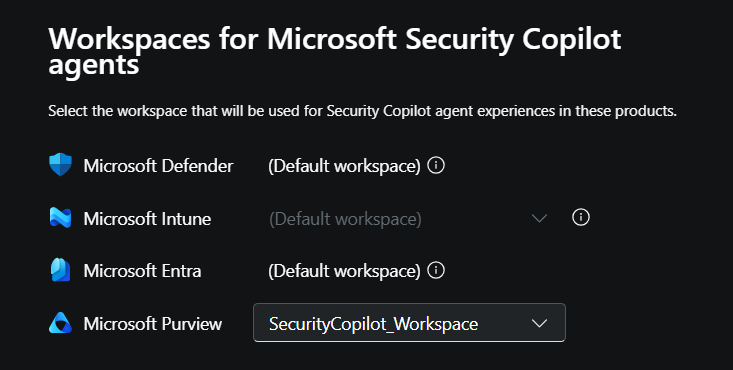


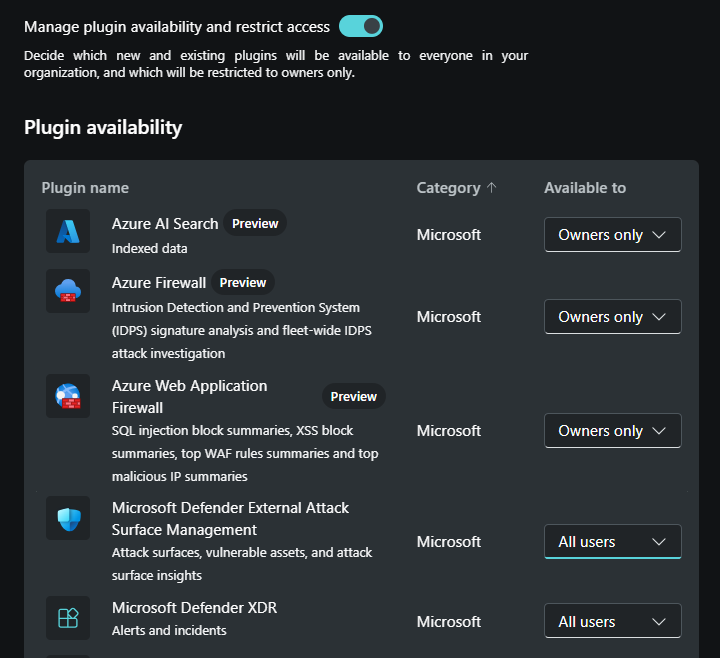
Plugin-inställningar. Ägare konfigurerar följande:
- Välj vem som kan lägga till och hantera egna anpassade plugin-program. De tillgängliga alternativen är deltagare och ägare eller endast ägare.
- Välj vem som kan lägga till och hantera anpassade plugin-program för alla i organisationen. De tillgängliga alternativen är deltagare och ägare eller endast ägare.
- Bestäm vilka nya och befintliga plugin-program som är tillgängliga för alla i din organisation och vilka som endast är begränsade till ägare.
- Tillåt att Security Copilot får åtkomst till data från dina Microsoft 365-tjänster. Om du väljer att inte tillåta Copilot-åtkomst kan användarna inte använda specifika plugin-program, till exempel Microsoft Purview, eller ansluta framtida källor till organisationskunskap som finns i Microsoft 365-tjänster.
Rolltilldelningar, där administratörer kan visa och hantera befintliga rolltilldelningar för rollerna Copilot-ägare och Copilot-deltagare. Detta inkluderar alternativet att lägga till den rekommenderade rollgruppen.
Hantera arbetsytor, där ägare kan skapa nya arbetsytor, konfigurera dem genom att tilldela åtkomst och behörigheter samt finjustera inställningar som ägarroller och plugin-konfigurationer. Arbetsytor beskrivs mer detaljerat i den efterföljande lektionen.

Användningsövervakning, som innehåller en översiktspanel som visar hur SCU:er förbrukas av dina Microsoft Security Copilot-arbetsbelastningar över en tidsperiod. Instrumentpanelen för användningsövervakning ger synlighet, för en vald arbetsyta, i antalet enheter som används, de specifika plugin-program som används under sessioner och initierarna för dessa sessioner. På instrumentpanelen kan du också använda filter och exportera användningsdata sömlöst. Instrumentpanelen innehåller upp till 90 dagars data. Security Copilot stöder både etablerade SKU:er för förutsägbara arbetsbelastningar och överförbruknings-SKU:er som tillhandahåller flexibel kapacitet på begäran som endast faktureras när den används. Överkapacitets-SCU:er garanterar att extra kapacitet finns tillgänglig när ursprungligen tilldelade enheter är slut under oväntade belastningstoppar. När en analytiker är mitt i en undersökning och användningen närmar sig den etablerade kapacitetsgränsen (90 %), visas ett meddelande för analytikern när du anger prompten. Meddelandet informerar analytikern att kontakta ägaren för att öka kapaciteten eller begränsa antalet uppmaningar för att undvika störningar. Dessa meddelanden visas också i Security Copilot inbäddade upplevelser.
När den tilldelade kapaciteten överskrids ser analytikern ett felmeddelande som anger att på grund av hög användning i organisationen kan de inte skicka ytterligare uppmaningar. Analytikern uppmanas att kontakta ägaren för att utöka de anskaffade SCU:erna.
Security Store, som är integrerat i den fristående upplevelsen av Microsoft Security Copilot, är Microsoft Securitys nya säkerhetsoptimerade skyltfönster som gör det möjligt för organisationer att hitta, prova, köpa och distribuera Microsoft och partnerbyggda säkerhetslösningar och agenter. Dessa lösningar och agenter integreras direkt med Microsoft Security-produkter som Microsoft Defender, Microsoft Sentinel, Microsoft Entra, Purview, Intune och Security Copilot, vilket ger en enhetlig upplevelse som förenklar anskaffningen och påskyndar tiden till värde.




Genom att välja ellipserna i det nedre vänstra hörnet i navigeringspanelen kan användarna visa inställningar, få åtkomst till hjälpalternativ och välja en klient för användning med Copilot Studio.

Inställningar, som omfattar konfigurerbara inställningar, data och sekretesspolicyer samt information om appversionen.
Med inställningar kan användarna konfigurera temat, språket och tidszonen. Copilot stöder många språk. Detaljerad information finns i Språk som stöds.
På data- och sekretesssidan finns länkar till sekretesspolicyn, villkoren och platsinformationen för var data lagras.
Sidan Om innehåller information om appversionen för Copilot.
Hjälp gör det möjligt för användare att länka till dokumentation och utbildning. Om du stöter på problem eller behöver söka hjälp ger Security Copilot en avancerad supportupplevelse. Beroende på din roll kan du med widgeten:
Hitta lösningar på vanliga problem. Alla som har åtkomst till Security Copilot kan komma åt självhjälpswidgeten genom att välja hjälpikonen och sedan välja fliken Hjälp. Skriv din fråga i promptfältet och artiklar som är relaterade till sökningen visas.
Skicka ett supportärende till Microsofts supportteam. Om du vill öppna supportärenden måste du minst ha rollen Administratör för tjänstsupport eller supportadministratör. Du kan också visa din supporthistorik.
Hyresgästväxlare Klientorganisationen, som provisioneras för Copilot, behöver inte vara den klientorganisation din säkerhetsanalytiker loggar in från. En användare kan också ha åtkomst till Security Copilot i flera tenanter. På skärmbilden som följer etableras användaren endast i klientorganisationen "Zava – Privat". Om användaren hade etablerats i andra klienter skulle de visas och användaren skulle kunna välja någon av de tillgängliga klienterna.


Arbetsytor
Copilot-arbetsytor är separata arbetsmiljöer i klientorganisationen där Din Copilot-instans fungerar. Ett sätt att tänka på Copilot-arbetsytor är som separata rum i ett hus. Varje rum är konfigurerat för att optimeras för sin funktion och de personer som använder det rummet. Detsamma gäller för Copilot-arbetsytor. Administratörer ställer in, konfigurerar och hanterar enskilda arbetsytor för specifika teambehov.
Om du väljer arbetsytor öppnas den nedrullningsbara menyn där användarna kan välja tillgängliga arbetsytor som de har åtkomst till och ange önskad arbetsyta i de fall där de har åtkomst till flera arbetsytor. Ägare har också möjlighet att hantera arbetsytor, hantera kapacitetsanvändning och skapa en ny arbetsyta.
Mer detaljerad information finns i en efterföljande enhet som är dedikerad till Copilot-arbetsytor.

Uppmaningar att prova
Uppmaningar är de primära indata som Security Copilot behöver för att generera svar som kan hjälpa dig i dina säkerhetsrelaterade uppgifter. Promptbooks är en serie uppmaningar som har sammanställts för att utföra specifika säkerhetsrelaterade uppgifter.
För att introducera konceptet uppmaning i Security Copilot finns en uppsättning uppmaningar och promptbooks omedelbart tillgängliga på startskärmen.
Du kan använda filter för att hitta uppmaningar eller promptböcker som är mest relevanta för dig. Begränsa sökresultaten genom att använda flera filter för att bättre passa din roll eller ditt scenario.
Anpassa sökningen genom att välja filter baserat på:
- Roller – Exempel är: CISO, SOC-analytiker, hotanalytiker och IT-administratör.
- Plugin-program – Exempel är: Microsoft Defender XDR, Microsoft Threat Intelligence och Naturligt språk till KQL för avancerad jakt.
Du kan också använda sökfunktionen för att söka efter uppmaningar eller promptböcker efter titel.


Kommandofält
Du använder promptfältet för att berätta för Copilot vilka insikter du vill ha från dina säkerhetsdata, på naturligt språk, och välj sedan körningsikonen.

Förutom körningsikonen innehåller promptfältet två andra ikoner:
- Prompt-ikon
- Källor-ikonen
Prompt-ikon
Välj promptikonen i promptfältet för att öppna ett fönster där du söker efter och får åtkomst till promptbooks och systemfunktioner.

Systemfunktioner, som ofta kallas promptförslag, är specifika, enkla frågor som du kan använda i Copilot. Listan som visas när du väljer promptikonen är en liten delmängd av alla tillgängliga systemfunktioner som är tillgängliga för dig. Om du vill visa alla tillgängliga systemfunktioner väljer du Visa alla systemfunktioner. Listan som visas kan variera beroende på vilka plugin-program du har aktiverat. Det finns vissa funktioner som inte är knutna till ett specifikt plugin-program och som sådana är tillgängliga, oberoende av de aktiverade plugin-program, för användare med åtkomst till Copilot.
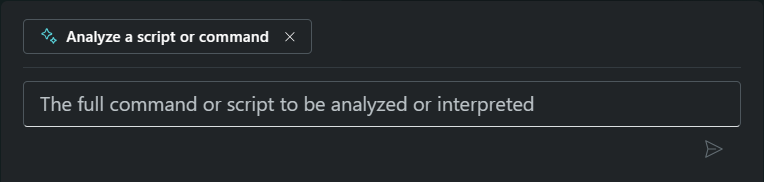
Om du väljer en systemfunktion (förslag på fråga) krävs vanligtvis mer indata för att få ett användbart svar, men Copilot tillhandahåller den vägledningen. Till exempel visar bilden som följer den information som användaren måste inkludera för att analysera ett skript eller kommando.
Källor-ikonen
Copilot integreras med säkerhetsspecifika källor med hjälp av plugin-program och filer.
Plugin-program – Copilot stöder för närvarande plugin-program för Microsofts egna säkerhetsprodukter, produkter som inte kommer från Microsoft, intelligensflöden med öppen källkod, branschinformation från den offentliga webben och anpassade plugin-program.
Filer – Anslutningar till en organisations kunskapsbas ger Copilot mer kontext, vilket resulterar i svar som är mer relevanta, specifika och anpassade för användaren. Att ladda upp en fil är en metod som Copilot använder för att ansluta till en organisations kunskapsbas.
Du kommer åt och hanterar källor via källikonen som ingår i promptfältet. Fönstret Hantera källor visar fliken plugin-program (standardvyn) och fliken Filer.

Mer information om plugin-program och anslutning till kunskapsbas finns i efterföljande enheter i den här modulen.