Kommentar
Åtkomst till den här sidan kräver auktorisering. Du kan prova att logga in eller ändra kataloger.
Åtkomst till den här sidan kräver auktorisering. Du kan prova att ändra kataloger.
Den här handledningen i Report Builder vägleder dig att skapa en grundläggande tabell med ett sparkline-diagram i en Reporting Services paginerad rapport.
Miniatyrdiagram och datastaplar är små, enkla diagram som förmedlar stora mängder av information på liten yta, ofta i tabeller och matriser i Reporting Services-rapporter. Följande bild visar en rapport som liknar den som du skapar i den här självstudien.
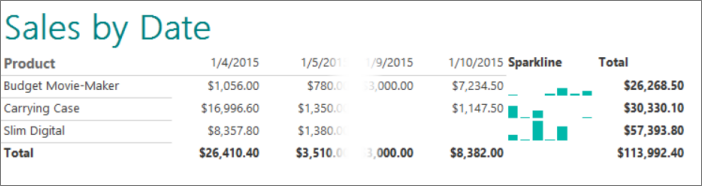
Beräknad tid för att slutföra den här självstudien: 30 minuter.
Requirements
Mer information om krav finns i Förutsättningar för självstudier (Report Builder).
1. Skapa en rapport med en tabell
Starta Report Builder antingen från datorn, Reporting Services webbportalen eller SharePoint integrerat läge.
Dialogrutan Ny rapport eller datauppsättning öppnas.
Om du inte ser dialogrutan Ny rapport eller datauppsättning går du till Arkiv-menyn>Ny.
Kontrollera att Ny rapport är markerad i den vänstra rutan.
I den högra rutan väljer du Tabell- eller matrisguiden.
På sidan Välj en datauppsättning väljer du Skapa en datauppsättning>Nästa. Sidan Välj en anslutning till en datakälla öppnas.
Anmärkning
Den här självstudien behöver inte specifika data; den behöver bara en anslutning till en SQL Server-databas. Om du redan har en anslutning till datakällan under Anslutningar till datakälla kan du välja den och gå till steg 10. Mer information finns i Alternativa sätt att hämta en dataanslutning (Report Builder).
Välj Nytt. Dialogrutan Egenskaper för datakälla öppnas.
I Namn anger du Produktförsäljning, ett namn för datakällan.
I Välj en anslutningstyp kontrollerar du att Microsoft SQL Server är markerat.
I Anslutningssträng anger du följande text:
Data Source\=<servername>Uttrycket
<servername>, till exempel Report001, anger en dator där en instans av Databasmotor för SQL Server är installerad. Eftersom rapportdata inte extraheras från en SQL Server databas behöver du inte ta med namnet på en databas. Standarddatabasen på den angivna servern används för att parsa frågan.Välj Autentiseringsuppgifter. Ange de autentiseringsuppgifter som du behöver för att komma åt den externa datakällan.
Välj OK.
Du är tillbaka på sidan Välj en anslutning till en datakälla .
Om du vill kontrollera att du kan ansluta till datakällan väljer du Testa anslutning.
Meddelandet "Anslutningen har skapats" visas.
Välj OK.
Välj Nästa.
2. Skapa en fråga och tabelllayout i tabellguiden för rapporten
I en rapport kan du använda en delad datauppsättning som har en fördefinierad fråga, eller så kan du skapa en inbäddad datauppsättning för användning endast i rapporten. I den här handledningen skapar du en inbäddad datauppsättning.
Anmärkning
I den här handledningen innehåller frågesatsen datavärdena, så att det inte behöver någon extern datakälla. Detta gör frågan ganska lång. I en företagsmiljö skulle en fråga inte innehålla data. Detta är endast i utbildningssyfte.
Skapa en fråga och tabelllayout i tabellguiden
På sidan Designa en fråga är relationsfrågedesignern öppen. I den här handledningen använder du textfrågedesignern.
Välj Redigera som text. Den textbaserade frågedesignern visar ett frågefönster och ett resultatfönster.
Klistra in följande Transact-SQL fråga i rutan Query.
SELECT CAST('2015-01-04' AS date) as SalesDate, 'Accessories' as Subcategory,
   'Carrying Case' as Product, CAST(16996.60 AS money) AS Sales, 68 as Quantity
UNION SELECT CAST('2015-01-05' AS date) as SalesDate, 'Accessories' as Subcategory,
   'Carrying Case' as Product, CAST(1350.00 AS money) AS Sales, 18 as Quantity
UNION SELECT CAST('2015-01-10' AS date) as SalesDate, 'Accessories' as Subcategory,
   'Carrying Case' as Product, CAST(1147.50 AS money) AS Sales, 17 as Quantity
UNION SELECT CAST('2015-01-04' AS date) as SalesDate, 'Accessories' as Subcategory,
   'Budget Movie-Maker' as Product, CAST(1056.00 AS money) AS Sales, 44 as Quantity
UNION SELECT CAST('2015-01-05' AS date) as SalesDate,  'Accessories' as Subcategory,
   'Slim Digital' as Product, CAST(1380.00 AS money) AS Sales, 18 as Quantity
UNION SELECT CAST('2015-01-05' AS date) as SalesDate,'Accessories' as Subcategory,
   'Budget Movie-Maker' as Product, CAST(780.00 AS money) AS Sales, 26 as Quantity
UNION SELECT CAST('2015-01-07' AS date) as SalesDate, 'Accessories' as Subcategory,
   'Budget Movie-Maker' as Product, CAST(3798.00 AS money) AS Sales, 9 as Quantity
UNION SELECT CAST('2015-01-08' AS date) as SalesDate, 'Camcorders' as Subcategory,
   'Budget Movie-Maker' as Product, CAST(10400.00 AS money) AS Sales, 13 as Quantity
UNION SELECT CAST('2015-01-09' AS date) as SalesDate, 'Camcorders' as Subcategory,
   'Budget Movie-Maker' as Product, CAST(3000.00 AS money) AS Sales, 60 as Quantity
UNION SELECT CAST('2015-01-10' AS date) as SalesDate,  'Digital' as Subcategory,
   'Budget Movie-Maker' as Product, CAST(7234.50 AS money) AS Sales, 39 as Quantity
UNION SELECT CAST('2015-01-06' AS date) as SalesDate,  'Digital' as Subcategory,
   'Carrying Case' as Product, CAST(10836.00 AS money) AS Sales, 84 as Quantity
UNION SELECT CAST('2015-01-07' AS date) as SalesDate,  'Digital' as Subcategory,
   'Slim Digital' as Product, CAST(2550.00 AS money) AS Sales, 17 as Quantity
UNION SELECT CAST('2015-01-04' AS date) as SalesDate, 'Digital' as Subcategory,
   'Slim Digital' as Product, CAST(8357.80 AS money) AS Sales, 44 as Quantity
UNION SELECT CAST('2015-01-08' AS date) as SalesDate, 'Digital SLR' as Subcategory,
   'Slim Digital' as Product, CAST(18530.00 AS money) AS Sales, 34 as Quantity
UNION SELECT CAST('2015-01-06' AS date) as SalesDate, 'Digital SLR' as Subcategory,
   'Slim Digital' as Product, CAST(26576.00 AS money) AS Sales, 88 as Quantity
Välj Kör (!) i verktygsfältet för frågedesignern.
Frågan körs och visar resultatuppsättningen för fälten SalesDate, Subcategory, Product, Sales och Quantity.
Välj Nästa.
På sidan Ordna fält drar du Försäljning till Värden.
Försäljningen aggregeras av funktionen Sum. Värdet är [Sum(Sales)].
Dra Produkt till Radgrupper.
Dra SalesDate till Kolumngrupper.

Välj Nästa.
På sidan Välj layout under Alternativ kontrollerar du att Visa delsummor och totalsummor har valts .
Guidens förhandsgranskningsfönster visar en tabell med tre rader. När du kör rapporten visas varje rad på följande sätt:
Den första raden visas en gång för tabellen för att visa kolumnrubriker.
Den andra raden upprepas en gång för varje produkt och visar produktnamnet, totalsumman per dag och radsumman.
Den tredje raden visas en gång för tabellen för att visa totalsummorna.

Välj Nästa.
Välj Slutför.
Tabellen läggs till på designytan. Tabellen har tre kolumner och tre rader.
Titta i Grupperingspanelen. Om du inte kan se fönstret Gruppering på menyn Visa väljer du Gruppering. Fönstret Radgrupper visar en radgrupp: Produkt. Fönstret Kolumngrupper visar en kolumngrupp: SalesDate. Detaljdata är alla data som datauppsättningsfrågan hämtar.

Välj Kör för att förhandsgranska rapporten.
2a. Formatera data som valuta
Sammanfattningsdata för fältet Försäljning visar som standard ett allmänt tal. Formatera det för att visa talet som valuta. Växla Platshållarformat för att visa formaterade textrutor och platshållartext som exempelvärden.
Välj Design för att växla till designvyn.
Markera cellen på den andra raden (under raden kolumnrubriker) i kolumnen SalesDate . Håll ned Ctrl-tangenten och välj alla celler som innehåller
[Sum(Sales)].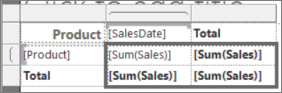
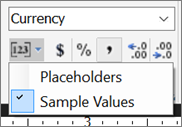
På fliken Start>Tal grupp väljer du Valuta. Cellerna ändras för att visa den formaterade valutan.

Om din regionala inställning är engelska (United States) är standardexempeltexten [$12,345.00]. Om du inte ser något exempel på valutavärde i gruppen Tal väljer duExempelvärden för >.
2b. (Valfritt) Formatera data som datum
Som standard visar fältet SalesDate både datum- och tidsinformation. Du kan formatera dem så att de endast visar datumet.
Markera cellen som innehåller
[SalesDate].På fliken Start går du till Gruppen Tal>Datum.
Cellen visar exempeldatumet [1/31/2000].
Välj Kör för att förhandsgranska rapporten.
SalesDate-värdena visas i standarddatumformatet och sammanfattningsvärdena för Försäljning visas som valuta.
3. Lägg till ett miniatyrdiagram
Välj Design för att återgå till designvyn.
Välj kolumnen Total i tabellen.
Högerklicka. Peka på Infoga kolumn och välj sedan Vänster.
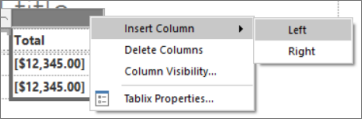
I den nya kolumnen, högerklicka på cellen
[Product]på raden >Infoga>Sparkline.
I dialogrutan Välj typ av miniatyrdiagram kontrollerar du att det första miniatyrdiagramet på raden Kolumn är markerat och väljer sedan OK.
Välj sparklinen för att visa fönstret Diagramdata.
Välj plustecknet (+) i rutan Värden och välj sedan Försäljning.
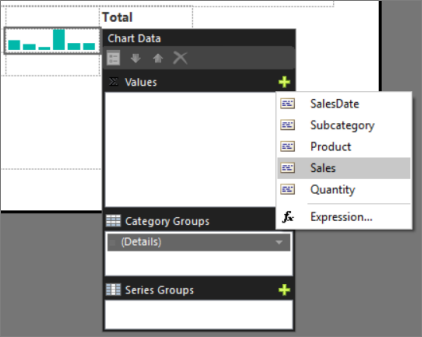
Värdena i fältet Försäljning är nu värden för gnistdiagram.
Välj plustecknet (+) i rutan Kategorigrupper och välj sedan SalesDate.
Välj Kör för att förhandsgranska rapporten.
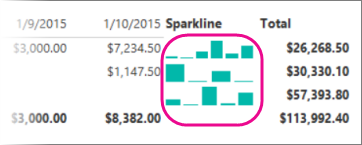
Staplarna i miniatyrdiagrammen överensstämmer inte med varandra. Det finns bara fyra staplar på den andra dataraden, så staplarna är bredare än staplarna på den första raden, som har sex. Du kan inte jämföra värden för varje produkt per dag. De måste ställa sig i kö.
För varje rad är den högsta stapeln också höjden på raden. Det här visuella objektet är också missvisande eftersom de största värdena för varje rad inte är lika med: det största värdet för Budget Movie-Maker är 10 400 USD, men för Slim Digital är det 26 576 USD – mer än dubbelt så stort. Och ändå är de största staplarna i de två raderna ungefär lika höga. Alla miniatyrdiagram måste använda samma skala.
4. Justera miniatyrdiagram vertikalt och vågrätt
Miniatyrdiagram är svåra att läsa när alla inte använder samma mått. Både de vågräta och lodräta axlarna för varje måste överensstämma med de andra.
Välj Design för att återgå till designvyn.
Högerklicka på sparklinen och välj Egenskaper för lodrät axel.
Markera kryssrutan Justera axlar i . Tablix1 är det enda alternativet i listan.
Detta anger höjden på staplarna i varje miniatyrdiagram i förhållande till de andra.
Välj OK.
Högerklicka på det miniatyrdiagrammet och välj Egenskaper för vågrät axel.
Markera kryssrutan Justera axlar i . Tablix1 är det enda alternativet i listan.
Detta anger bredden på staplarna i varje miniatyrdiagram i förhållande till de andra. Om vissa miniatyrdiagram har färre staplar än andra, så har dessa miniatyrdiagram blanka utrymmen för den saknade datan.
Välj OK.
Välj Kör för att förhandsgranska rapporten igen.
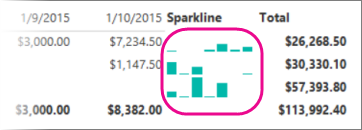
Nu är alla staplar i varje gnistdiagram i linje med staplarna i de andra gnistdiagrammen, med relativa höjder.
7. (Valfritt) Ändra kolumnbredd
Som standard innehåller varje cell i en tabell en textruta. En textruta expanderas lodrätt för att rymma text när sidan återges. I den renderade rapporten expanderas varje rad till höjden på den högsta renderade textrutan på raden. Höjden på raden på designytan påverkar inte höjden på raden i den renderade rapporten.
Om du vill minska mängden lodrätt utrymme som varje rad tar expanderar du kolumnbredden så att den passar det förväntade innehållet i textrutorna i kolumnen på en rad.
Ändra bredden på kolumner
Välj Design för att återgå till designvyn.
Markera tabellen så att grå staplar visas ovanför tabellen och bredvid den. Dessa rader är kolumn- och radhandtagen
Peka på linjen mellan kolumnhandtagen så att markören ändras till en dubbelpil. Dra kolumnen Produkt så att produktnamnet visas på en rad.
Välj Kör för att förhandsgranska rapporten och se om du har gjort den tillräckligt bred.
8. (Valfritt) Lägg till en rapportrubrik
En rapportrubrik visas överst i rapporten. Du kan placera rapportrubriken i ett rapporthuvud eller om rapporten inte använder en, i en textruta överst i rapporttexten. I den här självstudien använder du textrutan som automatiskt placeras överst i rapporttexten.
Texten kan förbättras ytterligare genom att använda olika teckensnittsformat, storlekar och färger på fraser och enskilda tecken i texten. Mer information finns i Formatera text i en textruta i sidnumrerade rapporter (Report Builder).
Lägg till en rapportrubrik
På designytan väljer du Klicka för att lägga till rubrik.
Ange Försäljning efter datum och välj sedan utanför textrutan.
Markera textrutan som innehåller Produktförsäljning.
Välj Teal på fliken > i gruppen Teckensnitt för Färg.
Välj Fet.
Välj OK.
9. Spara rapporten
Spara rapporten på en rapportserver eller på datorn. Om du inte sparar rapporten på rapportservern är många Reporting Services funktioner, till exempel underrapporter, inte tillgängliga.
Spara rapporten på en rapportserver
På knappen Report Builder väljer du Spara som.
Välj Senaste webbplatser och servrar.
Välj eller ange namnet på rapportservern där du har behörighet att spara rapporter.
Meddelandet "Ansluta till rapportservern" visas. När anslutningen är klar ser du innehållet i rapportmappen som rapportserveradministratören angav som standardplats för rapporter.
I Namn ersätter du standardnamnet med Produktförsäljning.
Välj Spara.
Rapporten sparas på rapportservern. Namnet på den rapportserver som du är ansluten till visas i statusfältet längst ned i fönstret.
Spara rapporten på datorn
På knappen Report Builder väljer du Spara som.
Välj Skrivbord, Mina dokument eller Min dator och bläddra till mappen där du vill spara rapporten.
I Namn ersätter du standardnamnet med Produktförsäljning.
Välj Spara.
Relaterat innehåll
- Självstudier för Report Builder
- Report Builder i SQL Server
- Prova att fråga på Reporting Services-forumet