Kommentar
Åtkomst till den här sidan kräver auktorisering. Du kan prova att logga in eller ändra kataloger.
Åtkomst till den här sidan kräver auktorisering. Du kan prova att ändra kataloger.
I den här handledningen skapar du ett cirkeldiagram i en Reporting Services sidnumrerad rapport. Du lägger till procentandelar och kombinerar små sektorer till en enda sektor.
Cirkel- och ringdiagram visar data som en andel av helheten. De har inga axlar. När du lägger till ett numeriskt fält i ett cirkeldiagram beräknar diagrammet procentandelen av varje värde till summan.
Den här bilden visar cirkeldiagrammet som du skapar i den här självstudien.
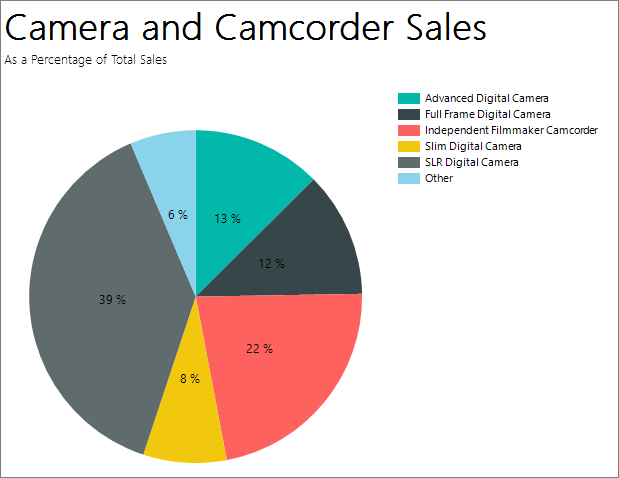
Om det finns för många datapunkter i ett cirkeldiagram kan dina datapunktsetiketter vara för trånga för att läsa. I så fall bör du överväga att kombinera många små skivor till en större skiva. Cirkeldiagram är mer läsbara när du har aggregerat dina data till några datapunkter.
Anmärkning
I den här handledningen konsolideras stegen för guideverktyget i två procedurer. Stegvisa instruktioner om hur du bläddrar till en rapportserver, lägger till en datakälla och lägger till en datauppsättning finns i den första självstudien i den här serien: Tutorial: Skapa en grundläggande tabellrapport (Report Builder).
Beräknad tid för att slutföra den här självstudien: 10 minuter
Requirements
Information om kraven finns i Förutsättningar för självstudier (Report Builder).
1. Skapa ett cirkeldiagram från diagramguiden
I det här avsnittet använder du diagramguiden för att skapa en inbäddad datauppsättning, välja en delad datakälla och skapa ett cirkeldiagram.
Starta Report Builder antingen från datorn, Reporting Services webbportalen eller SharePoint integrerat läge.
Dialogrutan Ny rapport eller datauppsättning öppnas.
Om du inte ser dialogrutan Ny rapport eller datauppsättning går du till Arkiv-menyn>Ny.
Kontrollera att Ny rapport är markerad i den vänstra rutan.
I den högra rutan väljer du Diagramguiden.
På sidan Välj en datauppsättning väljer du Skapa en datauppsättning och sedan Nästa.
På sidan Välj en anslutning till en datakälla väljer du en befintlig datakälla eller bläddrar till rapportservern och väljer en datakälla och väljer sedan Nästa. Du kan behöva ange ett användarnamn och lösenord.
Anmärkning
Den datakälla du väljer är oviktig, så länge du har tillräcklig behörighet. Du kommer inte att hämta data från datakällan. Mer information finns i Alternativa sätt att hämta en dataanslutning (Report Builder).
På sidan Designa en fråga väljer du Redigera som text.
Klistra in följande fråga i frågefönstret:
Anmärkning
I den här självstudien innehåller frågan datavärdena, så den behöver ingen extern datakälla. Detta gör sökfrågan lång. I en företagsmiljö skulle en fråga inte innehålla data. Detta är endast i utbildningssyfte.
SELECT 'Advanced Digital Camera' AS Product, CAST(254995.21 AS money) AS Sales
UNION SELECT 'Slim Digital Camera' AS Product, CAST(164499.04 AS money) AS Sales
UNION SELECT 'SLR Digital Camera' AS Product, CAST(782176.79 AS money) AS Sales
UNION SELECT 'Lens Adapter' AS Product, CAST(36333.08 AS money) AS Sales
UNION SELECT 'Macro Zoom Lens' AS Product, CAST(40199.3 AS money) AS Sales
UNION SELECT 'USB Cable' AS Product, CAST(53245.5 AS money) AS Sales
UNION SELECT 'Independent Filmmaker Camcorder' AS Product, CAST(452288.0 AS money) AS Sales
UNION SELECT 'Full Frame Digital Camera' AS Product, CAST(247250.85 AS money) AS Sales
(Valfritt) Välj knappen Kör (!) för att se de data som diagrammet baseras på.
Välj Nästa.
2. Välj diagramtyp
Du kan välja mellan olika fördefinierade diagramtyper.
På sidan Välj en diagramtyp väljer du Cirkel och sedan Nästa. Sidan Ordna diagramfält öppnas.
På sidan Ordna diagramfält drar du fältet Produkt till fönstret Kategorier . Kategorier definierar antalet sektorer i cirkeldiagrammet. I det här exemplet finns det åtta delar, en för varje produkt.
Dra fältet Försäljning till rutan Värden. Försäljning representerar försäljningsbeloppet för underkategorin. Fönstret Värden visas
[Sum(Sales)]eftersom diagrammet visar sammanställningen för varje produkt.Välj Nästa för att se en förhandsversion.
Välj Slutför.
Diagrammet läggs till på designytan. Du ser inte de faktiska värdena för cirkeldiagrammet. Du ser produkt 1, produkt 2 osv. för att ge en uppfattning om hur diagrammet ska se ut.
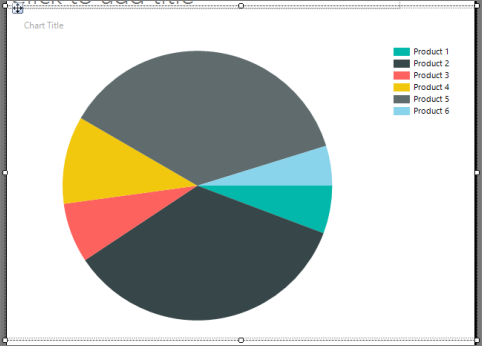
Välj diagrammet för att visa diagramhandtagen. Dra det nedre högra hörnet i diagrammet för att göra det större. Rapportens designyta blir också större för att passa diagramstorleken.
Välj Kör för att förhandsgranska rapporten.
Rapporten visar cirkeldiagrammet med åtta sektorer, en för varje produkt. Nu ser du de faktiska produkterna och storleken på varje sektor representerar försäljningen för den produkten. Tre av skivorna är tunna.

3. Visa procentandelar i varje tårtbit
På varje skiva av cirkeldiagrammet kan du visa en procentandel för denna del jämfört med hela cirkeldiagrammet.
Växla till rapportdesignvyn.
Högerklicka på cirkeldiagrammet och välj Visa dataetiketter. Dataetiketterna visas i diagrammet.
Högerklicka på en etikett och välj sedan Egenskaper för serieetikett.
I rutan Etikettdata väljer du #PERCENT.
(Valfritt) Om du vill ange hur många decimaler etiketten visar i rutan Etikettdata efter #PERCENT anger du {Pn} där n är antalet decimaler som ska visas. Till exempel, för att inte visa några decimaler, anger du #PERCENT{P0}.
Om du vill visa värden som procenttal måste egenskapen UseValueAsLabel vara false. Om du uppmanas att ange det här värdet i dialogrutan Bekräfta åtgärd väljer du Ja.
Anmärkning
Talformat i dialogrutan Egenskaper för serieetikett har ingen effekt när du formaterar procentsatser. Detta formaterar etiketterna som procentsatser, men beräknar inte procentandelen av cirkeln som varje sektor representerar.
Välj OK.
Välj Kör för att förhandsgranska rapporten.
Rapporten visar procentandelen av helheten för varje tårtbit.

4. Kombinera små skivor till en skiva
Tre av bitarna i pajen är små. Du kan kombinera flera små sektorer till en större "Annan"-sektor som representerar alla tre.
Växla till rapportdesignvyn.
Om fönstret Egenskaper inte visas väljer du Egenskaper på fliken >> grupp.
På designytan väljer du valfri sektor i cirkeldiagrammet. Egenskaperna för serien visas i fönstret Egenskaper.
I avsnittet Allmänt expanderar du noden CustomAttributes .
Ange egenskapen CollectedStyle till SingleSlice.
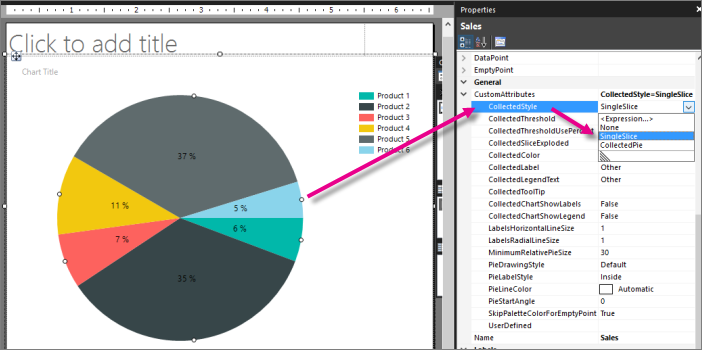
Kontrollera att egenskapen CollectedThreshold är inställd på 5.
Kontrollera att egenskapen CollectedThresholdUsePercent är inställd på True.
På fliken Start väljer du Kör för att förhandsgranska rapporten.
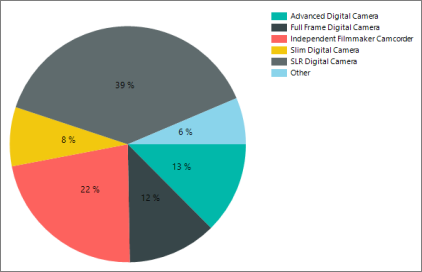
I förklaringen visas nu kategorin "Annat". Den nya tårtbiten kombinerar alla tårtbitar som var under 5% till en tårtbit som är 6% av hela tårtan.
5. Starta cirkeldiagramvärden överst
Som standard i cirkeldiagram börjar det första värdet i datamängden vid 90 grader från toppen av cirkeln. Det ser du i cirkeldiagrammet i föregående avsnitt.
I det här avsnittet får du det första värdet att börja längst upp.
Växla till rapportdesignvyn.
Välj själva pajen.
I fönstret Egenskaper under Anpassade attribut ändrar du PieStartAngle från 0 till 270.
Välj Kör för att förhandsgranska rapporten.
Nu är cirkeldiagramssegmenten i alfabetisk ordning, med början överst och slutar med sektorn "Övrigt".

6. Lägg till en rapportrubrik
Eftersom cirkeldiagrammet är den enda visualiseringen i rapporten behöver diagrammet inte en egen rubrik. Rapportrubriken är bra.
I diagrammet väljer du rutan Diagramrubrik och trycker på DELETE.
I designytan väljer du Klicka för att lägga till rubrik.
Ange Kamera- och videokameraförsäljning, tryck på RETUR och ange sedan Som en procentandel av total försäljning, så ser det ut så här:
Kamera- och videokameraförsäljning
I procent av den totala försäljningen
Välj Kamera och Videokameraförsäljning, och på fliken Start, i avsnittet Teckensnitt, välj Fet.
Välj Som procent av total försäljning och på fliken >Startteckensnitt anger du > teckenstorleken till 10.
(Valfritt) Du kan behöva göra textrutan Rubrik högre för att rymma de två textraderna.
Den här rubriken visas överst i rapporten. När inget sidhuvud har definierats motsvarar objekt överst i rapporttexten ett rapporthuvud.
Välj Kör för att förhandsgranska rapporten.
7. Spara rapporten
Spara rapporten
Växla till rapportdesignvyn.
På Arkiv-menyn väljer du Spara.
I Namn skriver du in Försäljningscirkeldiagram.
Välj Spara.
Rapporten sparas på rapportservern.