Kommentar
Åtkomst till den här sidan kräver auktorisering. Du kan prova att logga in eller ändra kataloger.
Åtkomst till den här sidan kräver auktorisering. Du kan prova att ändra kataloger.
I den här handledningen skapar du en paginerad rapport i Reporting Services med ett stolpdiagram som visar en serie som en samling av lodräta staplar grupperade efter kategori.
Kolumndiagram är användbara för att:
- Visa dataändringar under en viss tidsperiod.
- Jämför det relativa värdet för flera serier.
- Visa ett glidande medelvärde för att visa trender.
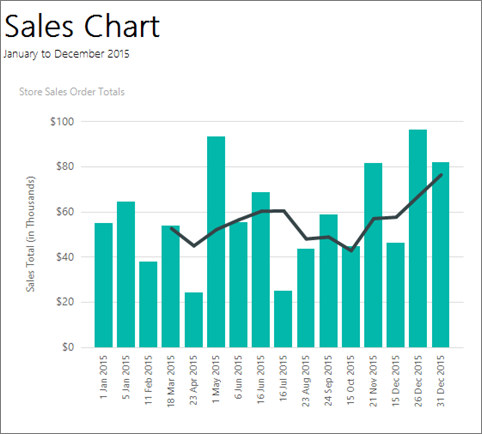
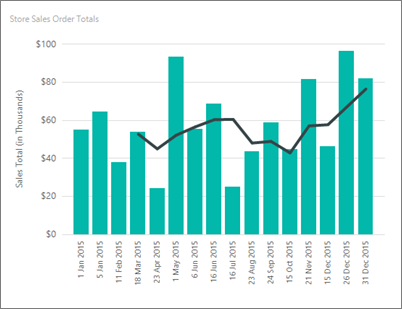
Följande bild visar det kolumndiagram som du skapar i den här självstudien med ett glidande medelvärde.
Anmärkning
I den här handledningen konsolideras stegen för guiden i en procedur. Stegvisa instruktioner om hur du bläddrar till en rapportserver, väljer en datakälla och skapar en datauppsättning finns i den första självstudien i den här serien: Tutorial: Skapa en grundläggande tabellrapport (Report Builder).
Beräknad tid för att slutföra den här självstudien: 15 minuter.
Requirements
Information om kraven finns i Förutsättningar för självstudier (Report Builder).
1. Skapa en diagramrapport från diagramguiden
I det här avsnittet går du igenom diagramguiden för att skapa en inbäddad datauppsättning, välja en delad datakälla och skapa ett kolumndiagram.
Anmärkning
Frågeställningen i den här självstudien innehåller datavärdena, så den inte kräver en extern datakälla. Detta gör frågan ganska lång. I en företagsmiljö skulle en fråga inte innehålla data. Detta är endast i utbildningssyfte.
Skapa en diagramrapport
Starta Report Builder antingen från datorn, Reporting Services webbportalen eller SharePoint integrerat läge.
Dialogrutan Ny rapport eller datauppsättning öppnas.
Om du inte ser dialogrutan Ny rapport eller datauppsättning går du till Arkiv-menyn>Ny.
Kontrollera att Ny rapport är markerad i den vänstra rutan.
I den högra rutan väljer du Diagramguiden.
På sidan Välj en datauppsättning väljer du Skapa en datauppsättning och sedan Nästa.
På sidan Välj en anslutning till en datakälla väljer du en befintlig datakälla. Eller bläddra till rapportservern och välj en datakälla. Välj sedan Nästa. Du kan behöva ange ett användarnamn och lösenord.
Anmärkning
Den datakälla du väljer är oviktig, så länge du har tillräcklig behörighet. Du får inte data från datakällan. Mer information finns i Alternativa sätt att hämta en dataanslutning (Report Builder).
På sidan Designa en fråga väljer du Redigera som text.
Klistra in följande fråga i frågefönstret:
SELECT CAST('2015-01-01' AS date) AS SalesDate, CAST(54995.21 AS money) AS Sales
UNION SELECT CAST('2015-01-05' AS date) AS SalesDate, CAST(64499.04 AS money) AS Sales
UNION SELECT CAST('2015-02-11' AS date) AS SalesDate, CAST(37821.79 AS money) AS Sales
UNION SELECT CAST('2015-03-18' AS date) AS SalesDate, CAST(53633.08 AS money) AS Sales
UNION SELECT CAST('2015-04-23' AS date) AS SalesDate, CAST(24019.3 AS money) AS Sales
UNION SELECT CAST('2015-05-01' AS date) AS SalesDate, CAST(93245.5 AS money) AS Sales
UNION SELECT CAST('2015-06-06' AS date) AS SalesDate, CAST(55288.0 AS money) AS Sales
UNION SELECT CAST('2015-06-16' AS date) AS SalesDate, CAST(68733.5 AS money) AS Sales
UNION SELECT CAST('2015-07-16' AS date) AS SalesDate, CAST(24750.85 AS money) AS Sales
UNION SELECT CAST('2015-08-23' AS date) AS SalesDate, CAST(43452.3 AS money) AS Sales
UNION SELECT CAST('2015-09-24' AS date) AS SalesDate, CAST(58656. AS money) AS Sales
UNION SELECT CAST('2015-10-15' AS date) AS SalesDate, CAST(44583. AS money) AS Sales
UNION SELECT CAST('2015-11-21' AS date) AS SalesDate, CAST(81568. AS money) AS Sales
UNION SELECT CAST('2015-12-15' AS date) AS SalesDate, CAST(45973. AS money) AS Sales
UNION SELECT CAST('2015-12-26' AS date) AS SalesDate, CAST(96357. AS money) AS Sales
UNION SELECT CAST('2015-12-31' AS date) AS SalesDate, CAST(81946. AS money) AS Sales
(Valfritt) Välj knappen Kör (!) för att se de data som diagrammet baseras på.
Välj Nästa.
2. Välj diagramtyp
Du kan välja mellan flera fördefinierade diagramtyper och sedan ändra diagrammet när du har slutfört guiden.
Lägga till ett kolumndiagram
På sidan Välj en diagramtyp är kolumndiagrammet standarddiagramtypen. Välj Nästa.
På sidan Ordna diagramfält drar du fältet SalesDate till Kategorier. Kategorier visas på den vågräta axeln.
Dra försäljningsfältet till Värden. Rutan Värden visar Summa(Försäljning) eftersom försäljningens totalvärde aggregeras för varje datum. Värden visas på den lodräta axeln.
Välj Nästa.
Välj Slutför.
Diagrammet läggs till på designytan. Det nya kolumndiagrammet visar bara representationsdata. I legenden står det Försäljningsdatum mellan A och F, bara för att ge en uppfattning om hur rapporten ska se ut.
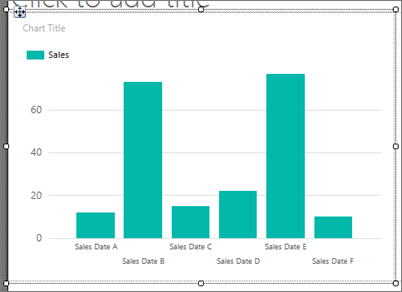
Välj diagrammet för att visa diagramhandtagen. Dra diagrammets nedre högra hörn för att öka diagrammets storlek. Rapportens designyta ökar i storlek för att passa diagramstorleken.
Välj Kör för att förhandsgranska rapporten.
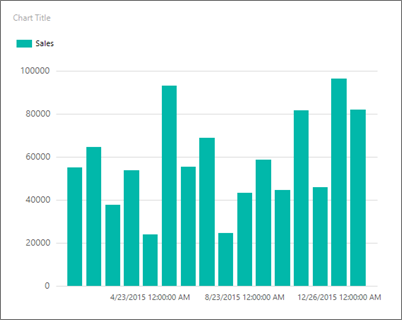
Diagrammet etiketterar inte alla kategorier på den vågräta axeln. Som standard ingår endast etiketter som passar bredvid axeln.
3. Formatera ett datum på den vågräta axeln
Som standard visar den vågräta axeln värden i ett allmänt format som automatiskt skalas för att passa diagrammets storlek.
Växla till rapportdesignvyn.
Högerklicka på den vågräta axeln >Egenskaper för vågrät axel.
På fliken Tal i Kategori väljer du Datum.
I rutan Typ väljer du 31 jan 2000.
Välj OK.
På fliken Start väljer du Kör för att förhandsgranska rapporten.
Datumet visas i det datumformat som du har valt. Diagrammet etiketterar fortfarande inte alla kategorier på den vågräta axeln.

Du kan anpassa etikettvisningen genom att rotera etiketterna och ange intervallet.
4. Rotera etiketterna på den horisontella axeln
Växla till rapportdesignvyn.
Högerklicka på rubriken för den vågräta axeln och välj sedan Visa axelrubrik för att ta bort rubriken. Eftersom den vågräta axeln visar datum behövs inte rubriken.
Högerklicka på den vågräta axeln >Egenskaper för vågrät axel.
På fliken Etiketter går du till Alternativ för automatisk anpassning av etikett för ändra axeletikett och väljer Inaktivera automatisk anpassning.
I Rotationsvinkel för etikett väljer du -90.
Välj OK.
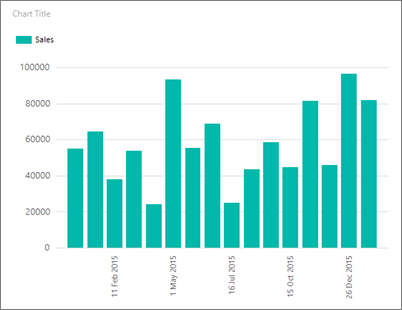
Exempeltexten för den vågräta axeln roterar med 90 grader.
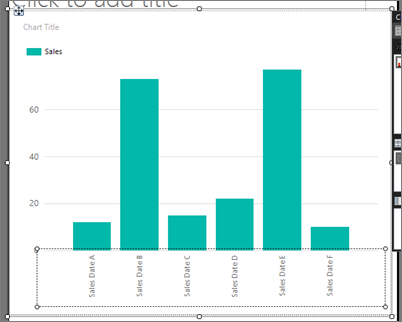
Välj Kör för att förhandsgranska rapporten.
Etiketterna är roterade i diagrammet.
5. Flytta förklaringen
Teckenförklaringen skapas automatiskt från kategori- och seriedata. Du kan flytta legenden under diagramområdet i ett stapeldiagram.
Växla till rapportdesignvyn.
Högerklicka på förklaringen i diagrammet >Förklaringsegenskaper.
Under Layout och Position väljer du en annan position. Välj till exempel alternativet längst ned i mitten.
När förklaringen placeras överst eller längst ned i ett diagram ändras förklaringens layout från lodrät till vågrät. Du kan välja en annan layout i rutan Layout .
Välj OK.
(Valfritt) Eftersom det bara finns en kategori i den här självstudien behöver diagrammet inte någon förklaring. Om du vill ta bort den högerklickar du på förklaringen >.
Välj Kör för att förhandsgranska rapporten.
6. Rubrik på diagrammet
Växla till rapportdesignvyn.
Välj orden Diagramrubrik överst i diagrammet och ange sedan Butiksförsäljningsordersummor.
Välj Kör för att förhandsgranska rapporten.
7. Formatera och märk den lodräta axeln
Som standard visar den lodräta axeln värden i ett allmänt format som automatiskt skalas för att passa diagrammets storlek.
Växla till rapportdesignvyn.
Välj etiketterna på den lodräta axeln till vänster i diagrammet för att välja dem.
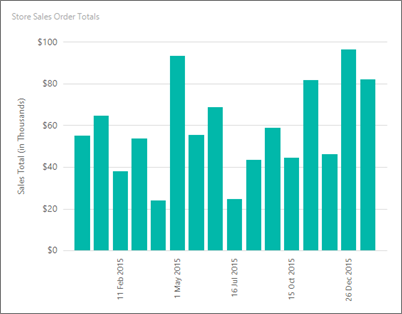
I fliken Start, i gruppen Nummer, väljer du knappen Valuta. Axelrubrikerna ändras till att visa valutaformatet.
Välj knappen Minska decimal två gånger för att visa talet avrundat till närmaste dollar.
Högerklicka på den lodräta axeln >Lodräta axelegenskaper.
På fliken Tal är Valuta redan markerat i rutan Kategori och Decimaler är redan 0 (noll).
Kontrollera Visa värden i. Tusentals är redan valt.
Välj OK.
Högerklicka på den lodräta axeln >Visa axelrubrik.
Högerklicka på den lodräta axelns rubrik >Egenskaper för axelrubrik.
Ersätt texten i fältet Rubriktext med Total försäljning (i tusentals). Du kan också ange olika alternativ för hur rubriken formateras.
Välj OK.
Välj Kör för att förhandsgranska rapporten.
8. Visa alla etiketter på den vågräta axeln (x)
Du märker att endast några av etiketterna på x-axeln visas. I det här avsnittet anger du en egenskap i fönstret Egenskaper för att visa alla.
Växla till rapportdesignvyn.
Välj diagrammet och välj sedan de vågräta axeletiketterna.
I fönstret Egenskaper anger du LabelInterval till 1.
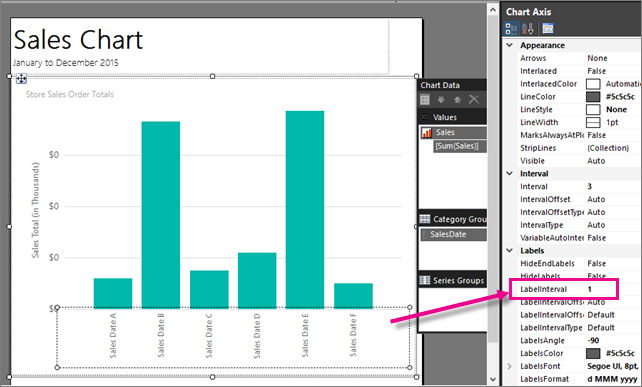
Diagrammet ser likadant ut i designvyn.
Välj Kör för att förhandsgranska rapporten.
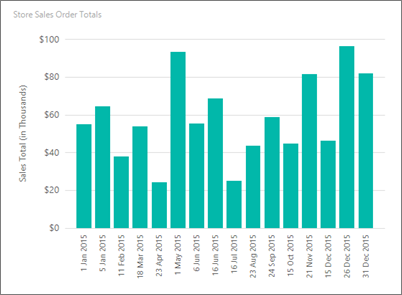
Nu visar diagrammet alla sina etiketter.
9. Lägg till ett glidande medelvärde med en beräknad serie
Ett glidande medelvärde är ett medelvärde av data i din serie, beräknat över tid. Det glidande medelvärdet kan identifiera trender.
Växla till rapportdesignvyn.
Dubbelklicka på diagrammet för att visa fönstret Diagramdata .
Högerklicka på fältet [Sum(Sales)] i området Värden och välj sedan Lägg till beräknad serie.
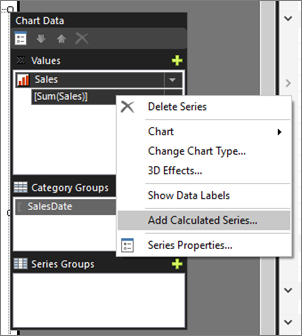
Kontrollera att Glidande medelvärde är markerat i Formel.
I Ange formelparametrar för Period väljer du 4.
Välj 3pt i Linjebredd på fliken Kantlinje.
Välj OK.
Välj Kör för att förhandsgranska rapporten.
Diagrammet visar en rad som visar glidande medelvärde för total försäljning per datum, i genomsnitt över var fjärde datum. Mer information finns i Lägg till ett glidande medelvärde till ett diagram i en sidnumrerad rapport (Report Builder).
10. Lägg till en rapportrubrik
Växla till rapportdesignvyn.
På designytan väljer du Klicka för att lägga till rubrik.
Ange försäljningsdiagram. Tryck på RETUR och ange sedan januari till december 2015, så det ser ut så här:
Försäljningsdiagram
Januari till december 2015
Välj Försäljningsdiagram, och på fliken Start>teckensnittsavsnittet>Fet.
Välj Januari till december 2015 och ange teckenstorlek till 10 i avsnittet > på fliken >Start.
(Valfritt) Du kan behöva göra textrutan Rubrik högre för att rymma de två textraderna. Dra ner på de dubbelhuvade pilarna när du markerar i mitten av den nedre kanten. Och du kan behöva dra toppen av diagrammet så att rubriken inte överlappar.
Den här rubriken visas överst i rapporten. När inget sidhuvud har definierats motsvarar objekt överst i rapporttexten ett rapporthuvud.
Välj Kör för att förhandsgranska rapporten.
11. Spara rapporten
Växla till rapportdesignvyn.
På knappen Report Builder väljer du Spara som.
Du kan spara den antingen på datorn eller på rapportservern.
I Namn anger du Kolumndiagram för försäljningsorder.
Välj Spara.