Kommentar
Åtkomst till den här sidan kräver auktorisering. Du kan prova att logga in eller ändra kataloger.
Åtkomst till den här sidan kräver auktorisering. Du kan prova att ändra kataloger.
I den här handledningen använder du ett guideverktyg i Report Builder för att skapa ett stapeldiagram i en Reporting Services sidnumrerad rapport. Sedan lägger du till ett filter och förbättrar diagrammet.
Ett stapeldiagram visar kategoridata vågrätt. Den här visualiseringen kan hjälpa dig att:
- Förbättra läsbarheten för långa kategorinamn.
- Förbättra förståelsen för hur tiderna avbildas i diagram som värden.
- Jämför det relativa värdet för flera serier.
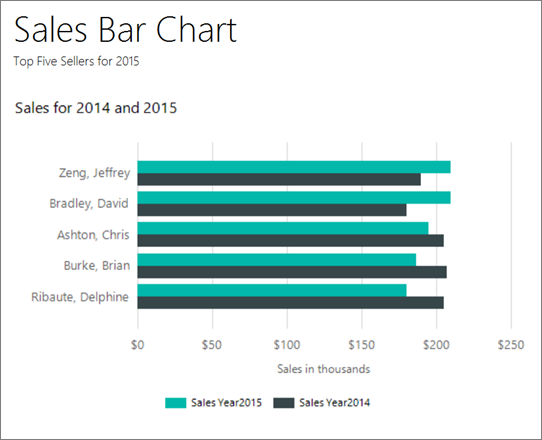
Följande bild visar det stapeldiagram som du skapar i den här självstudien. Den visar försäljningen för 2014 och 2015 för de fem främsta säljarna, från de flesta till minst 2015 försäljning.
Anmärkning
I den här handledningen konsolideras stegen för guiden i en procedur. Stegvisa anvisningar om hur du bläddrar till en rapportserver, skapar en datauppsättning och väljer en datakälla finns i den första självstudien i den här serien: Tutorial: Skapa en grundläggande tabellrapport (Report Builder).
Beräknad tid för att slutföra den här självstudien: 15 minuter.
Requirements
Mer information om krav finns i Förutsättningar för självstudier (Report Builder).
1. Skapa en diagramrapport från diagramguiden
Där du skapar en inbäddad datauppsättning väljer du en delad datakälla och skapar ett stapeldiagram med hjälp av diagramguiden.
Anmärkning
I den här handledningen innehåller sökfrågan datavärden så att ingen extern datakälla behövs. Detta gör frågan ganska lång. I en företagsmiljö skulle en fråga inte innehålla data. Detta är endast i utbildningssyfte.
Starta Report Builder från Reporting Services-webbportalen, från rapportservern i SharePoint integrerat läge eller från datorn.
Dialogrutan Komma igång visas.

Om du inte ser dialogrutan Komma igång väljer du Ny fil>. Dialogrutan Ny rapport eller datauppsättning innehåller det mesta av samma innehåll som dialogrutan Komma igång .
Kontrollera att Ny rapport är markerad i den vänstra rutan.
I den högra rutan väljer du Diagramguiden.
På sidan Välj en datauppsättning väljer du Skapa en datauppsättning och sedan Nästa.
På sidan Välj en anslutning till en datakälla väljer du en befintlig datakälla. Eller bläddra till rapportservern och välj en datakälla. Välj sedan Nästa. Du kan behöva ange ett användarnamn och lösenord.
Anmärkning
Den datakälla du väljer är oviktig, så länge du har tillräcklig behörighet. Du kommer inte att hämta data från datakällan. Mer information finns i Alternativa sätt att hämta en dataanslutning (Report Builder).
På sidan Designa en fråga väljer du Redigera som text.
Klistra in följande fråga i frågefönstret:
SELECT 'Luis' as FirstName, 'Alverca' as LastName, CAST(170000.00 AS money) AS SalesYear2015, CAST(150000. AS money) AS SalesYear2014
UNION SELECT 'Jeffrey' as FirstName, 'Zeng' as LastName, CAST(210000. AS money) AS SalesYear2015, CAST(190000. AS money) AS SalesYear2014
UNION SELECT 'Houman' as FirstName, 'Pournasseh' as LastName, CAST(150000. AS money) AS SalesYear2015, CAST(180000. AS money) AS SalesYear2014
UNION SELECT 'Robin' as FirstName, 'Wood' as LastName, CAST(75000. AS money) AS SalesYear2015, CAST(175000. AS money) AS SalesYear2014
UNION SELECT 'Daniela' as FirstName, 'Guaita' as LastName,  CAST(170000. AS money) AS SalesYear2015, CAST(175000. AS money) AS SalesYear2014
UNION SELECT 'John' as FirstName, 'Yokim' as LastName, CAST(160000. AS money) AS SalesYear2015, CAST(195000. AS money) AS SalesYear2014
UNION SELECT 'Delphine' as FirstName, 'Ribaute' as LastName, CAST(180000. AS money) AS SalesYear2015, CAST(205000. AS money) AS SalesYear2014
UNION SELECT 'Robert' as FirstName, 'Hernady' as LastName, CAST(140000. AS money) AS SalesYear2015, CAST(180000. AS money) AS SalesYear2014
UNION SELECT 'Tanja' as FirstName, 'Plate' as LastName, CAST(150000. AS money) AS SalesYear2015, CAST(160000. AS money) AS SalesYear2014
UNION SELECT 'David' as FirstName, 'Bradley' as LastName, CAST(210000. AS money) AS SalesYear2015, CAST(180000. AS money) AS SalesYear2014
UNION SELECT 'Michal' as FirstName, 'Jaworski' as LastName, CAST(175000. AS money) AS SalesYear2015, CAST(220000. AS money) AS SalesYear2014
UNION SELECT 'Chris' as FirstName, 'Ashton' as LastName, CAST(195000. AS money) AS SalesYear2015, CAST(205000. AS money) AS SalesYear2014
UNION SELECT 'Pongsiri' as FirstName, 'Hirunyanitiwatna' as LastName, CAST(175000. AS money) AS SalesYear2015, CAST(215000. AS money) AS SalesYear2014
UNION SELECT 'Brian' as FirstName, 'Burke' as LastName, CAST(187000. AS money) AS SalesYear2015, CAST(207000. AS money) AS SalesYear2014
(Valfritt) Välj knappen Kör (!) för att se de data som diagrammet baseras på.
Välj Nästa.
2. Skapa ett stapeldiagram
På sidan Välj en diagramtyp är kolumndiagrammet standarddiagramtypen.
Välj Stapel och sedan Nästa.
På sidan Ordna diagramfält finns det fyra fält i fönstret Tillgängliga fält : FirstName, LastName, SalesYear2015 och SalesYear2014.
Dra LastName till kategorirutan.
Dra SalesYear2015 till Värdenpanelen. SalesYear2015 representerar försäljningsbeloppet för varje säljare för år 2015. Fönstret Värden visar
[Sum(SalesYear2015)]eftersom diagrammet visar sammanställning för varje produkt.Dra SalesYear2014 till fönstret Värden under SalesYear2015. SalesYear2014 representerar försäljningsbeloppet för varje säljare för år 2014.
Välj Nästa.
Välj Slutför.
Diagrammet läggs till på designytan. Det nya stapeldiagrammet visar bara representationsdata. I förklaringen står det Efternamn A, Efternamn B osv. i stället för de faktiska namnen, för att ge en uppfattning om hur rapporten bör se ut.
Välj diagrammet för att visa diagramhandtagen. Dra diagrammets nedre högra hörn för att öka diagrammets storlek. Observera att designytan blir större när du drar.
Välj Kör för att förhandsgranska rapporten.
Stapeldiagrammet visar försäljning för varje säljare för åren 2014 och 2015. Längden på stapeln motsvarar försäljningssumman.
3. Visa alla namn på den lodräta axeln
Som standard visas bara några av värdena på den lodräta axeln. Du kan ändra diagrammet så att alla kategorier visas.
Växla till rapportdesignvyn.
Högerklicka på den lodräta axeln och välj sedan Egenskaper för lodrät axel.
Under Axelintervall och intervall skriver du 1 i rutan Intervall.
Välj OK.
Välj Kör för att förhandsgranska rapporten.
Anmärkning
Om du inte kan läsa säljnamnen på den lodräta axeln kan du göra diagrammet högre eller ändra formateringsalternativen för axeletiketterna.
Visa efternamn och förnamn på lodrät axel
Du kan ändra kategoriuttrycket så att det innehåller efternamn följt av förnamnet för varje säljare.
Växla till rapportdesignvyn.
Dubbelklicka på diagrammet för att visa fönstret Diagramdata .
I området Kategorigrupper högerklickar du på [Efternamn] och väljer sedan Kategorigruppegenskaper.
Välj uttrycksknappen (Fx) i Etikett.
Skriv följande uttryck:
=Fields!LastName.Value & ", " & Fields!FirstName.ValueDet här uttrycket sammanfogar efternamn, kommatecken och förnamn.
Välj OK.
Välj OK.
Välj Kör för att förhandsgranska rapporten.
Om förnamnen inte visas när du kör rapporten kan du uppdatera data manuellt. När du fortfarande är i förhandsgranskningsläge går du till fliken Kör i gruppen Navigering och väljer Uppdatera.
Anmärkning
Om du inte kan läsa säljnamnen på den lodräta axeln kan du göra diagrammet högre eller ändra formateringsalternativen för axeletiketterna.
4. Ändra sorteringsordningen på den lodräta axeln
När du sorterar data i ett diagram ändrar du ordningen på värdena på kategoriaxeln.
Växla till rapportdesignvyn.
Dubbelklicka på diagrammet för att visa fönstret Diagramdata .
I området Kategorigrupper högerklickar du på [Efternamn] och väljer sedan Kategorigruppegenskaper.
Välj Sortering. Sidan Ändra sorteringsalternativ visar en lista med sorteringsuttryck. Som standard har den här listan ett sorteringsuttryck som är samma som det ursprungliga kategorigrupputtrycket.
I Sortera efter väljer du [SalesYear2015].
I listan Order väljer du A till Z så att namnen visas i ordning från största till minsta försäljning 2015.
Välj OK.
Välj Kör för att förhandsgranska rapporten.
Namnen på den vågräta axeln sorteras från största till minsta försäljning 2015, med Zeng högst upp.
5. Flytta förklaringen
Om du vill förbättra diagramvärdenas läsbarhet kanske du vill flytta diagramförklaringen. I ett stapeldiagram där staplar visas vågrätt kan du till exempel ändra förklaringens placering så att den ligger ovanför diagrammet eller under diagramområdet. Den här positioneringen ger mer horisontellt utrymme för staplarna.
Visa förklaringen under diagramområdet i ett stapeldiagram
Växla till rapportdesignvyn.
Högerklicka på förklaringen i diagrammet.
Välj Legendegenskaper.
För Teckenförklaringsposition, väljer du en annan position. Du kan till exempel ange positionen till alternativet längst ned i mitten.
När förklaringen placeras överst eller längst ned i ett diagram ändras förklaringens layout från lodrät till vågrät. Du kan välja en annan layout i listrutan Layout .
Välj OK.
Välj Kör för att förhandsgranska rapporten.
6. Rubrik på diagrammet
Växla till rapportdesignvyn.
Välj orden Diagramrubrik överst i diagrammet och ange sedan: Försäljning för 2014 och 2015.
I fönstret Egenskaper, med rubriken markerad, anger du Färg till Svart och FontSize till 12pt.
Välj Kör för att förhandsgranska rapporten.
7. Formatera och märk den vågräta axeln
Som standard visar den vågräta axeln värden i ett allmänt format som automatiskt skalas för att passa diagrammets storlek. Du kan ändra det till ett valutaformat.
Växla till rapportdesignvyn.
Välj den vågräta axeln längst ned i diagrammet för att välja den.
På fliken Start går du till Nummergrupp>Valuta. Etiketterna på den vågräta axeln ändras till valuta.
(Valfritt) Ta bort decimaltalen. Nära knappen Valuta väljer du knappen Minska decimal två gånger.
Högerklicka på den vågräta axeln och välj Egenskaper för vågrät axel.
På fliken Tal väljer du Visa värden i Tusentals.
Välj OK.
Högerklicka på den vågräta axeln och välj Visa axelrubrik.
I rutan Axelrubrik anger du Försäljning i tusental och trycker på Enter.
Anmärkning
När du håller på att mata in data visas rutan Axelrubrik på den lodräta axeln. Men när du trycker på Retur går den till den vågräta axeln.
Välj Kör för att förhandsgranska rapporten.
Rapporten visar försäljningsbeloppet på den vågräta axeln som valuta i tusental, utan decimalsiffror.
8. Lägg till ett filter för att visa de fem översta värdena
Du kan lägga till ett filter i diagrammet för att ange vilka data från datauppsättningen som ska inkluderas eller exkluderas i diagrammet.
Växla till rapportdesignvyn.
Dubbelklicka på diagrammet för att visa fönstret Diagramdata .
I området Kategorigrupper högerklickar du på fältet [Efternamn] och väljer sedan Egenskaper för kategorigrupp.
Välj Filter. Sidan Ändra filter kan visa en lista över filteruttryck. Som standard är den här listan tom.
Välj Lägg till. Ett nytt tomt filter visas.
I Uttryck ange [Sum(SalesYear2015)]. Det här uttrycket skapar det underliggande uttrycket
=Sum(Fields!SalesYear2015.Value), som du kan se om du väljer knappen fx .Kontrollera att datatypen är Text.
I Operator väljer du Översta N i listrutan.
I Värde anger du följande uttryck: =5
Välj OK.
Välj Kör för att förhandsgranska rapporten.
Om resultatet inte filtreras när du kör rapporten kan du uppdatera data manuellt. På fliken Kör i gruppen Navigering väljer du Uppdatera.
Diagrammet visar de fem främsta säljnamnen från försäljningsdata för 2015.
9. Lägg till en rapportrubrik
På designytan väljer du Klicka för att lägga till rubrik.
Ange försäljningsstapeldiagram. Tryck på RETUR och ange sedan De fem största säljarna för 2015, så det ser ut så här:
Stapeldiagram för försäljning
Topp fem säljare för 2015
Välj Försäljningsstapeldiagram och tryck på knappen Fet.
Välj De fem främsta säljarna för 2015 och i avsnittet Teckensnitt på fliken Start anger du teckenstorleken till 10.
(Valfritt) Du kan behöva göra textrutan Rubrik högre och ta ned överst i stapeldiagrammet för att rymma de två textraderna.
Den här rubriken visas överst i rapporten. När inget sidhuvud har definierats motsvarar objekt överst i rapporttexten ett rapporthuvud.
Välj Kör för att förhandsgranska rapporten.
10. Spara rapporten
Växla till rapportdesignvyn.
Välj Arkiv>Spara som.
I Namn anger du Försäljningsstapeldiagram.
Du kan spara den antingen på datorn eller på rapportservern.
Välj Spara.