Kommentar
Åtkomst till den här sidan kräver auktorisering. Du kan prova att logga in eller ändra kataloger.
Åtkomst till den här sidan kräver auktorisering. Du kan prova att ändra kataloger.
Gäller för: Microsoft Report Builder (SSRS) Power BI Report Builder Report Designer i SQL Server Data Tools
Lär dig att ändra antalet etiketter och bockmarkeringar på kategoriaxeln (x) i ett diagram genom att ange axelintervallet i en sidnumrerad rapport.
På värdeaxeln (vanligtvis y-axeln) ger axelintervall ett konsekvent mått på datapunkterna i diagrammet.
Men på kategoriaxeln (vanligtvis x-axeln) resulterar ibland ett automatiskt axelintervall i kategorier utan axeletiketter. Du kan ange hur många intervall du vill använda i egenskapen Intervall för axeln. Report Builder beräknar antalet intervall vid körning, baserat på data i resultatuppsättningen. Mer information om hur axelintervall beräknas finns i Formatera axeletiketter i ett diagram.
Om du vill prova att ange axelintervallet med exempeldata kan du läsa Självstudie: Lägga till ett kolumndiagram i rapporten (Report Builder).
Anmärkning
Kategoriaxeln är vanligtvis den vågräta axeln eller x-axeln. För stapeldiagram är kategoriaxeln dock den lodräta eller y-axeln.
Det här avsnittet gäller inte för:
- Datum- eller tidsvärden på kategoriaxeln. Som standard visas DateTime-värden som dagar. Du kan ange ett annat datum- eller tidsintervall, till exempel en månad eller ett tidsintervall. Mer information finns i Formatera axeletiketter som datum eller valutor.
- Cirkel-, ring-, tratt- eller pyramiddiagram, som inte har axlar.
Visa alla kategorietiketter på x-axeln
I det här kolumndiagrammet är det vågräta etikettintervallet inställt på Auto.
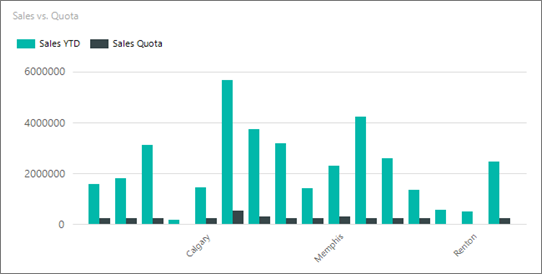
Högerklicka på kategoriaxeln och klicka på Egenskaper för vågrät axel.

I dialogrutan Egenskaper för vågrät axel anger>du Intervall till 1 för att visa varje kategorigruppsetikett. Om du vill visa alla andra kategorigruppetiketter på x-axeln skriver du 2.

Välj OK.
Nu visar stapeldiagrammet alla dess vågräta axeletiketter.

Anmärkning
När du anger ett axelintervall inaktiveras all automatisk etikettering. Om du anger ett värde för axelintervallet kan det uppstå oförutsägbara etiketter beroende på hur många kategorier som finns på kategoriaxeln.
Ändra etikettintervallet i fönstret Egenskaper
Du kan också ange etikettintervallet i fönstret Egenskaper.
I rapportdesignvyn klickar du på diagrammet och väljer sedan etiketterna för den vågräta axeln.
I fönstret Egenskaper anger du LabelInterval till 1.
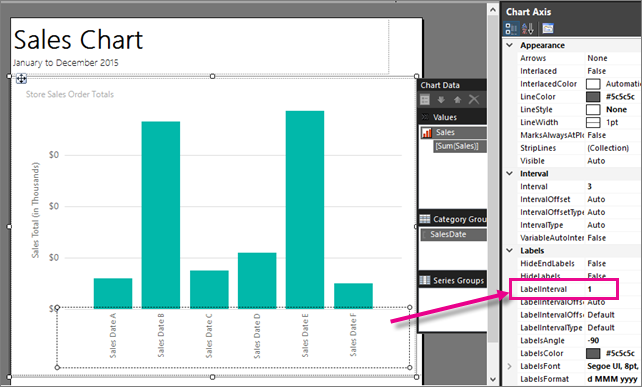
Diagrammet ser likadant ut i designvyn.
Klicka på Kör för att förhandsgranska rapporten.
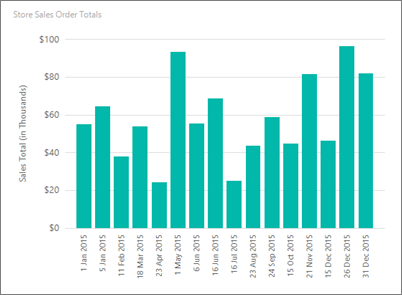
Nu visar diagrammet alla sina etiketter.
Så här aktiverar du en variabelintervallberäkning på en axel
Som standard anger Reporting Services axelintervallet till Auto. Den här proceduren beskriver hur du ställer in den som standard igen.
Högerklicka på den diagramaxel som du vill ändra och klicka sedan på Axelegenskaper.
I dialogrutan Egenskaper för vågrät axel,> fliken Axelalternativ, anger du Intervall till Auto. Diagrammet visar det optimala antalet kategorietiketter som får plats längs axeln.
Välj OK.
Relaterat innehåll
- Formatera ett diagram (Report Builder och SSRS)
- Formatera datapunkter i ett diagram (Report Builder och SSRS)
- Sortera data i en dataregion (Report Builder och SSRS)
- Dialogrutan Egenskaper för axel, axelalternativ (Report Builder och SSRS)
- Ange en logaritmisk skala (Report Builder och SSRS)
- Plotta data på en sekundär axel (Report Builder och SSRS)