Kommentar
Åtkomst till den här sidan kräver auktorisering. Du kan prova att logga in eller ändra kataloger.
Åtkomst till den här sidan kräver auktorisering. Du kan prova att ändra kataloger.
Gäller för: Microsoft Report Builder (SSRS) Power BI Report Builder Report Designer i SQL Server Data Tools
En stegvis rapport är en typ av sidnumrerad rapport som visar detaljrader eller underordnade grupper som är indragna under en överordnad grupp i samma kolumn, enligt exemplet nedan.

Traditionella tabellrapporter placerar den överordnade gruppen i en intilliggande kolumn i rapporten. Med den nya tablix-dataregionen kan du lägga till en grupp och informationsrader eller underordnade grupper i samma kolumn. Om du vill skilja gruppraderna från detaljraderna eller underordnade grupprader kan du använda formatering, till exempel teckenfärg, eller så kan du dra in detaljraderna.
Procedurerna i det här avsnittet visar hur du manuellt skapar en stegvis rapport, men du kan också använda guiden Ny tabell och matris. Den innehåller layouten för stegvisa rapporter, vilket gör det enkelt att skapa dem. När du har slutfört guiden kan du förbättra rapporten ytterligare.
Anmärkning
Guiden (The wizard) är endast tillgänglig i Report Builder.
Anmärkning
Du kan skapa och ändra sidnumrerade rapportdefinitionsfiler (.rdl) i Microsoft Report Builder, Power BI Report Builder och i Report Designer i SQL Server Data Tools.
Skapa en stegvis rapport
Skapa en tabellrapport. Du kan till exempel infoga en tablix-dataregion och lägga till fält på raden Data.
Lägg till en överordnad grupp i rapporten.
Klicka var som helst i tabellen för att välja den. Fönstret Gruppering visar gruppen Information i fönstret Radgrupper.
I fönstret Gruppering högerklickar du på Detaljgruppen, pekar på Lägg till grupp och klickar sedan på Överordnad grupp.
I dialogrutan Tablix-grupp anger du ett namn för gruppen och skriver eller väljer ett grupputtryck i listrutan. Listrutan visar de enkla fältuttryck som är tillgängliga i fönstret Rapportdata. [PostalCode] är till exempel ett enkelt fältuttryck för fältet PostalCode i en datauppsättning.
Välj Lägg till grupprubrik. Det här alternativet lägger till en statisk rad ovanför gruppen för gruppetiketten och gruppsummorna. På samma sätt kan du välja Lägg till gruppsidfot för att lägga till en statisk rad under gruppen. Välj OK.
Nu har du en grundläggande tabellrapport. När den återges visas en kolumn med gruppinstansvärdet och en eller flera kolumner med grupperade detaljdata. Följande bild visar hur dataområdet kan se ut på designytan.

Följande bild visar hur den renderade dataregionen kan se ut när du visar rapporten.
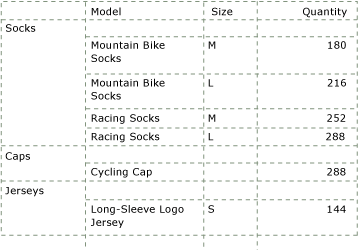
För en stegvis rapport behöver du inte den första kolumnen som visar gruppinstansen. Kopiera i stället värdet i grupprubrikcellen, ta bort gruppkolumnen och klistra in den första textrutan i grupprubrikraden. Om du vill ta bort gruppkolumnen högerklickar du på gruppkolumnen eller cellen och klickar på Ta bort kolumner. Följande bild visar hur dataområdet kan se ut på designytan.

Om du vill dra in detaljraderna under grupprubrikraden i samma kolumn ändrar du utfyllnad av informationsdatacellen.
Markera cellen med det informationsfält som du vill dra in. Textruteegenskaperna för cellen visas i fönstret Egenskaper.
I fönstret Egenskaper under Justering expanderar du egenskaperna för Utfyllnad.
För Vänster skriver du ett nytt utfyllnadsvärde, till exempel .5in. Utfyllnad drar in texten i cellen efter det värde du anger. Standardutfyllnad är 2 punkter. Giltiga värden för utfyllnadsegenskaperna är noll eller ett positivt tal, följt av en storleksdesignator.
Storleksanpassare är:
Beteckning Description in Tum (1 tum = 2,54 centimeter) centimeter Centimeter mm Millimeter Pt Punkter (1 punkt = 1/72 tum) persondator Picas (1 pica = 12 poäng)
Din dataregion ser ut ungefär som i följande exempel.

Dataområde för indelad rapportlayout
Klicka på Kör på fliken Start. Rapporten visar gruppen med indragna nivåer för de underordnade gruppvärdena.
Skapa en stegvis rapport med flera grupper
Skapa en rapport enligt beskrivningen i föregående procedur.
Lägg till ytterligare grupper i rapporten.
I fönstret Radgrupper högerklickar du på gruppen, klickar på Lägg till grupp och väljer sedan den typ av grupp som du vill lägga till.
Anmärkning
Det finns flera sätt att lägga till grupper i en dataregion. Mer information finns i Lägga till eller ta bort en grupp i en dataregion (Report Builder och SSRS).
I dialogrutan Tablix-grupp skriver du ett namn.
I Grupputtryck skriver du ett uttryck eller väljer ett datauppsättningsfält att gruppera på. Om du vill skapa ett uttryck klickar du på knappen uttryck (fx) för att öppna dialogrutan Uttryck .
Välj OK.
Ändra utfyllnad för cellen som visar gruppdata.
Relaterat innehåll
- Sidhuvuden och sidfötter (Report Builder och SSRS)
- Formatera rapportobjekt (Report Builder och SSRS)
- Tablix-dataregion (Report Builder och SSRS)
- Tabeller (Report Builder och SSRS)
- Matriser (Report Builder och SSRS)
- Listor (Report Builder och SSRS)
- Tabeller, matriser och listor (Report Builder och SSRS)