Kommentar
Åtkomst till den här sidan kräver auktorisering. Du kan prova att logga in eller ändra kataloger.
Åtkomst till den här sidan kräver auktorisering. Du kan prova att ändra kataloger.
Den här referensen i flera delar beskriver konfigurationen och körningen av en standardserie med tester för Power Query-anslutningsutvecklare. Den här referensen är avsedd att utföras sekventiellt för att säkerställa att din miljö har konfigurerats för testning av din anpassade anslutningsapp.
Note
Den här artikeln beskriver testning med hjälp av testutforskaren Visual Studio Code. PowerShell-verktygsmetoden finns i Power Query SDK-testramverk del 5b – Testa tilläggsanslutningsappen med PowerShell.
Hittills har du slutfört följande steg:
- Konfigurera miljön
- Laddade upp testdata
- Laddade ned testpaketet
- Lärt dig olika filformat och deras funktioner
Du är äntligen redo att börja verifiera tilläggsanslutningen med testpaketet. Det här avsnittet fokuserar på att använda den integrerade Test Explorer i Visual Studio Code, vilket ger ett omfattande användargränssnitt för att identifiera, köra och felsöka tester. Under huven använder den här integreringen Visual Studio Code Testing API och kör tester med hjälp av kommandot PQTest verktyget run-compare (se PQTest run-compare-dokumentation).
I det här avsnittet ska du:
- Konfigurera din arbetsyta för testutforskaren
- Skapa och konfigurera testinställningsfilen
- Identifiera och köra tester med hjälp av användargränssnittet
- Visa testresultat och jämföra utdata
Förutsättningar
Om du vill använda Test Explorer-integreringen kontrollerar du att du har följande förutsättningar:
Visual Studio Code: Version 1.100 eller senare.
Power Query SDK-tillägget: Kontrollera att SDK-tillägget Power Query är installerat och uppdaterat till version 0.7.0 eller senare. Anslutningsprojektet identifieras av Power Query SDK som anges av avsnittet Power Query SDK i utforskarfönstret som visar projektaktiviteterna.
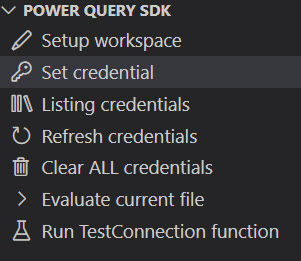
Konfiguration
För att testutforskaren ska kunna hitta och köra dina tester måste du konfigurera en eller flera specifika testinställningar och dina Visual Studio Code arbetsyteinställningar.
1. Testinställningar Fil (.testsettings.json)
Filen .testsettings.json kör testidentifieringen. Den här filen är funktionellt identisk med inställningsfilen (.settings) som introducerades i testformatspecifikationen, men använder .testsettings.json tillägget för explicit identifiering av Test Explorer.
Du kan skapa en ny .testsettings.json fil eller migrera en befintlig inställningsfil genom att byta namn på den .testsettings.json för att använda tillägget. Placera filen i projektet (till exempel i mappen Settings ) med nödvändig konfiguration.
Viktigt: Sökvägar som anges i .testsettings.json filen (till exempel QueryFilePath, DiagnosticsPathosv.) förväntas vara relativa till platsen för själva inställningsfilen.
Exempel .testsettings.json:
{
  "QueryFilePath": "../TestSuites/contoso.query.pq",
  "ParameterQueryFilePath": "../ParameterQueries/contoso.parameterquery.pq",
  "DiagnosticsPath": "../Diagnostics",
  "FailOnMissingOutputFile": true
}
2. Konfigurera tillägget
Du måste konfigurera Power Query SDK med platsen för testinställningarna, anslutningstilläggsfilen och PQTest-verktyget.
Öppna inställningarna i Visual Studio Code.
- Arbetsyteinställningar (för projektspecifika sökvägar): Öppna kommandopaletten (Ctrl+Skift+P eller Cmd+Skift+P), skriv Inställningar: Öppna Arbetsyteinställningar (JSON) och välj den.
- Användarinställningar (för globala sökvägar): Öppna kommandopaletten, skriv Inställningar: Öppna användarinställningar (JSON) och välj den.
Lägg till följande konfigurationer:
-
powerquery.sdk.tools.location: Den absoluta sökvägen till installationsmappen PQTest (som innehållerPQTest.exe). Den här inställningen kan definieras i antingen användar- eller arbetsyteinställningar .- Exempel:
"C:\\Users\\<username>\\.vscode\\extensions\\powerquery.vscode-powerquery-sdk-<version>\\.nuget\\Microsoft.PowerQuery.SdkTools.<version>\\tools"
- Exempel:
-
powerquery.sdk.test.settingsFiles: Listan över testinställningar som ska identifieras. Accepterar en enskild filsökväg, en katalogsökväg (för att identifiera alla.testsettings.jsonfiler inuti) eller en matris med fil-/katalogsökvägar. (Inställning för arbetsyta ) -
powerquery.sdk.test.ExtensionPaths: Listan över anslutningstilläggsfiler (.mez) som ska testas. Accepterar en enskild filsökväg eller en matris med sökvägar. Om det inte tillhandahålls använderpowerquery.sdk.defaultExtensionSDK :et (som stöder en enda sökväg). (Inställning för arbetsyta )
-
Exempel .vscode/settings.json:
{
  "powerquery.sdk.tools.location": "C:\\Users\\<username>\\.vscode\\extensions\\powerquery.vscode-powerquery-sdk-0.7.0-win32-x64\\.nuget\\Microsoft.PowerQuery.SdkTools.2.150.3\\tools",
  "powerquery.sdk.test.settingsFiles": [
    "${workspaceFolder}/Tests/Settings/MyConnector.testsettings.json"
  ],
  "powerquery.sdk.test.ExtensionPaths": [
    "${workspaceFolder}/bin/AnyCPU/Debug/MyConnector.mez"
  ]
}
Tips/Råd
Du kan använda variabler som ${workspaceFolder} för att göra sökvägar i förhållande till projektroten. Relativa sökvägar i matchas i settings.json förhållande till arbetsytans rot.
3. Konfigurera autentiseringsuppgifter
Om anslutningsappen kräver autentisering måste du lagra giltiga autentiseringsuppgifter innan du kör tester. Power Query SDK tillhandahåller en uppgift för att hantera autentiseringsuppgifter direkt från Visual Studio Code användargränssnittet.
Detaljerade instruktioner finns i avsnittet Set credential i översikten över Power Query SDK.
Testidentifiering
När du har konfigurerat kan du identifiera dina tester i testutforskarens vy.
Öppna vyn Testing i Visual Studio Code (Välj bägareikonen i aktivitetsfältet).
Du bör se dina testinställningar i listan.
Expandera noderna för att se de identifierade testerna. Hierarkin speglar mappstrukturen.

Uppdaterar tester
Om du lägger till nya tester, ändrar inställningarna eller testidentifieringen misslyckas av någon anledning kan du uppdatera identifieringen:
Uppdatera alla tester: Välj knappen Uppdatera alla tester (cirkelpilikon) överst i fönstret Testutforskaren för att återupptäcka tester för alla inställningsfiler.

Uppdatera tester som refereras av en testinställningsfil: Hovra över en specifik testinställningsfil och välj knappen Uppdatera tester (cirkelpilikon) för att återupptäcka tester för just den filen.

Köra tester
Du kan köra tester på olika nivåer av kornighet direkt från användargränssnittet:
Kör alla: Välj ikonen Kör tester (uppspelning) överst i fönstret.

Kör grupp/mapp: Hovra över en mapp eller ett inställningsobjekt och välj knappen Kör test .

Kör enskilt test: Hovra över ett specifikt testobjekt och välj knappen Kör test .
Note
Om du kör ett inställningsobjekt som ännu inte har identifierats identifierar tillägget automatiskt testerna innan de körs.
När testerna körs uppdateras statusikonerna i realtid för att visa förloppet (körs, skickas eller misslyckades).
Visa resultat och felsökning
Fönstret Testresultat (som finns i den nedre panelen som standard) visar råtestresultaten från PQTest eller eventuella felmeddelanden. Den visar även den senaste körningshistoriken som visar godkända och misslyckade tester.
Diff-vy för fel
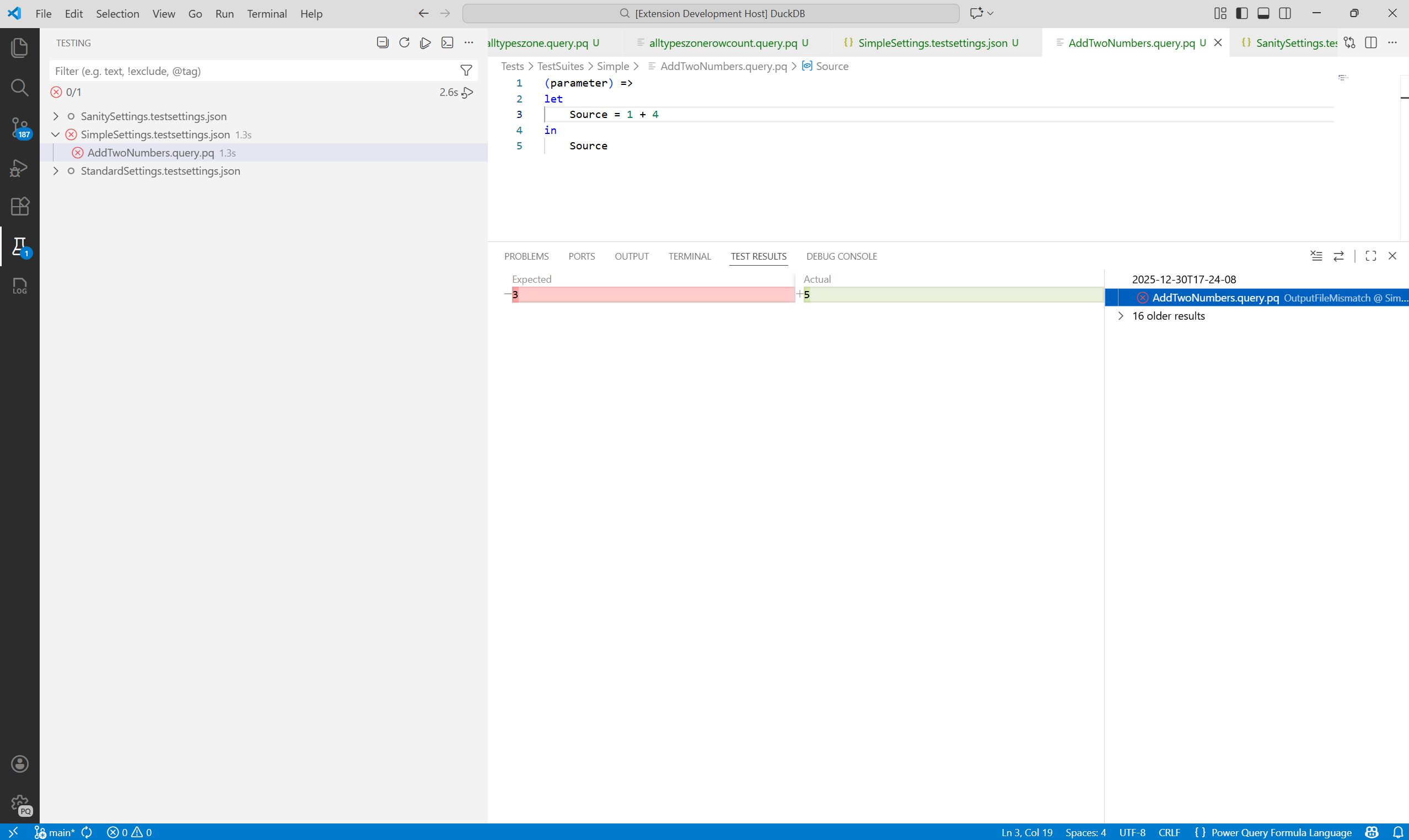
Om ett test misslyckas på grund av att utdata inte matchade det förväntade resultatet, ger testutforskaren en inbyggd diff-vy. Välj felet i fönstret Testresultat för att se en jämförelse sida vid sida av faktiska eller förväntade utdata.
Frågedelegeringsdiagnostik
Om testkonfigurationen aktiverar frågedelegeringsverifiering (genom att ange en DiagnosticsPath) jämför tillägget även den genererade diagnostiken med den förväntade baslinjen.
Om ett test misslyckas på grund av ett matchningsfel för diagnostik kan du visa diff mellan diagnostikfilerna Faktisk och Förväntad genom att välja felet i fönstret Testresultat.

Visa förväntade utdata
Du kan snabbt visa den förväntade utdatafilen (.pqout) för valfritt test. Välj antingen ikonen Visa förväntade testutdata (Urklipp) som visas när du hovrar över ett test eller högerklickar på testobjektet och väljer Visa förväntade testutdata på snabbmenyn. Den här åtgärden öppnar motsvarande .pqout fil i redigeraren.

Felsökning
Om du får problem kontrollerar du Power Query SDK utdatakanal för loggar. Det kan hjälpa dig att verifiera kommandot PQTest run-compare som körs och identifiera oväntade beteenden.
Vanliga problem
-
PQTest.exe hittades inte: Kontrollera att
powerquery.sdk.tools.locationinställningen pekar på rätt absoluta sökväg för installationsmappen PQTest. -
Ogiltiga QueryFilePath- eller Inga tester har identifierats: Kontrollera att sökvägarna i testinställningsfilen är korrekta.
QueryFilePathska peka på en giltig.query.pqfil eller en katalog som innehåller dem. Kom ihåg att relativa sökvägar i.testsettings.jsonär relativa till själva inställningsfilen. - Att expandera en inställningsfil gör ingenting: Om du expanderar en nod i Test Explorer inte visar några tester kan du prova att använda kommandot Uppdatera tester (uppdateringsikonen infogad med inställningsobjektet) för att utlösa identifieringen igen.
Conclusion
I det här avsnittet visas hur du använder Visual Studio Code Test Explorer för att effektivt identifiera, köra och felsöka anslutningstesterna. Den här användargränssnittsdrivna metoden är ett effektivt alternativ till kommandoradsverktygen.
I nästa avsnitt får du lära dig hur du lägger till egna anpassade tester i ramverket.