Kommentar
Åtkomst till den här sidan kräver auktorisering. Du kan prova att logga in eller ändra kataloger.
Åtkomst till den här sidan kräver auktorisering. Du kan prova att ändra kataloger.
Microsoft Power BI har nya funktioner som hjälper dig att förbereda dina data för naturliga språkupplevelser med Copilot.
Om du vill få bästa resultat från Copilot i Power BI använder du en semantisk modell som följer bästa praxis. Du behöver dock ofta ge mer hjälp för att förbereda din modell för optimala interaktioner med AI.
Använd de här verktygsfunktionerna för att förbereda dina data för AI. Med de här funktionerna kan du ge mer kontext om din modell, vägleda Copilot till rätt data inom modellen och höja kvaliteten på Copilot:s utdata.
Anmärkning
Nu kan du skapaförbereda data för AI funktioner i både Power BI-tjänsten och Power BI Desktop. Användare kan använda dessa funktioner överallt där Copilot finns.
Nya verktygsfunktioner som hjälper dig att förbereda dina data för AI
Nu kan du använda tre viktiga funktioner för att förbereda dina data för AI. Den här förberedelsen ger Copilot kontexten den behöver för att minska tvetydigheten, förbättra relevansen och noggrannheten och göra användarinteraktioner med Copilot mer flytande och intuitiva.
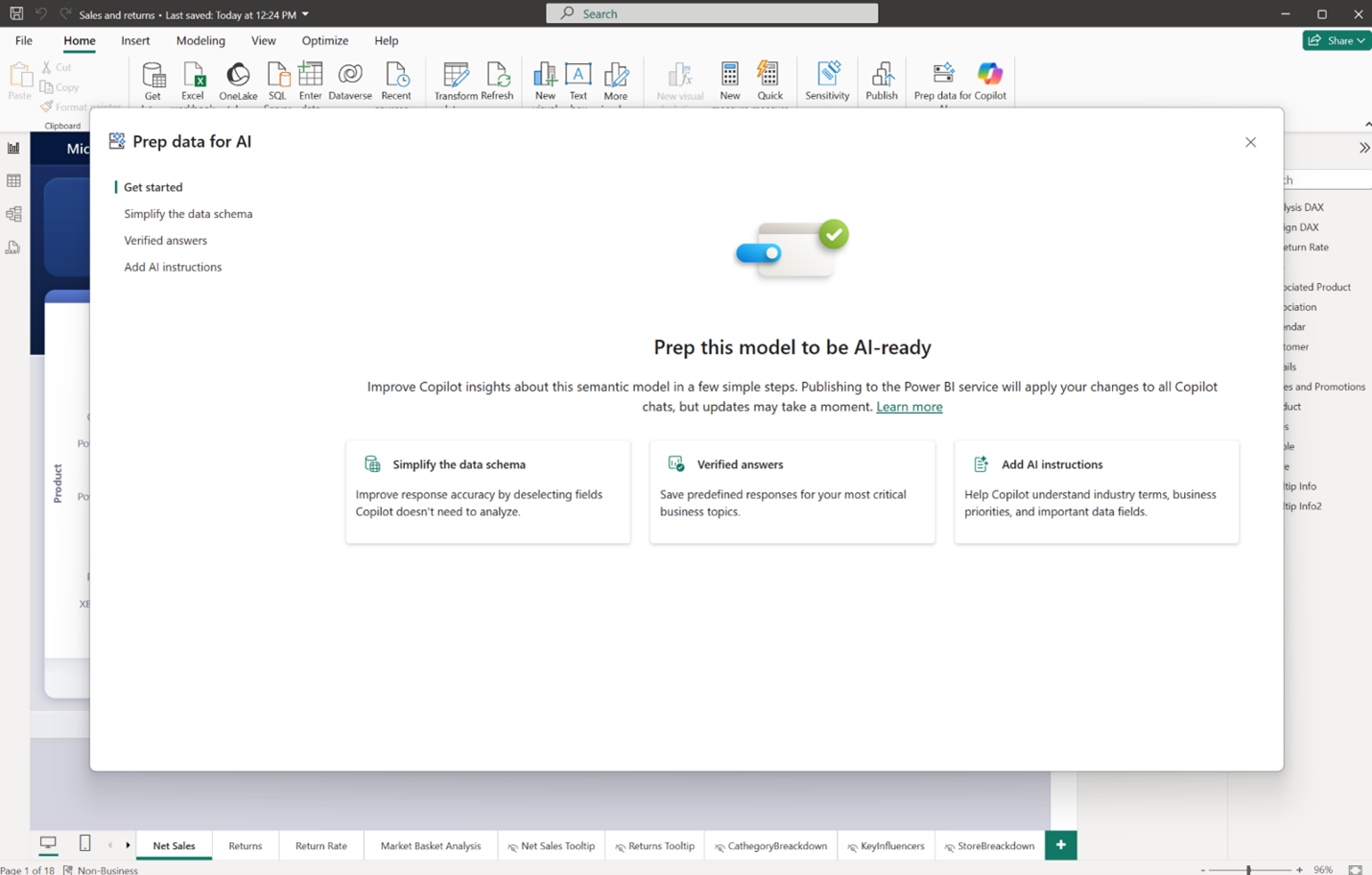
Fördelar med att förbereda dina data för AI
När du förbereder dina data för AI skapar du grunden för högkvalitativa, jordade och kontextmedvetna AI-upplevelser. När data är ostrukturerade eller tvetydiga kan AI-system få svårt att tolka dem korrekt. Utdata kan vara generiska, felaktiga eller till och med vilseledande.
När du investerar i förberedelse av data hjälper du AI-system att förstå din unika affärskontext, prioritera rätt information och leverera svar som är konsekventa, tillförlitliga och anpassade till dina mål. Förberedelse av data förbättrar inte bara användarnas förtroende utan påskyndar även implementeringen och påverkan i hela organisationen.
Anmärkning
Funktioner som hjälper dig att förbereda dina data för AI kan inte säkerställa specifika utdata varje gång. AI-beteendet är icke-terministiskt. Copilot ger inte alltid exakt samma svar, även med samma indata.
Funktioner som hjälper dig att förbereda dina data för AI
Power BI Desktop
Följ dessa steg för att komma åt funktionerna i Power BI Desktop:
- Välj knappen Förbered data för AI i Start-menyn i Power BI Desktop. När du väljer den här knappen öppnas en enhetlig upplevelse med tre funktioner som hjälper dig att förbereda dina data för Copilot.
- Om du vill ange ett verifierat svar väljer du ett visuellt objekt.
- Välj menyn ... och välj sedan Ange verifierat svar.
Nu kan du ange utlösarfraser som använder det valda visuella objektet för att returnera ett svar.

Alla uppdateringar sparas på den semantiska modellen, inte i rapporten.
Power BI-tjänst
Följ dessa steg om du vill skapa ett AI-dataschema och AI-instruktioner i služba Power BI:
- Välj den semantiska modell som ska förberedas för AI.
- I menyfliksområdet väljer du knappen Förberedelsedata för AI .
- Använd de tillgängliga funktionerna och välj sedan Använd när du är nöjd med dina uppdateringar.
Anmärkning
Det kan ta tid innan de ändringar som du har gjort påverkar Copilot resultat. Om förberedelsedata för AI-funktioner inte börjar gälla omedelbart väntar du några minuter och försöker igen.
Om du vill ange eller skapa ett verifierat svar i služba Power BI måste du först uppfylla följande krav:
- Du befinner dig i en Copilot-aktiverad arbetsyta.
- Du har redigeringsbehörighet för den semantiska modell som rapporten bygger på.
- Du är på en rapportsida.
- Du är i redigeringsläge.
- Det visuella objektet är markerat.
Ange ett verifierat svar
- Om du vill ange ett verifierat svar väljer du ett visuellt objekt.
- Välj menyn ... och välj sedan Konfigurera ett verifierat svar.
Nu kan du ange utlösarfraser som använder det valda visuella objektet för att returnera ett svar. Alla verifierade svar sparas i semantikmodellen.

Du kan hantera verifierade svar genom att välja knappen Förberedelsedata för AI i menyfliksområdet på sidan semantisk modell.

Testa Copilot verktygsändringar
Använd färdighetsväljaren
När du har förberett dina data för AI använder du rapportfönstret Copilot i Desktop för att testa vad slutanvändarna ser. Kunskapsväljaren ger dig större kontroll över hur Copilot svarar. Med hjälp av kunskapsväljaren kan du välja specifika Copilot funktioner som ska aktiveras.
För närvarande innehåller kompetensväljaren tre funktioner:
- Svarsfrågor om data: Använder Copilot för att svara på frågor baserat på en viss semantisk modell.
- Analyze report visuals: Aktiverar Copilot för att tolka och besvara frågor om visuella objekt i en rapport.
- Skapa nya rapportsidor: Låter Copilot generera nya rapportsidor baserat på dina frågor.
Författare kan simulera olika miljöer och testa hur deras ändringar påverkar Copilot genom att välja vilka funktioner som ska aktiveras.
- På Standalone Copilot experience (Home) väljer du Besvara frågor om data.
- I fönstret Report Copilot – Läsläge väljer du Svarsfrågor om data och Analys av visuella rapportobjekt.
- Aktivera alla tre funktionerna i fönstret Report Copilot – Redigeringsläge.
Power BI Desktop aktiverar alla tre färdigheterna som standard. Du kan omedelbart komma åt alla funktioner för Copilot. Om du vill anpassa färdigheterna för sessionen väljer du Välj färdigheter i listrutan i chattrutan Copilot och väljer sedan den kombination som passar dina behov.
Testa förberedda data för AI-funktioner
Använd rapportfönstret Copilot i Power BI Desktop för att testa ändringar som du gör via dialogrutan Förbered data för AI. Skapa en iterativ och grundlig testningsprocess. Varje gång du uppdaterar någon av funktionerna kan du visa de senaste uppdateringarna genom att uppdatera rapportfönstret Copilot. Stäng och öppna den igen.
Du kan felsöka ändringar via Åtkomst till nedladdningsdiagnostiken på menyn ... i rapportfönstret. Du kan också analysera funktionen Hur Copilot kom fram till detta (HCAAT), som ingår i svar från din semantiska modell.
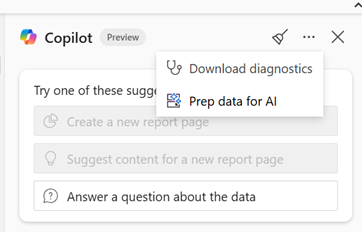
När du har testat och bekräftat dina förbättringar av Prep för AI kan du publicera rapporten till Power BI-tjänsten för bred användning.
Markera din modell som godkänd för Copilot
När du har förberett din semantiska modell för AI och den är redo för förbrukning kan du markera din modell Godkänd för Copilot genom att följa dessa steg:
Anmärkning
Den här inställningen kallades tidigare förberedd för AI men har bytt namn till godkänd för Copilot för mer klarhet.
- Gå till služba Power BI och hitta din semantiska modell.
- Välj ikonen Inställningar i det övre vänstra hörnet.
- Utvidga avsnittet Godkänt för Copilot.
- Välj rutan Godkänd för Copilot och välj sedan knappen Apply.

När du markerar din semantiska modell som godkänd för Copilot tillämpas ingen friktionsbehandling av den fristående Copilot-agenten på svar från den modellen. Rapporter som använder den semantiska modellen betraktas också som godkända för Copilot.
Anmärkning
När du markerar en semantisk modell som godkänd för Copilot ska friktionsbehandlingen i fristående Copilot för associerade rapporter tas bort.
I de flesta fall återspeglas ändringarna helt inom en timme, men det kan ta upp till 24 timmar om modellen har många rapporter kopplade. Om du vill tvinga fram en uppdatering av en specifik rapport kan du påskynda processen genom att spara en liten ändring i en rapport manuellt.
Det finns för närvarande inget sätt att markera en rapport, instrumentpanel eller app som godkänd för Copilot.
Författare kan också aktivera en inställning för administratörer för att endast visa godkända objekt i den fristående Copilot upplevelsen.
Inaktivera förhandsgranskningsfunktionerna i Desktop
Du kan också ta bort möjligheten att skapa Förbereda data för AI-funktioner i Power BI Desktop.
- Välj Fil>Alternativ och inställningar>Alternativ>Förhandsversionsfunktioner>Förbered data för AI.
- Rensa rutan Förberedelsedata för AI .
När du startar om Desktop visas inte längre knappen Förberedelsedata för AI .
Överväganden och begränsningar
- Du måste aktivera Power BI Q& A på din semantiska modell.
- Du kan skapa alla Förbereda data för AI funktioner i Power BI Desktop och služba Power BI.
- Användare kan använda alla Prep-data för AI funktioner överallt där Copilot i Power BI finns tillgängliga.
- Power BI Desktop stöder endast Prep-data för AI funktioner med följande anslutningstyper:
- Importera
- DirectQuery
- Sammansatt (lokal)
- Alla modelltyper kan använda funktionen Prep-data för AI i Power BI-tjänsten.
- När du stänger dialogrutan sparar modellen alla förberedelsedata för AI-funktioner .
- Du kan testa alla Prepdata för AI-funktioner i rapportfönstret Copilot innan du publicerar tjänsten.
- Du kan felsöka förberedelsedata för AI-funktioner . Använd HCAAT-funktionen och använd funktionen Ladda ned diagnostik från funktionen ... -menyn i fönstret Copilot i Power BI Desktop. Den här åtgärden säkerställer att förberedelsedata för AI-funktioner tillämpas. Inkludera diagnostikfilen när du skapar supportbegäranden.
- Vi rekommenderar användning av HCAAT, som ingår i svar som kommer från en semantisk modell. När du använder HCAAT kan du se vad Copilot använde för att komma fram till ett svar.
- När du har sparat ändringar i dialogrutan Prep för AI uppdaterar du fönstret Copilot genom att stänga och öppna den igen så att ändringarna träder i kraft.
- AI-instruktioner och AI-datascheman sparas i LSDL och du kan redigera dem efter behov.
- I sällsynta fall kan Copilot funktioner överskrida tidsgränsen, vilket resulterar i ett fel eftersom det inte kan hämta LSDL.
- När du gör LSDL- eller verktygsredigeringar via Git- eller distributionspipelines bör du tänka på följande krav:
- Importera modeller: Du måste uppdatera modellen i služba Power BI för att synkronisera LSDL- eller verktygsändringarna efter distributionen.
- DirectQuery-modeller: Du måste uppdatera modellen i služba Power BI för att synkronisera LSDL- eller verktygsändringarna efter distributionen, men bara en gång om dagen.
- Direct Lake-modeller: Du måste uppdatera modellen i služba Power BI för att synkronisera LSDL- eller verktygsändringarna efter distributionen, men bara en gång om dagen.
- Den fristående Copilot-upplevelsen är ännu inte tillgänglig i följande regioner: Spanien, centrala, Qatar, Indien-väst och Mexiko.