Kommentar
Åtkomst till den här sidan kräver auktorisering. Du kan prova att logga in eller ändra kataloger.
Åtkomst till den här sidan kräver auktorisering. Du kan prova att ändra kataloger.
Den här artikeln förklarar hur du manuellt kodsignerar din Android-app (APK) för Power Apps paketering. Signera din app för Android om du väljer Android som en av plattformarna när du skapar och bygger ditt wrap-projekt.
Important
Information om hur du signerar en AAB-app för Google Play-distribution finns i Signera din app.
Innan du börjar
Programvara som krävs
Innan du börjar ska du installera och konfigurera:
- Android Studio
- OpenSSL
- apksigner-verktyg (ingår med Android Studio)
Förutsättningar
Du behöver:
- Programnamnet för att skapa hash-nyckeln.
- Den senaste APK-filen för att logga in.
Anmärkning
Använd .jks tillägget för manuell signering och .pfx tillägget för automatisk signering.
Generera nyckel och signaturhash
Anmärkning
Hoppa över att Manuell signering om du redan har skapat nycklar och signaturhash när du skapar appregistreringen.
Konfigurera miljövariabler
Om du inte anger miljövariabler:
- Hämta och installera Android Studio och OpenSSL.
- Lägg till
keytoolochopenssli PATH-miljövariabeln:- Lägg till
C:\Program Files\Android\Android Studio\jbr\bini PATH. - Lägg till vägen för
openssl.exe(till exempelC:\Program Files\OpenSSL-Win64\bin) i din PATH.
- Lägg till
För manuell underskriftsprocess
Generera hash-nyckel och certifikat för signaturens
Kör det här kommandot i kommandotolken:
keytool -genkey -alias powerappswrap -keyalg RSA -keystore powerappswrap.jks -keysize 2048 -validity 10000
När du uppmanas att göra det:
- Ange ett lösenord för nyckelbehållaren.
- Ange ditt namn, organisation, plats och andra nödvändiga uppgifter.
- Bekräfta informationen.
Kör det här kommandot för att generera nyckel och certifikat:
keytool -exportcert -alias powerappswrap -keystore powerappswrap.jks | openssl sha1 -binary | openssl base64
När du uppmanas till det anger du lösenordet för nyckelbehållaren som du skapade tidigare.
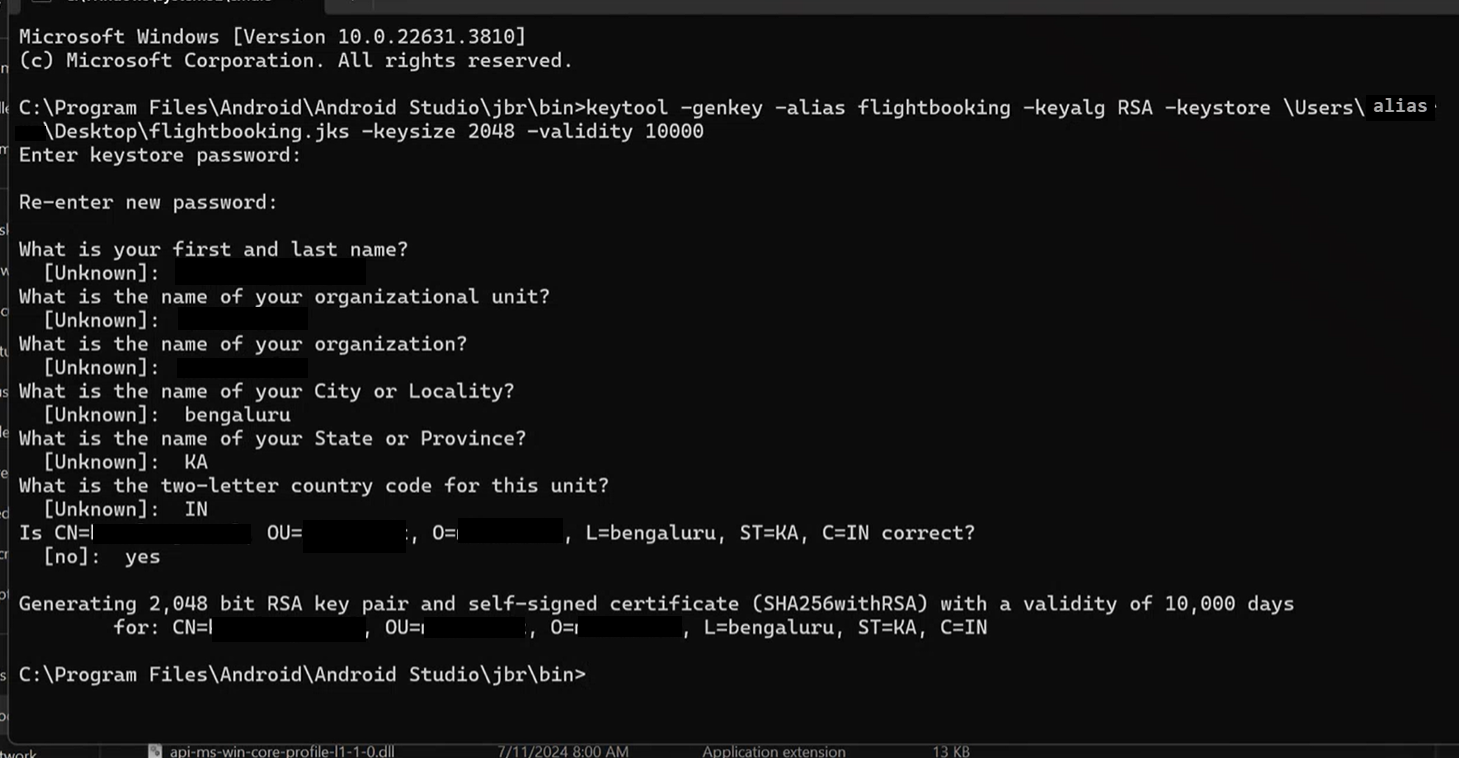
Förklaring av parametrar:
| Parameter | Description |
|---|---|
| genkey | Kommando för att skapa en nyckel |
| alias | Alias för nyckelbehållarposten |
| keyalg | Namn på nyckelalgoritm |
| keystore | Namn på keystore |
| nyckelstorlek | Storlek på varje nyckel |
| giltighet | Nyckelns giltighet i dagar |
| exportcert | Läser certifikatet från nyckellagret |
| openssl | Genererar SHA1-nyckel för Android |
För automatisk signeringsprocess för nyckelvalv
Generera hash-nyckel och certifikat för signaturens
Kör det här kommandot i kommandotolken:
keytool -genkey -alias powerappswrap -keyalg RSA -keystore powerappswrap.pfx -keysize 2048 -validity 10000
När du uppmanas att göra det:
- Ange ett lösenord för nyckelbehållaren.
- Ange ditt namn, organisation, plats och andra nödvändiga uppgifter.
- Bekräfta informationen.
Kör det här kommandot för att generera nyckel och certifikat:
keytool -exportcert -alias powerappswrap -keystore powerappswrap.pfx | openssl sha1 -binary | openssl base64
När du uppmanas till det anger du lösenordet för nyckelbehållaren som du skapade tidigare.
Förklaring av parametrar:
| Parameter | Description |
|---|---|
| genkey | Genererar en nyckel. |
| alias | Alias för nyckelbehållarposten. |
| keyalg | Namn på nyckelalgoritm. |
| keystore | Namn på keystore. |
| nyckelstorlek | Storlek på varje nyckel. |
| giltighet | Nyckelns giltighet i dagar. |
| exportcert | Läser certifikatet från nyckellagret |
| openssl | Genererar SHA1-nyckel för Android |
Manuell signering av APK-paket (Ej för KV-signering)
Följ de här stegen om du inte använder automatisk inloggning under paketeringen eller om du försöker ladda upp en AAB-fil för Play Store. Undvik att upprepa den här processen genom att använda automatisk inloggning när det är möjligt.
Leta reda på apksigner-verktyget
- Öppna Android Studio.
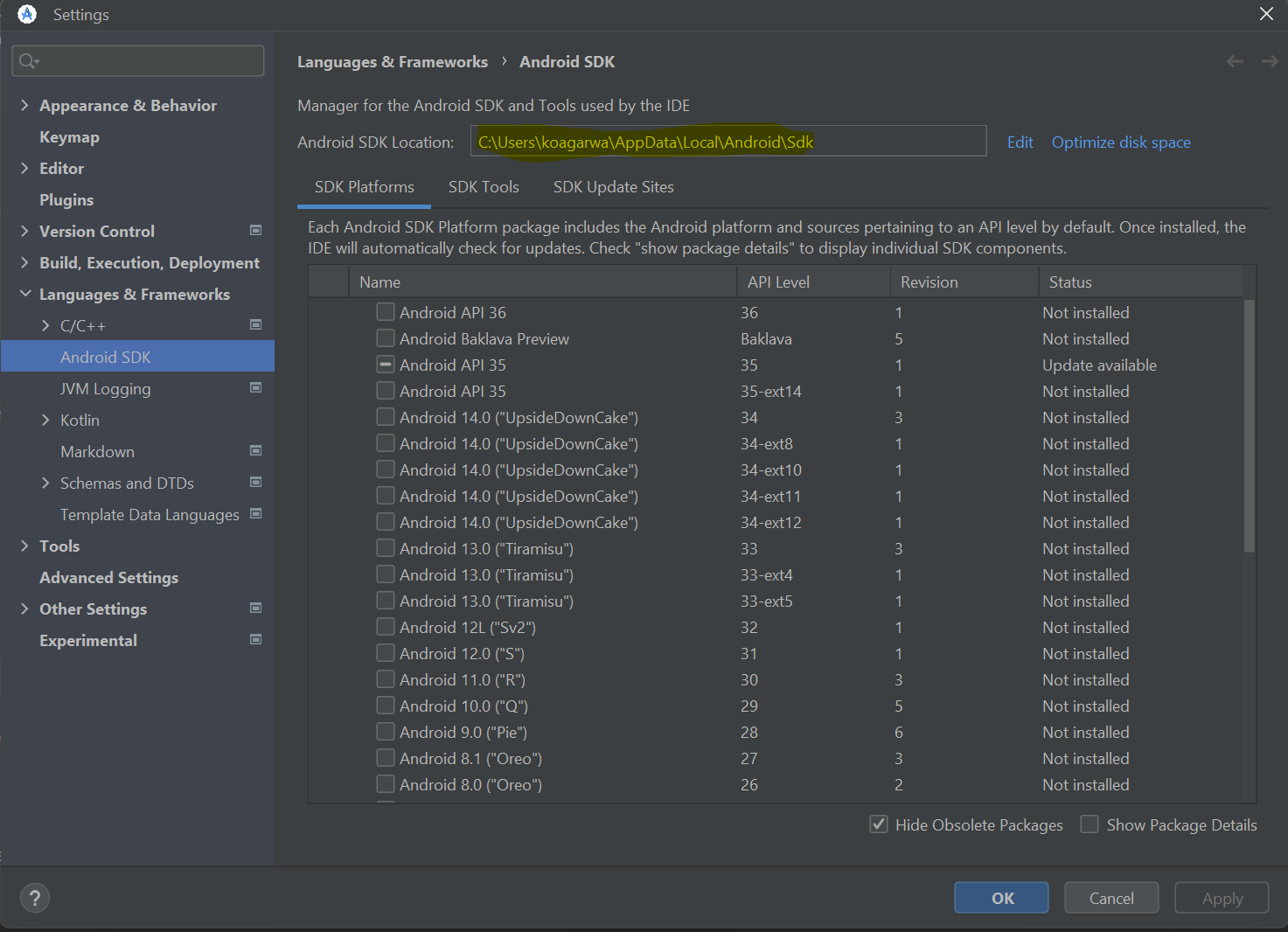
- Gå till Verktyg>SDK Manager>Android SDK-plats för att hitta din SDK-sökväg.
- I SDK-katalogen navigerar du till:
- build-tools>[versionsnummer]> hitta apksigner.bat (Windows) eller apksigner (Mac/Linux)
- Eller: build-tools>[versionsnummer]>lib> hitta apksigner.jar
Signera APK-filen
Kör det här kommandot för att signera din APK:
apksigner.bat sign --ks PATH_TO_KEYSTORE --ks-key-alias KEY_ALIAS PATH_TO_APK
Förklaring av parametrar:
| Parameter | Description |
|---|---|
| ks | Sökväg till din nyckelarkivsfil (till exempel C:\Users\name\Desktop\powerappswrap.jks) |
| ks-key-alias | Det alias som du använde när du genererade nyckeln (till exempel powerappswrap) |
| PATH_TO_APK | Fullständig sökväg till din APK-fil (till exempel C:\Users\name\Downloads\MyApp.apk) |
Ange lösenordet för nyckelarkivet när du uppmanas till det.
Example:
apksigner.bat sign --ks C:\Users\name\Desktop\powerappswrap.jks --ks-key-alias powerappswrap C:\Users\name\Desktop\MyApp.apk
Verifiera signaturen
När du har signerat verifierar du APK-signaturen med:
apksigner.bat verify --verbose PATH_TO_APK
En lyckad verifiering bekräftar att APK-filen är korrekt signerad och klar för distribution.
Mer information finns i Android Studio kommandoradsverktyg: apksigner.
Distribuera programmet
När du har signerat appen kan du distribuera den på flera olika sätt:
Distributionsalternativ
Microsoft Intune: För att distribuera med Microsoft Intune, se Lägg till en Android verksamhetsspecifik app till Microsoft Intune.
Intune-appskydd: To give your app access to the Intune app protection service, see För att ge din app åtkomst till Intune-appskyddstjänsten, se.
Direktdistribution: Du kan också distribuera den signerade APK-filen direkt till användare för manuell installation.