Kommentar
Åtkomst till den här sidan kräver auktorisering. Du kan prova att logga in eller ändra kataloger.
Åtkomst till den här sidan kräver auktorisering. Du kan prova att ändra kataloger.
I den här artikeln får du lära dig hur du skapar ett nytt Agents SDK .NET-projekt i Visual Studio med hjälp av Microsoft 365 Agents Toolkit.
Förutsättningar
Installera tillägget Agents Toolkit för Visual Studio för Visual Studio.
En Azure OpenAI-modell från Azure AI Foundry-portalen. Du behöver följande data om modellen:
- Namn
- Mål-URI
- Nyckelord
Skapa ett nytt projekt
Agentverktyget innehåller en projektmall som hjälper dig att komma igång med att skapa en agent. Du kan börja från en mall i verktygslådan eller från exempel i Agents SDK. Det här dokumentet fokuserar på de mallar som är tillgängliga i Agentverktyg. Det finns olika mallar och alternativ för att skapa Agent SDK-projekt med verktygslådan. Den här genomgången fokuserar på att skapa en väderagent med hjälp av Semantic Kernel och Azure AI Foundry.
Anmärkning
Proceduren som följer fungerar för närvarande endast för .NET.
Öppna Visual Studio och välj Skapa ett nytt projekt. Sök efter "agent" för att hitta nya mallar med hjälp av Microsoft 365 Agent Toolkit och Agents SDK Välj Microsoft 365-agenter>Nästa.

En dialogruta visas så att du kan namnge agenten. Du kan också ändra plats och lösningsnamn om du vill.
När du är klar väljer du Skapa

Du kan välja några olika alternativ som verktygslådan tillhandahåller för att skapa agenter.
I den här genomgången väljer du Weather Agent>Nästa exempel för att använda SDK för Microsoft 365-agenter. Det här fördefinierade exemplet implementerar semantisk kernel för orkestrering med Azure AI Foundry- eller Azure OpenAI-modeller. Du kan också använda Tom agent-exempel om du vill komma igång utan en modell eller orkestrerare.


I en dialogruta uppmanas du att välja LLM-tjänsten.
I den här genomgången väljer du Azure OpenAI.
Den här informationen finns i Azure AI Foundry under Modeller och slutpunkter.

Fyll i nödvändiga indata: Azure OpenAI-tjänstnyckel, Azure OpenAI-slutpunkt och Azure OpenAI-distributionsnamn.
Välj Skapa. Verktygslådan skapar projektet från en mall åt dig.
På kort tid bör du skapa ett nytt projekt med agent-SDK:n.
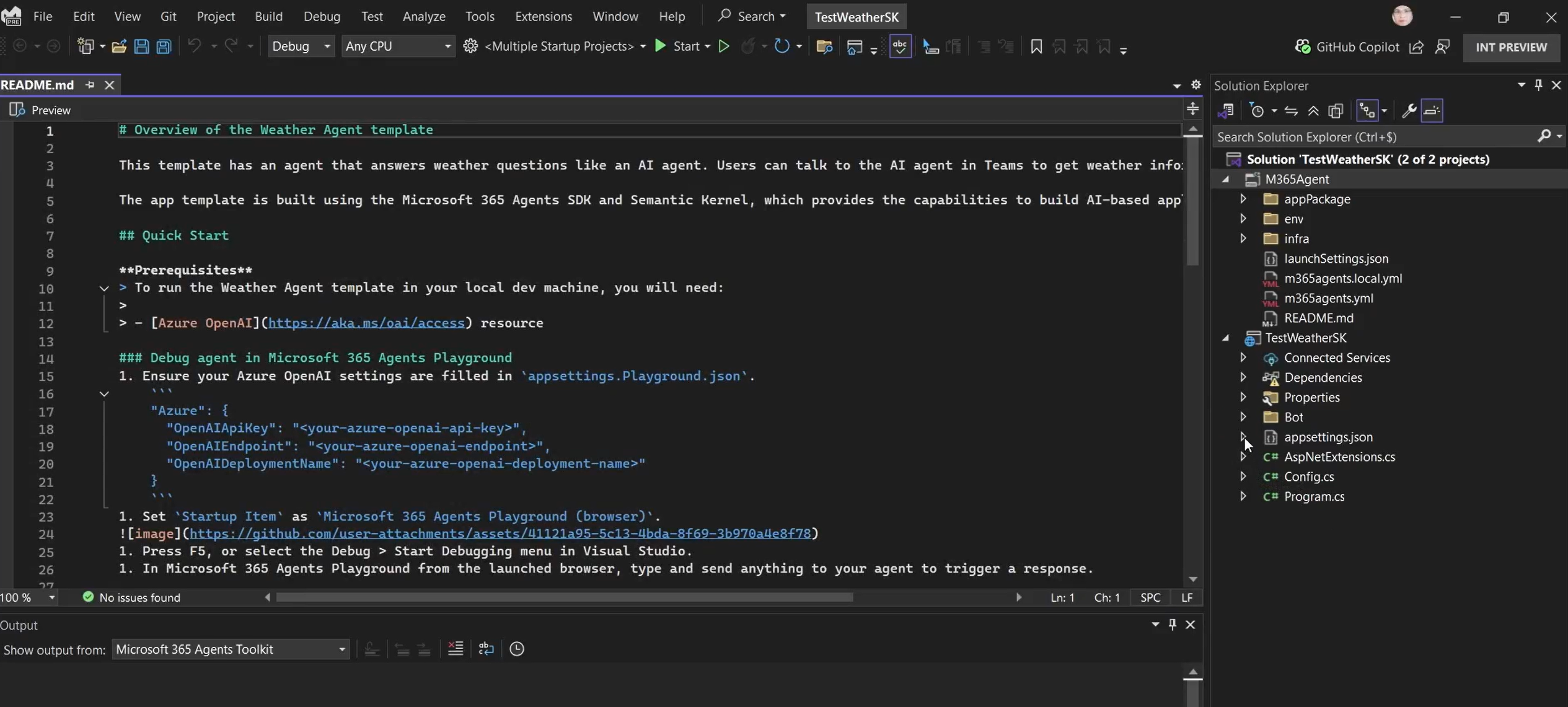
Testa din agent i Microsoft 365 Agents Playground
För att komma igång kan du testa lokalt med hjälp av Microsoft 365 Agents Playground i verktygslådan.
Börja testa genom att ange felsökningsmålet i projektet till Microsoft 365 Agents Playground."
Lekplatsen öppnas för dig att testa i ett nytt webbläsarfönster med din lokala värd och visar lekplatsen med den redo att testa. Börja skicka meddelanden till din agent för att testa dess beteende.
Felsöka och testa din agent i Microsoft Teams eller Microsoft 365 Copilot
Du kan också ange att felsökningsmålet ska vara direkt i Microsoft Teams eller Microsoft 365 Copilot.
Välj ett av felsökningsalternativen som felsökningsmål i listan över mål.

Det tar en stund att växla till Microsoft Teams. Du uppmanas att lägga till din agent i Teams-klienten som öppnas.

Välj Lägg till. Ett meddelandefönster visas som anger att agenten har lagts till.

Välj Öppna på din nya agent för att öppna i Teams. Du kan ställa frågor till din agent direkt i Teams. Du kan ställa in brytpunkter så att de fungerar genom att felsöka din upplevelse när det behövs.

Sammanfattning
Nu har du framgångsrikt:
- Startade ett nytt Microsoft 365 Agents-projekt och en agent med hjälp av agentverktyget
- Testade agenten lokalt med Hjälp av Microsoft 365 Agents Playground
- Distribuerade agenten för felsökning direkt i Teams- eller Microsoft 365-kanalen