Kommentar
Åtkomst till den här sidan kräver auktorisering. Du kan prova att logga in eller ändra kataloger.
Åtkomst till den här sidan kräver auktorisering. Du kan prova att ändra kataloger.
Med Copilot kan du förhandsgranska, utforska och visualisera data i KQL-tabeller (Kusto Query Language) i realtidshubben.
Åtkomst till Copilot
Det finns tre sätt att komma åt alternativet Utforska data för KQL-tabeller i realtidshubben.
Utforska panelen data i rörelse
- Välj panelen Utforska data i rörelse .
- Filtrera på tabell-datatyp.
- Välj en KQL-tabell och välj sedan Välj.

Lista över senaste strömmande data
- I listan över senaste strömmande data filtrerar du efter tabelldatatypen .
- Från en KQL-tabells snabbmeny (tre punkter) väljer du Utforska data.

KQL-tabellinformation
- Öppna KQL-tabellinformationen.
- Välj Utforska data i det övre verktygsfältet.

Utforska data med Copilot
Ställ en fråga om data. Till exempel "Vilka är de 5 främsta händelsetyperna?" eller "Vilket tillstånd hade flest händelser?".
Fortsätt att utforska och granska data genom att ställa uppföljningsfrågor eller göra fler förfrågningar.
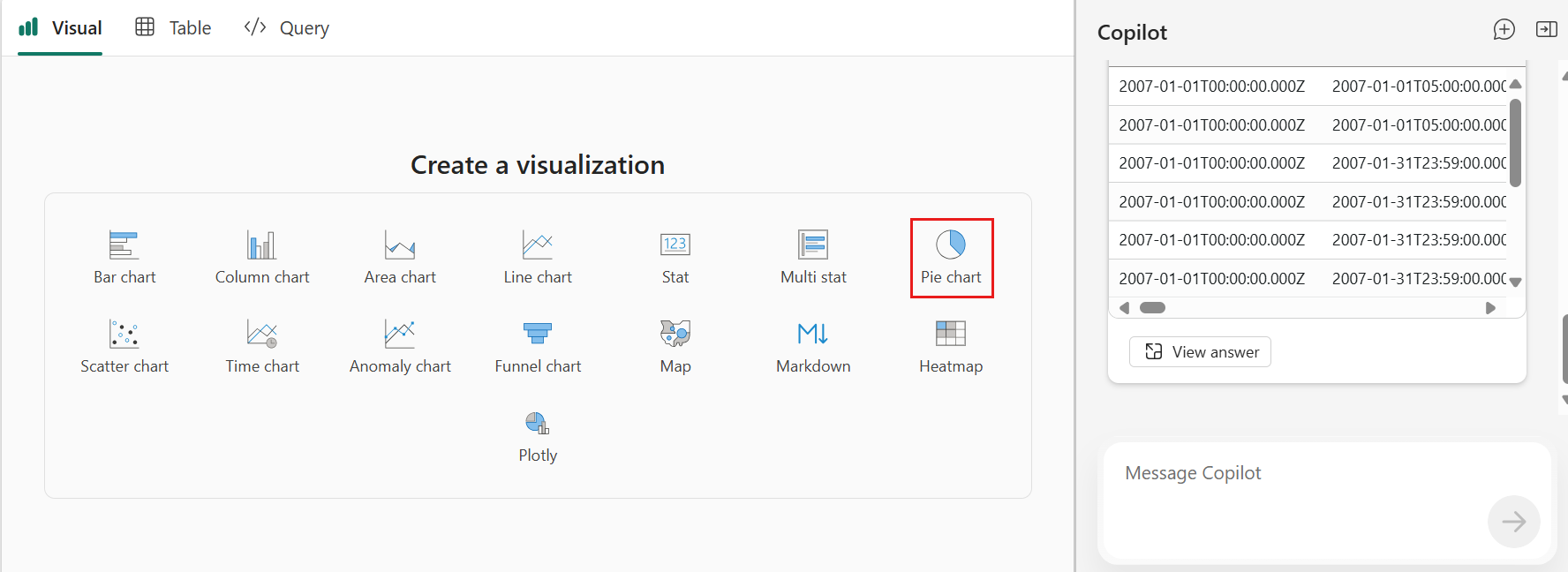
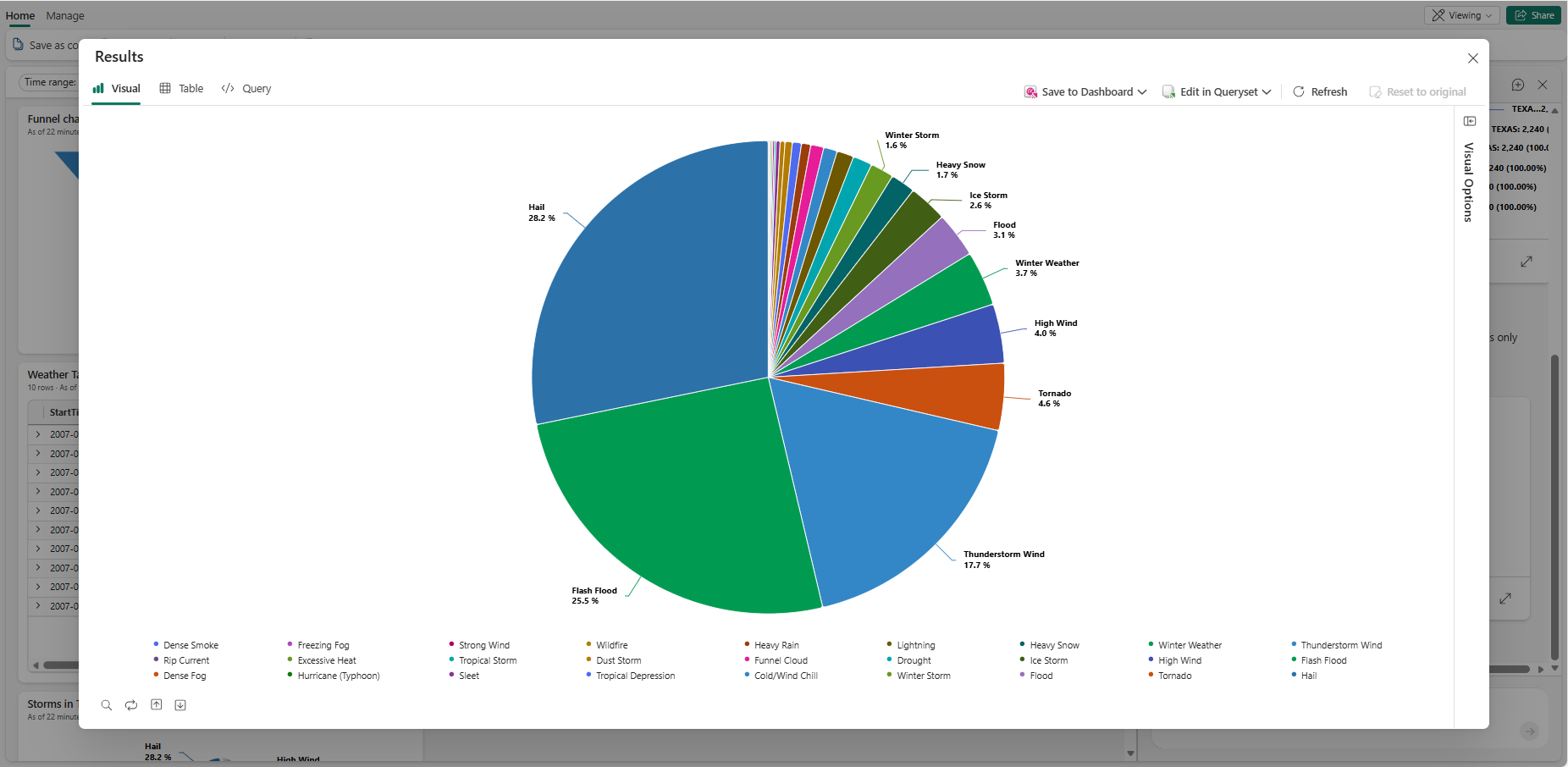
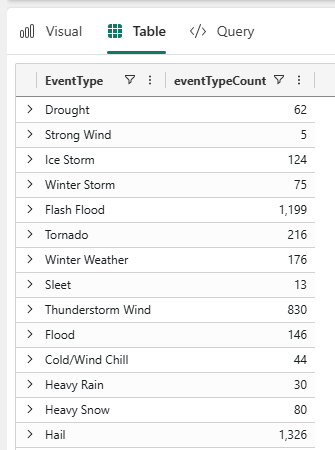
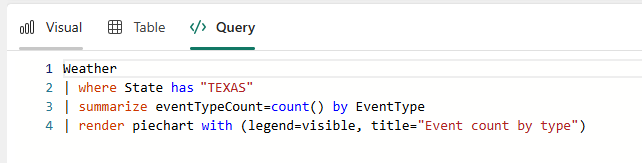
Filtrerade data visas i fönstret Copilot. Välj expandera-ikonen för att se resultatet som visas på flikarna Visuellt objekt, Tabell och Fråga .
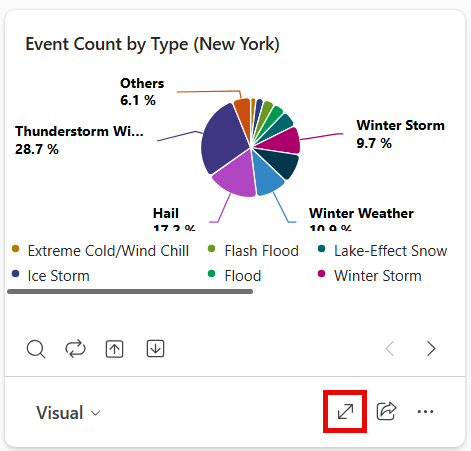
Fortsätt att utforska och gå igenom data genom att ställa fler frågor eller ändra det visuella objektet manuellt med hjälp av fönstret Visuella alternativ . Mer information om hur du anpassar det visuella finns i Anpassa instrumentpanelens realtidsvisuella element.
När du är redo att spara dina insikter på instrumentpanelen väljer du Spara på instrumentpanelen. Den här åtgärden sparar den aktuella vyn och frågan som en ny panel på instrumentpanelen. Du kan också spara panelen på en annan befintlig instrumentpanel eller skapa en ny instrumentpanel för panelen. Varje sparad panel förblir ansluten till dina livedata, så när data uppdateras gör ditt visuella objekt det också.