Kommentar
Åtkomst till den här sidan kräver auktorisering. Du kan prova att logga in eller ändra kataloger.
Åtkomst till den här sidan kräver auktorisering. Du kan prova att ändra kataloger.
Anmärkning
Den här funktionen är för närvarande i offentlig förhandsversion. Den här förhandsversionen tillhandahålls utan ett serviceavtal och rekommenderas inte för produktionsarbetsbelastningar. Vissa funktioner kanske inte stöds eller kan vara begränsade. Mer information finns i Supplemental Terms of Use for Microsoft Azure Previews.
I det här självstudiesteget lägger du till nodtyper i grafmodellen. Nodtyper representerar entiteter i dina data, till exempel kunder, produkter eller beställningar. Senare ansluter du dessa nodtyper med kanttyper för att definiera relationer mellan dem.
Adventure Works-nodmappningar
I Datamodellen Adventure Works skapar du en nodtyp för varje entitet. I följande tabell visas nodmappningarna. Använd den här informationen om du vill lägga till nodtyper i diagrammet:
| Etikett för nodtyp | Kartläggningstabell | ID för mappningskolumn |
|---|---|---|
Customer |
adventureworks_customers | CustomerID_K |
Employee |
adventureworks_employees | EmployeeID_K |
Order |
adventureworks_orders | SalesOrderDetailID_K |
ProductCategory |
AdventureWorks_produktskategorier | CategoryID_K |
Product |
adventureworks_produkter | ProductID_K |
ProductSubcategory |
adventureworks_productsubcategories | SubcategoryID_K |
VendorProduct |
äventyrverks_återförsäljarprodukt | ProductID_FK |
Vendor |
adventureworks_vendors | VendorID_K |
Lägga till nodtyper i diagrammet
Följ dessa steg om du vill lägga till nodtyper i diagrammet:
I grafmodellen väljer du Lägg till nod för att lägga till en ny nodtyp i diagrammet.
I dialogrutan Lägg till nod i grafen anger du ett etikettnamn och väljer lämplig mappningstabell och ID för mappningskolumnen.
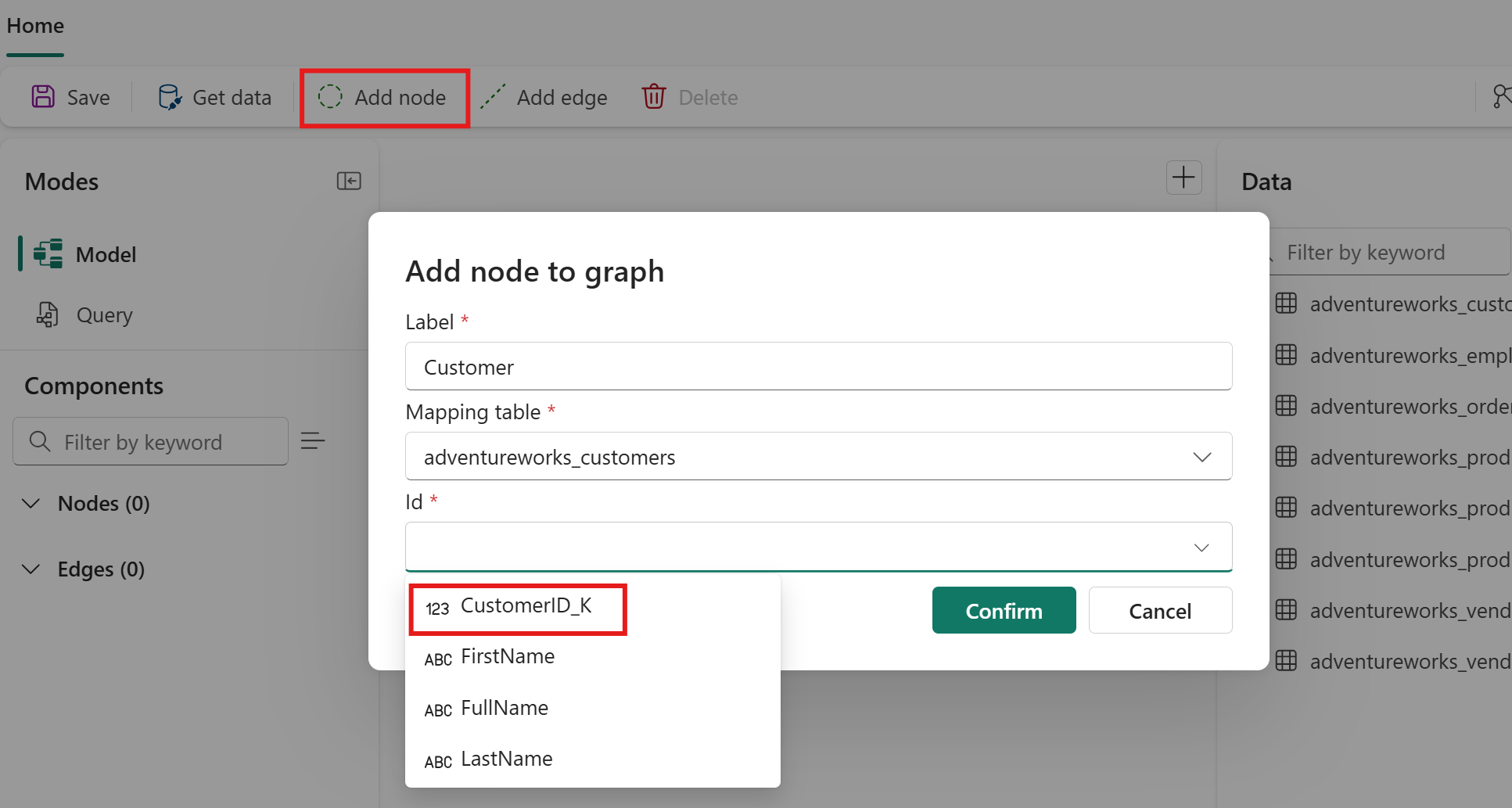
För den första noden använder du till exempel följande värden:
-
Etikett:
Customer - Kartläggningstabell: adventureworks_customers
-
ID för mappningskolumnen:
CustomerID_K
Tips/Råd
Du kan ange sammansatta nycklar (ID:er som består av flera kolumner). När du har valt en mappningstabell väljer du ett ID i listrutan ID och använder sedan listrutan igen för att lägga till ett annat.
-
Etikett:
Välj Bekräfta för att lägga till nodtypen i diagrammet.
Upprepa processen för alla återstående nodtyper som anges i tabellen Adventure Works-nodmappningar .
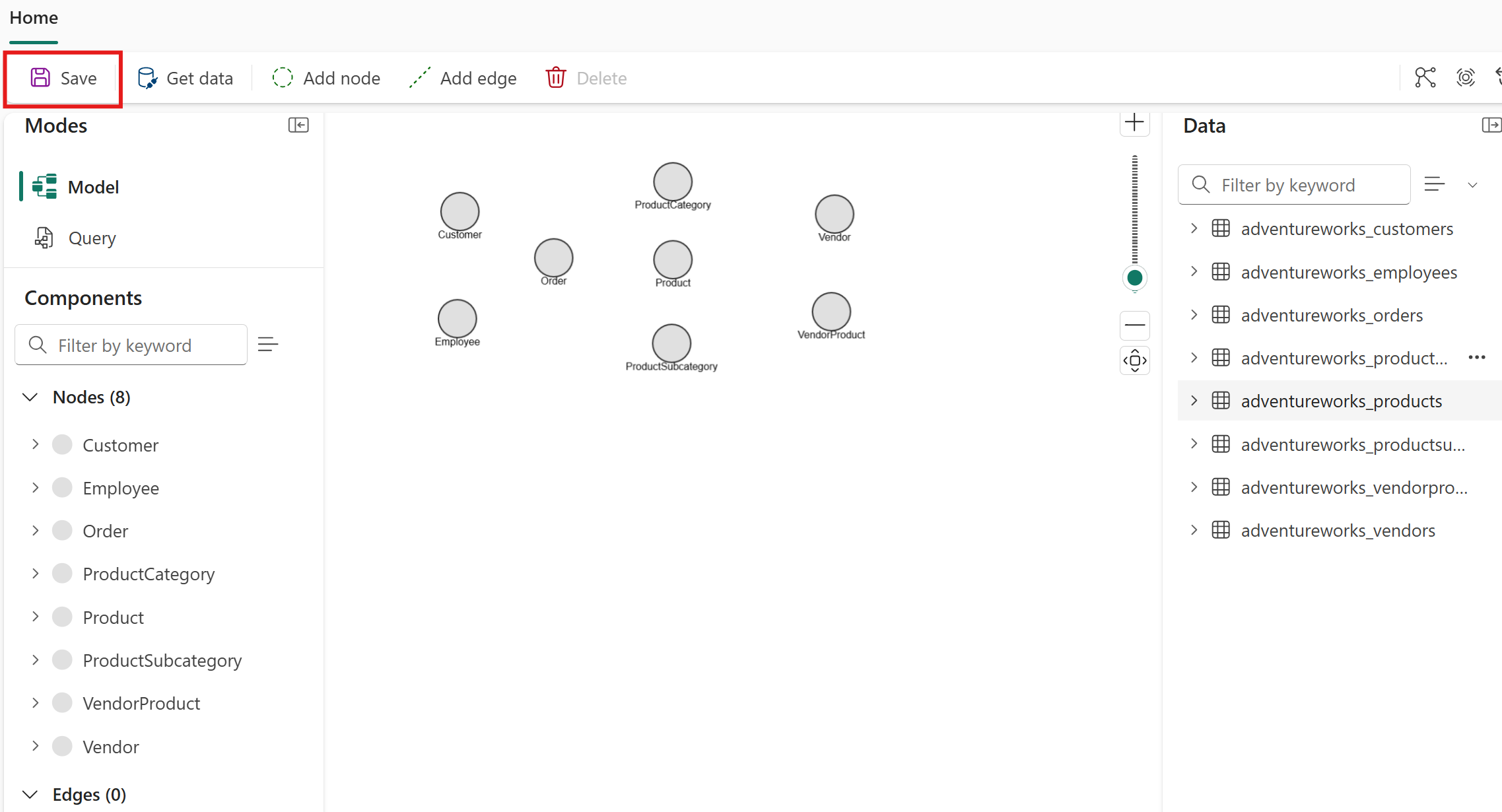
Du ser alla åtta nodtyper som visas i diagrammet. Spara förloppet genom att välja Spara .
Förstå nodegenskaper
När du lägger till en nodtyp blir varje kolumn i mappningstabellen automatiskt en egenskap för den nodtypen. Du behöver inte lägga till egenskaper manuellt. Om du vill se egenskaperna för en nodtyp dubbelklickar du på den i diagrammodellredigeraren för att öppna dialogrutan Redigera nodschema .
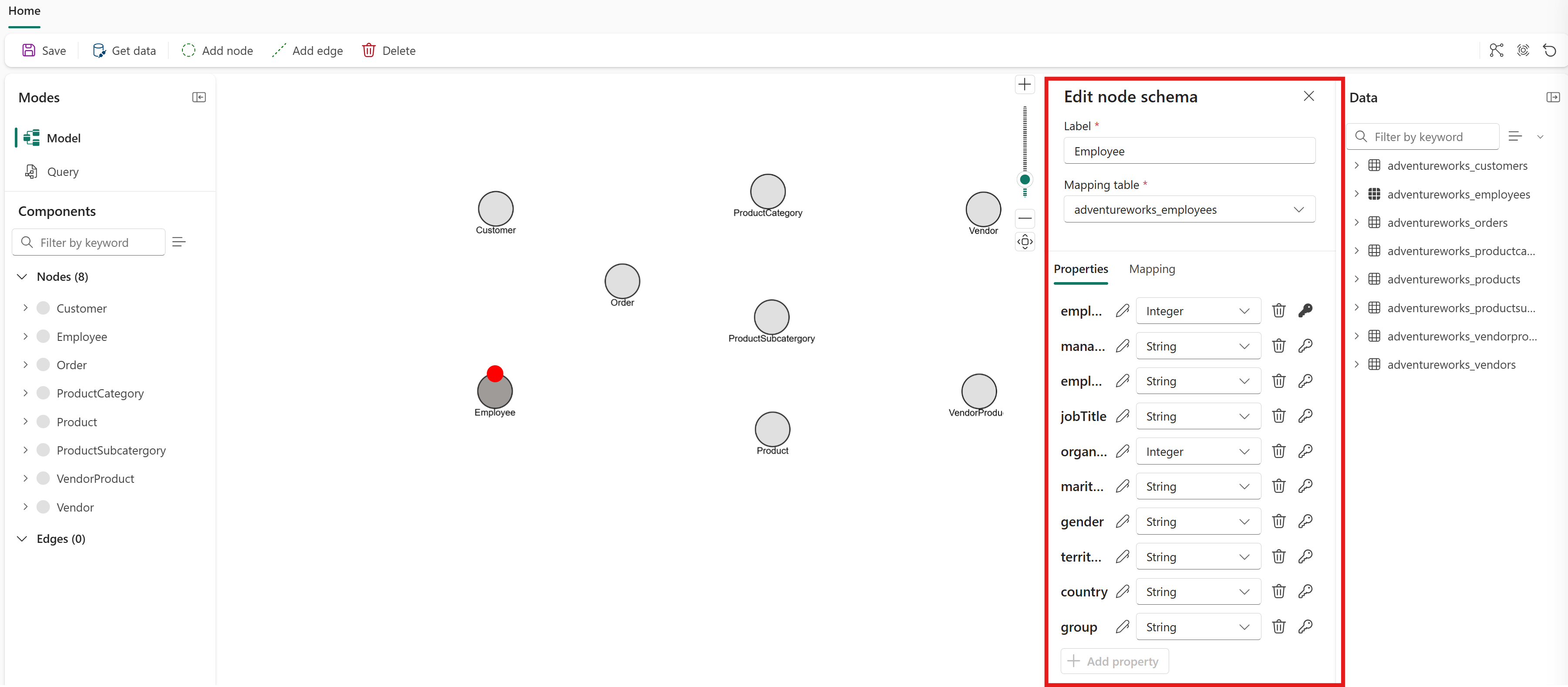
I den här självstudien behåller du alla egenskaper för varje nodtyp. I ett senare steg extraherar du en kolumn till en egen nodtyp och tar bort redundanta egenskaper. Mer information finns i Modellera en nod och kant från samma tabell. Allmän vägledning om hur du väljer vilka egenskaper som ska behållas eller ta bort finns i Ta bort onödiga egenskaper.
När du har lagt till nodtyper i diagrammet lägger du till kanttyper för att definiera relationerna mellan dem.