Kommentar
Åtkomst till den här sidan kräver auktorisering. Du kan prova att logga in eller ändra kataloger.
Åtkomst till den här sidan kräver auktorisering. Du kan prova att ändra kataloger.
Du kan slutföra den här modulen på cirka 15 minuter. I den här sista delen av självstudien skapar du en pipeline som samordnar kopieringsjobbet och (valfritt) dataflödet som du skapade i Modul 1 och 2, skickar ett e-postmeddelande när alla jobb har slutförts och schemalägger pipelinen så att den körs automatiskt.
Förutsättningar
- Modul 1 i den här självstudieserien: Mata in data med ett kopieringsjobb
- Modul 2 i den här självstudieserien: Transformera data med ett dataflöde
Skapa en pipeline
Skapa först en pipeline för att orkestrera det kopieringsjobb som du redan har byggt.
Från arbetsytan väljer du + Nytt objekt och söker sedan efter och väljer Pipeline.

Ange ett pipeline-namn. Välj sedan Skapa.

Lägg till aktiviteten Kopiera jobb
På pipelinearbetsytan väljer du fliken Aktiviteter , Kopiera data och sedan Lägg till kopieringsjobbaktivitet.

Välj kopiera jobbakvititeten på pipelinens arbetsyta och välj sedan fliken Inställningar under arbetsytan.

Välj listrutan Anslutning och välj Bläddra bland alla.

Välj Kopiera jobb under Nya källor.
På sidan Anslut datakälla väljer du Logga in för att autentisera anslutningen.

Följ anvisningarna för att logga in på ditt organisationskonto.
Välj Anslut för att slutföra anslutningskonfigurationen.
För Arbetsyta väljer du den arbetsyta som du skapade kopieringsjobbet i för modul 1.
För Kopiera jobb väljer du det kopieringsjobb som du skapade i modul 1.


Lägga till en Office 365 Outlook aktivitet
Välj fliken Activities i pipelineredigeraren och leta upp aktiviteten Office 365 e-post.

Välj den nya Office 365 e-postaktiviteten och välj fliken Settings.
Välj listrutan Anslutning och välj sedan Bläddra bland alla.
Välj Office 365 e-post.
Välj Sign in för att ansluta Office 365 account.

Anmärkning
Tjänsten stöder för närvarande inte personlig e-post. Du måste använda en företags-e-postadress.
Välj Anslut.
Välj och dra sökvägen On success (en grön kryssruta längst upp till höger i aktiviteten på pipelinearbetsytan) från aktiviteten Kopiera jobb till din nya Office 365 e-postaktivitet.

Välj aktiviteten Office 365 e-post från pipelinearbetsytan och välj sedan fliken Settings i egenskapsområdet under arbetsytan för att konfigurera e-postmeddelandet.
- Ange din e-postadress i avsnittet Till . Om du vill använda flera adresser använder du ; för att separera dem.
- För Ämne väljer du fältet så att alternativet Lägg till dynamiskt innehåll visas och väljer det sedan för att visa pipelineuttrycksverktygets arbetsyta.

Dialogrutan Pipeline-uttrycksbyggaren visas. Ange följande uttryck och välj sedan OK:
@concat('DI in an Hour Pipeline Succeeded with Pipeline Run Id', pipeline().RunId)
För Brödtext väljer du textfältet och väljer alternativet Visa i uttrycksverktyget när det visas under textområdet. Lägg till följande uttryck igen (med ditt eget aktivitetsnamn för kopieringsjobbet) i dialogrutan Pipeline expression builder som visas och välj sedan OK:
@concat('RunID = ', pipeline().RunId, ' ; ', 'Files written: ', activity('Copy job_1').output.value[0].output.filesWritten, ' ; ','Throughput: ', activity('Copy job_1').output.value[0].output.throughput,' ; ','Time to copy: ', activity('Copy job_1').output.executionDuration,' ; ','Time in queue: ', activity('Copy job_1').output.durationInQueue)Viktigt!
Ersätt Kopiera job_1 med namnet på din egen pipelinekopieringsjobbaktivitet.
Välj slutligen fliken Start överst i pipelineredigeraren och välj Kör. Välj sedan Spara och kör igen i bekräftelsedialogrutan för att köra dessa aktiviteter.

När pipelinen har körts framgångsrikt kontrollerar du din e-post för att hitta bekräftelsemeddelandet som har skickats från pipelinen.


(Valfritt) Lägga till en dataflödesaktivitet i pipelinen
Du kan också lägga till det dataflöde som du skapade i modul 2: Skapa ett dataflöde i Data Factory i pipelinen.
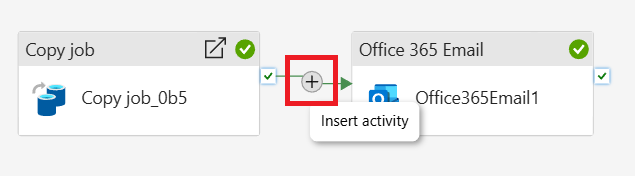
Hovra över den gröna linjen som ansluter kopieringsjobbaktiviteten och aktiviteten Office 365 e-post på pipelinearbetsytan och välj knappen + för att infoga en ny aktivitet.
Välj Dataflöde på menyn som visas.
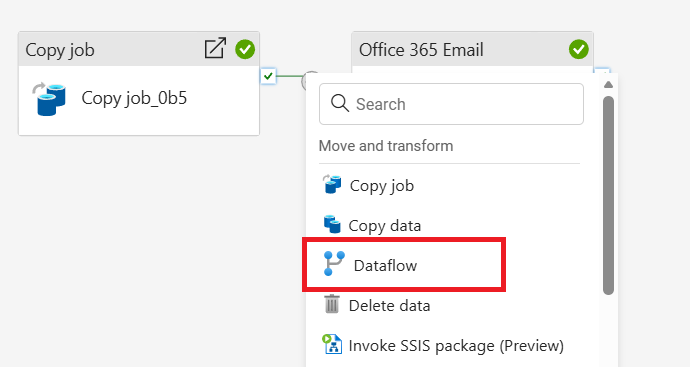
Den nyligen skapade dataflödesaktiviteten infogas mellan kopieringsjobbaktiviteten och aktiviteten Office 365 e-post och väljs automatiskt, vilket visar dess egenskaper i området under arbetsytan. Välj fliken Inställningar i egenskapsområdet och välj sedan ditt dataflöde som skapades i modul 2: Skapa ett dataflöde i Data Factory.

Schemalägg pipelinekörning
När du har utvecklat och testat din pipeline kan du schemalägga den så att den körs automatiskt.
På fliken Start i fönstret pipelineredigerare väljer du Schema.

Välj + Lägg till schema
Konfigurera schemat efter behov. Exemplet här schemalägger pipelinen så att den körs dagligen kl. 20:00 under ett år.
