Kommentar
Åtkomst till den här sidan kräver auktorisering. Du kan prova att logga in eller ändra kataloger.
Åtkomst till den här sidan kräver auktorisering. Du kan prova att ändra kataloger.
Den här artikeln beskriver stegen för att skapa en SQL Server-databasanslutning.
Autentiseringstyper som stöds
SQL Server-databasanslutningsappen stöder följande autentiseringstyper för copy respektive Dataflow Gen2.
| Autentiseringstyp | Kopia | Dataflöde Gen2 |
|---|---|---|
| Basic (användarnamn/lösenord) | √ | √ |
| Organisationskonto | √ | √ |
| Service Principal | √ (endast för SQL Server på virtuella Azure-datorer) | √ |
| Windows | √ (vid användning av lokal datagateway) | √ |
| Arbetsplatsidentitet | Inte tillämpligt | √ |
Konfigurera anslutningen för Dataflow Gen2
Du kan ansluta Dataflow Gen2 i Microsoft Fabric till SQL Server-databasen med hjälp av Power Query-anslutningsappar. Följ de här stegen för att skapa anslutningen:
- Kontrollera funktioner, begränsningar och överväganden för att se till att ditt scenario stöds.
- Hämta data i Fabric.
- Anslut till SQL Server-databasen.
Kapaciteter
- Importera
- DirectQuery (Power BI-semantiska modeller)
- Avancerade alternativ
- Tidsgräns för kommando i minuter
- Intern SQL-instruktion
- Relationskolumner
- Navigera med fullständig hierarki
- Stöd för SQL Server-redundans
Hämta data
Så här hämtar du data i Data Factory:
Till vänster i Data Factory väljer du Arbetsytor.
Från datafabrikens arbetsyta väljer du Nytt>Dataflöde Gen2 för att skapa ett nytt dataflöde.

I Power Query väljer du antingen Hämta data i menyfliksområdet eller väljer Hämta data från en annan källa i den aktuella vyn.

På sidan Välj datakälla använder du Sök för att söka efter namnet på anslutningen eller välj Visa fler till höger för att se en lista över alla tillgängliga anslutningar i Power BI.

Om du väljer att visa fler anslutningsappar kan du fortfarande använda Sök för att söka efter namnet på anslutningsappen eller välja en kategori för att se en lista över anslutningsappar som är associerade med den kategorin.


Ansluta till SQL Server-databas
Utför följande steg för att upprätta anslutningen:
Välj alternativet SQL Server-databas i anslutningsvalet. Mer information finns i Var du kan hämta data.
I dialogrutan SQL Server-databas som visas anger du namnet på servern och databasen (valfritt).
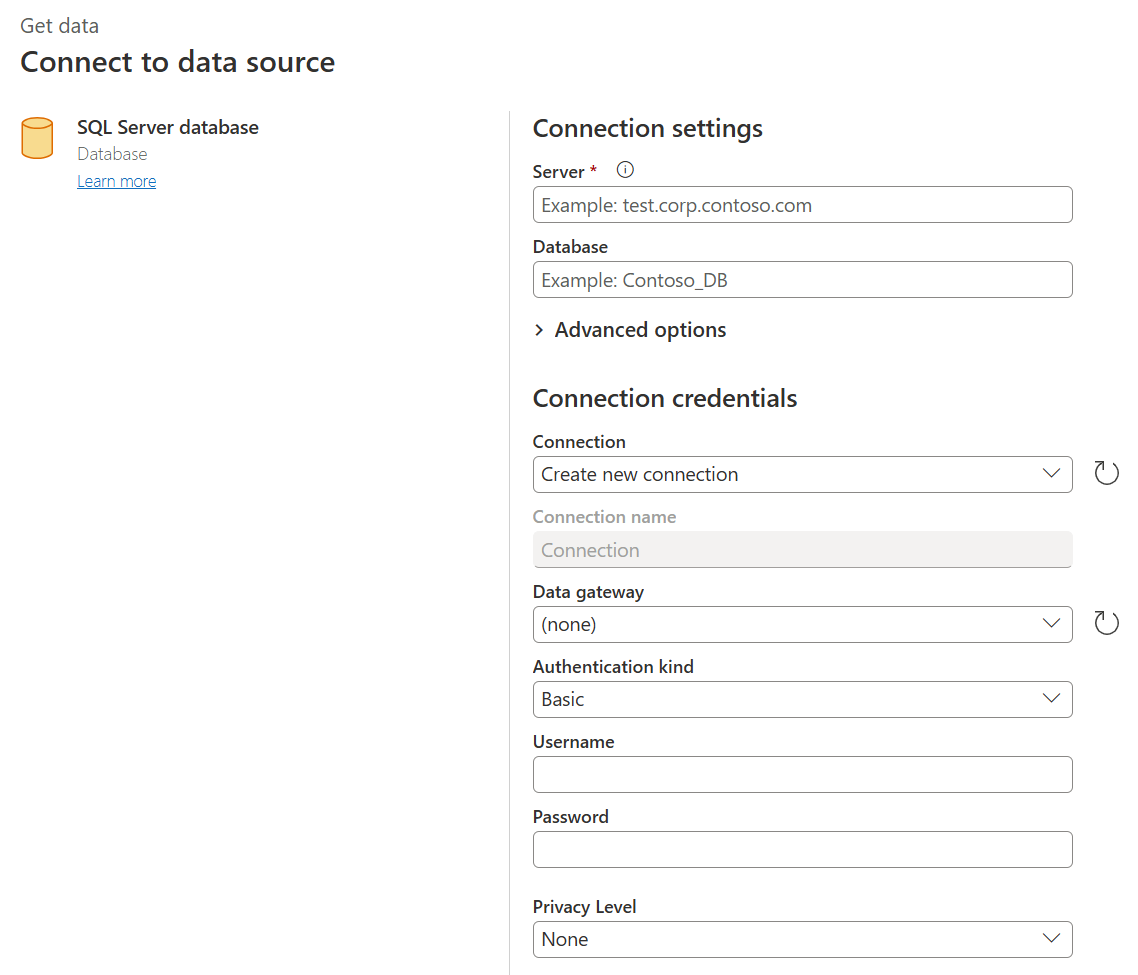
Om SQL-servern inte är online väljer du en lokal datagateway. Om du använder porten med servernamn använder du dessutom värdet
servername*som servernamn i anslutningsinställningarna.Om du ansluter till den här databasen för första gången väljer du autentiseringstyp och anger dina autentiseringsuppgifter.
Om anslutningen inte är krypterad och anslutningsdialogrutan innehåller en kryssrutan Använd krypterad anslutning avmarkerar du kryssrutan.
Klicka på Nästa när du vill fortsätta.
I Navigatör väljer du de data du behöver och väljer sedan Transformera data.


Begränsningar och överväganden
SQL Server-certifikatet är inte betrott på klienten (Power BI Desktop eller lokalt installerad datagateway)
När du upprättar en anslutning till en lokal SQL Server med hjälp av den lokala datagatewayen eller Power BI Desktop och SQL Server använder ett självsignerat certifikat, är det möjligt att uppdateringsåtgärden för en fabric-semantisk modell eller ett dataflöde kan misslyckas med följande felmeddelande:
Microsoft SQL: A connection was successfully established with the server, but then an error occurred during the login process. (provider: SSL Provider, error: 0 - The certificate chain was issued by an authority that is not trusted.)
Om du vill felsöka det här felet när du använder en lokal datagateway ändrar du gatewaykonfigurationerna för att uppdatera inställningen SqlTrustedServers med hjälp av följande steg:
På den lokala datorn där den lokala datagatewayen är installerad navigerar du till C:\Program Files\On-premises data gateway.
Gör en säkerhetskopia av konfigurationsfilen med namnet Microsoft.PowerBI.DataMovement.Pipeline.GatewayCore.dll.config.
Öppna den ursprungliga Microsoft.PowerBI.DataMovement.Pipeline.GatewayCore.dll.config konfigurationsfilen och leta upp posten
SqlTrustedServers.Uppdatera värdet för
SqlTrustedServersmed namnen på SQL-servrarna att lita på och ansluta till.Värdet innehåller en kommaavgränsad lista över servernamn och stöder * som ett jokertecken. Så till exempel i följande exempel:
<setting name="SqlTrustedServers" serializeAs="String"> <value>contososql*,mysvr</value> </setting>värdet
contososql*,mysvrmatcharcontososql6,contososqlazureochmysvr, men matchar intemysvr.microsoft.com.
Om du vill felsöka det här felet när du använder Power BI Desktop ändrar du värdet för miljövariabeln PBI_SQL_TRUSTED_SERVERS att inkludera SQL-servrarna. De värden som stöds är desamma som de som beskrivs för gatewaykonfiguration (enligt beskrivningen i steg 4 ovan).
För anslutningar till SQL Server från Power BI Desktop och lokala datagatewayversioner från och med februari 2025 eller senare följer du något av följande alternativ:
- Följ den lösning som nämndes tidigare för att lägga till miljövariabeln
PBI_SQL_TRUSTED_SERVERS. - Be DINA SQL-administratörer att skaffa ett certifikat från en välkänd certifikatutfärdare.
- Ändra inställningen
SqlTrustedServerspå gatewaykonfigurationsfilen.
Kolumner med Always Encrypted
Power Query stöder inte kolumner med Always Encrypted.
Microsoft Entra ID-autentisering
Autentisering med Microsoft Entra-ID (organisationskonto) stöds endast i SQL Server-anslutningsappen om den angivna servern också stöder Microsoft Entra-ID-autentisering. Annars kan det uppstå ett The OAuth authentication method isn't supported in this data source fel.
I Power BI-tjänsten visas Microsoft Entra ID-autentiseringsmetoden som OAuth2.