Kommentar
Åtkomst till den här sidan kräver auktorisering. Du kan prova att logga in eller ändra kataloger.
Åtkomst till den här sidan kräver auktorisering. Du kan prova att ändra kataloger.
Den här artikeln beskriver stegen för att skapa en PostgreSQL-databasanslutning.
Autentiseringstyper som stöds
PostgreSQL-databasanslutningsappen stöder följande autentiseringstyper för copy respektive Dataflow Gen2.
| Autentiseringstyp | Kopiera | Dataflöde Gen2 |
|---|---|---|
| Basic (användarnamn/lösenord) | Inte tillämpligt | √ |
Konfigurera anslutningen för Dataflow Gen2
Du kan ansluta Dataflow Gen2 i Microsoft Fabric till PostgreSQL-databasen med hjälp av Power Query-anslutningsappar. Följ de här stegen för att skapa anslutningen:
- Kontrollera funktionerna för att se till att scenariot stöds.
- Komplettera förutsättningar för PostgreSQL-databasen.
- Hämta data i Fabric.
- Anslut till en PostgreSQL-databas.
Kapaciteter
- Importera
- DirectQuery (Power BI-semantiska modeller)
- Avancerade alternativ
- Tidsgräns för kommando i minuter
- Intern SQL-instruktion
- Relationskolumner
- Navigera med fullständig hierarki
Förutsättningar
Power BI Desktop har inkluderat Npgsql-providern för PostgreSQL-anslutningsprogrammet sedan december 2019, vilket eliminerar behovet av fler installationer. Från och med oktober 2024-versionen innehåller den Npgsql version 4.0.17. Separat Npgsql GAC-installation åsidosätter den här standardversionen.
PostgreSQL-anslutningsappen stöds för molnanslutning och via virtuell nätverksdatagateway eller lokal datagateway. Sedan juni 2025-versionen innehåller den lokala datagatewayen Npgsql-providern, så ingen extra installation behövs. Separat Npgsql GAC-installation åsidosätter den här standardversionen.
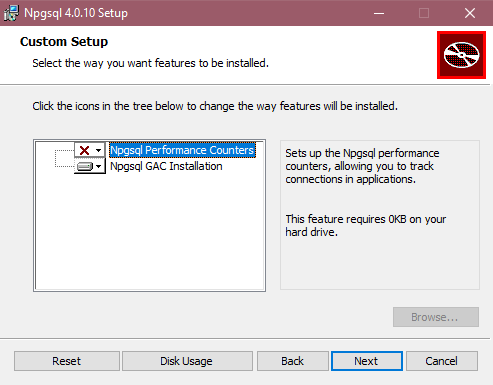
För Power BI Desktop-versioner som släpptes före december 2019 och den lokala datagatewayen som släpptes före juni 2025 måste du installera Npgsql-providern på den lokala datorn för att använda PostgreSQL-anslutningstjänsten. Om du vill installera Npgsql-providern går du till versionssidan för version 4.0.17, laddar ned och kör filen .msi. Providerarkitekturen (32-bitars eller 64-bitars) måste matcha arkitekturen för den produkt där du tänker använda anslutningsappen. När du installerar kontrollerar du att du väljer Npgsql GAC-installation för att säkerställa att Npgsql läggs till på datorn. Npgsql 4.1 och nyare stöds inte till följd av .NET versionsinkompatibilitet.
Hämta data
Så här hämtar du data i Data Factory:
Till vänster i Data Factory väljer du Arbetsytor.
Från datafabrikens arbetsyta väljer du Nytt>Dataflöde Gen2 för att skapa ett nytt dataflöde.

I Power Query väljer du antingen Hämta data i menyfliksområdet eller väljer Hämta data från en annan källa i den aktuella vyn.

På sidan Välj datakälla använder du Sök för att söka efter namnet på anslutningen eller välj Visa fler till höger för att se en lista över alla tillgängliga anslutningar i Power BI.

Om du väljer att visa fler anslutningsappar kan du fortfarande använda Sök för att söka efter namnet på anslutningsappen eller välja en kategori för att se en lista över anslutningsappar som är associerade med den kategorin.


Ansluta till en PostgreSQL-databas
Utför följande steg för att upprätta anslutningen:
Välj alternativet PostgreSQL-databas i anslutningsvalsmenyn. Mer information finns i Var du kan hämta data.
I dialogrutan PostgreSQL-databas som visas anger du namnet på servern och databasen.

Välj namnet på den lokala datagateway som du vill använda.
Välj autentiseringstyp Grundläggande och ange dina PostgreSQL-autentiseringsuppgifter i rutorna Användarnamn och Lösenord.
Om anslutningen inte är krypterad avmarkerar du Använd krypterad anslutning.
Välj Nästa för att ansluta till databasen.
I Navigator väljer du de data du behöver och väljer sedan Transforma data för att transformera data i Power Query redigeraren.