Kommentar
Åtkomst till den här sidan kräver auktorisering. Du kan prova att logga in eller ändra kataloger.
Åtkomst till den här sidan kräver auktorisering. Du kan prova att ändra kataloger.
Den här artikeln beskriver stegen för att skapa en Oracle-databasanslutning.
Autentiseringstyper som stöds
Oracle-databasanslutningsappen stöder följande autentiseringstyper för copy respektive Dataflow Gen2.
| Autentiseringstyp | Kopiera | Dataflöde Gen2 |
|---|---|---|
| Grundläggande | √ | √ |
Förutsättningar
Om du ansluter till Oracle-databasen via en lokal gateway måste du installera Oracle Client for Microsoft Tools (OCMT) på datorn som kör en lokal datagateway. Här är stegen:
- Ladda ned 64-bitars OCMT från sidan Oracle Client for Microsoft Tools.
- Öppna den nedladdade .exe för att starta installationen.
Välj knappen Nästa .

Välj standardinställningstypen för Oracle-klienten.

Ange målmappen där Oracle-klienten ska installeras på datorn.

Ange katalogen där ODP.NET kan hitta sina Oracle-klientkonfigurationsfiler.

Välj knappen Installera för att fortsätta.

Konfigurera anslutningen för Dataflow Gen2
Du kan ansluta Dataflow Gen2 i Microsoft Fabric till Oracle-databasen med hjälp av Power Query anslutningsappar. Följ de här stegen för att skapa anslutningen:
- Kontrollera funktioner, begränsningar och överväganden för att se till att ditt scenario stöds.
- Slutför kraven för Oracle-databasen.
- Hämta data i Fabric.
- Anslut till en Oracle-databas.
Kapaciteter
- Importera
- DirectQuery (Power BI semantiska modeller)
- Avancerade alternativ
- Tidsgräns för kommando i minuter
- SQL-instruktion
- Inkludera relationskolumner
- Navigera med fullständig hierarki
Hämta data
Så här hämtar du data i Data Factory:
Till vänster i Data Factory väljer du Arbetsytor.
Från datafabrikens arbetsyta väljer du Nytt>Dataflöde Gen2 för att skapa ett nytt dataflöde.

I Power Query väljer du antingen Hämta data i menyfliksområdet eller välj Hämta data från en annan källa i den aktuella vyn.

På sidan Välj datakälla använder du Sök för att söka efter namnet på anslutningsappen eller väljer Visa mer till höger om anslutningslistan för att se alla tillgängliga anslutningsappar i Data Factory.

Om du väljer att visa fler anslutningsappar kan du fortfarande använda Sök för att söka efter namnet på anslutningsappen eller välja en kategori för att se en lista över anslutningsappar som är associerade med den kategorin.


Ansluta till en Oracle-databas
Utför följande steg för att upprätta anslutningen:
I Power Query Online väljer du alternativet Oracle i valet av datakällor.
I dialogrutan Oracle som visas anger du Oracle net service name/TNS alias, Easy Connect Plus anslutningssträng eller anslutningsbeskrivning för att ansluta till Server.

Ange ett anslutningsnamn, till exempel "testoracleserver".
Välj namnet på din lokala datagateway.
Anteckning
Du måste välja en lokal datagateway för den här anslutningsappen, oavsett om Oracle-databasen finns i ditt lokala nätverk eller på en webbplats.
Om du ansluter till den här Oracle-databasen för första gången väljer du typen av autentiseringsuppgifter för anslutningen i Typ av autentisering. Välj Grundläggande om du planerar att logga in med ett Oracle-användarnamn och lösenord. Välj Windows när du använder Windows operativsystemautentisering och med både Oracle-klienten och servern som körs på Windows.
Ange dina autentiseringsuppgifter.
Klicka på Nästa när du vill fortsätta.
I Navigator väljer du de data du behöver och väljer sedan Transforma data för att transformera data i Editor Power Query.
Begränsningar och överväganden
Power BI sessioner kan fortfarande vara aktiva i Oracle-databasen i ungefär 30 minuter efter en semantisk modelluppdatering till Oracle-databasen. Först efter cirka 30 minuter blir dessa sessioner inaktiva/borttagna i Oracle-databasen. Det här beteendet är avsiktligt.
Konfigurera anslutningen i en pipeline
Bläddra till anslutningsdatakällan för Data Factory-pipelinen för att konfigurera anslutningsinställningarna och skapa anslutningen.

Du kan bläddra till den här sidan på två sätt:
- I kopieringsassistenten bläddrar du till den här sidan när du har valt anslutningsappen.
- I en pipeline bläddrar du till den här sidan när du har valt Mer i avsnittet Anslutning och valt anslutningsappen.
Steg 1: Ange server, anslutning, anslutningsnamn och datagateway

I fönstret Anslut datakälla anger du följande fält:
Server: Ange platsen för Den Oracle-databas som du vill ansluta till. Du kan ange den här egenskapen på något av följande tre sätt:
Sätt Exempel Oracle Net Services-namn (TNS-alias) försäljning Anslutningsdeskriptor (DESCRIPTION=(ADDRESS=(PROTOCOL=tcp)(HOST=sales-server)(PORT=1521))(CONNECT_DATA=(SERVICE_NAME=sales.us.acme.com))) Namngivning av Easy Connect (Plus) salesserver1:1521/sales.us.example.com Anteckning
Oracle Net Services Name (TNS Alias) är det fördefinierade adressnamnet i filen tnsnames.ora . När du använder den bör tnsnames.ora därför konfigureras korrekt och placeras i katalogen för Oracle-klientkonfigurationsfilerna som angavs under den tidigare installationen av OCMT. När du använder Connect-beskrivningen eller Easy Connect-namngivning (Plus) behöver du inte konfigurera filen tnsnames.ora på datorn.
Anslutning: Välj Skapa ny anslutning.
Anslutningsnamn: Ange ett namn för anslutningen.
Datagateway: Välj din lokala datagateway.
Steg 2: Välj och ange din autentisering
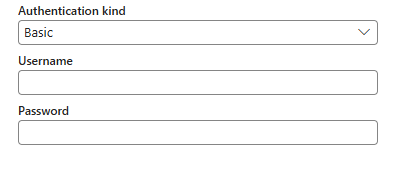
Under Typ av autentisering väljer du din autentiseringstyp i listrutan och slutför den relaterade konfigurationen. Oracle-databasanslutningsappen stöder följande autentiseringstyp:
Grundläggande autentisering
- Användarnamn: Ange ditt Oracle-databasanvändarnamn.
- Lösenord: Ange lösenordet för Oracle-databasen.
Steg 3: Skapa din anslutning
Välj Skapa. Ditt skapande har testats och sparats om alla autentiseringsuppgifter är korrekta. Om autentiseringsuppgifterna inte är korrekta misslyckas skapandet med fel.
Tabellsammanfattning
Följande tabell innehåller anslutningsegenskaper som stöds i en pipelinekopia.
| Name | beskrivning | Obligatoriskt | Kopiera |
|---|---|---|---|
| Server | Oracle nätverkstjänstens namn, fullständig anslutningsbeskrivare eller Easy Connect Plus-anslutningssträng. | Ja | ✓ |
| Anslutning | Om du vill skapa en ny anslutning eller använda den befintliga. | Ja | ✓ |
| Anslutningens namn | Ett namn för anslutningen. | Ja | ✓ |
| Datagateway | Den datagateway som används för anslutningen. | Ja | ✓ |
| Autentisering | Gå till autentisering | Ja | Gå till autentisering |
Autentisering
Följande tabell innehåller egenskaper för den autentiseringstyp som stöds.
| Name | beskrivning | Obligatoriskt | Kopiera |
|---|---|---|---|
| Grundläggande | ✓ | ||
| -Användarnamn | Oracle-databasens användarnamn. | Ja | |
| - Lösenord | Oracle-databaslösenordet. | Ja |