Kommentar
Åtkomst till den här sidan kräver auktorisering. Du kan prova att logga in eller ändra kataloger.
Åtkomst till den här sidan kräver auktorisering. Du kan prova att ändra kataloger.
Förgrenad arbetsyta är en arbetsyta som är länkad till en källarbetsyta. Det gör att utvecklare kan arbeta med ändringar i en isolerad miljö, förstå hur deras arbete relaterar till andra arbetsytor och höja upp ändringar tillbaka till huvudarbetsytan med säkerhet.
Relationen (länken) mellan en Branched-arbetsyta och dess källarbetsyta upprättas när användaren utför förgrening. För Fabric utvecklare skapar branch-out en ny Git-gren från den senaste incheckningen av källarbetsytans för närvarande anslutna gren. Användaren kan sedan antingen skapa en ny arbetsyta som är ansluten till den nya grenen eller använda en befintlig arbetsyta genom att växla sin Git-anslutning till den nyligen skapade grenen.
Förgrenad arbetsyta
Relationen Grenad arbetsyta har flera visuella representationer i Fabric-användargränssnittet.
Arbetsyteträd: Representerar källarbetsytan som överordnad för den förgrenade arbetsytan

Sökvägar för arbetsyta: Navigeringsalternativ från förgrenad arbetsyta till källarbetsyta

Källkontroll – fliken Relaterade grenar


Branch-Out åtgärd
När en utgreningsoperation slutförs inkluderas som standard alla objekt från källgrenen i arbetsytan. Det här beteendet kan ändras genom att välja Välj objekt individuellt (förhandsversion) under förgreningskonfigurationen, så att endast valda objekt kan inkluderas i målarbetsytan så att det går snabbare att koda.
Som en Fabric-utvecklare skulle branchningsflödet vara följande:
På fliken Grenar i menyn Källkontroll väljer du Förgrena ut till en annan arbetsyta.

Ange om du vill skapa en ny arbetsyta eller förgrena dig till en befintlig. Ange namnen på den nya grenen och arbetsytan eller välj den befintliga arbetsytan i listrutan. Kontrollera Markera objekt individuellt (förhandsversion) om du bara vill arbeta med delmängden av objekten på den förgrenade arbetsytan. Följande skärmbild visas när du skapar en ny arbetsyta med selektiv förgrening.
Note
När du förgrenar dig till en arbetsyta kan alla objekt som inte sparas i Git gå förlorade. Vi rekommenderar att du kommitterar ändringar som du vill behålla innan du förgrenar dig.

Important
När du förgrenar till en befintlig arbetsyta kan vissa objekt tas bort. Du måste bekräfta att du förstår den här risken innan du fortsätter med åtgärden
- Klicka på knappen Förgrena ut (steg 4–8 gäller endast när Välj objekt individuellt (förhandsversion) har valts)
- Den här åtgärden öppnar en dialogruta för Att välja objekt för din arbetsyta.
Note
Om Git-grenen innehåller ett stort antal objekt kan det ta lite tid att läsa in dialogrutan Välj objekt.
Välj de objekt som du vill använda för den här arbetsytan.
Klicka på Skapa gren.

När du utför selektiv förgrening krävs alla objektets beroenden. Du kan använda knappen Välj relaterade objekt för det ändamålet. Om du inte väljer något av beroendena visas följande:

När grenen har skapats kan du kontrollera att du är i en selektiv gren med ikonen i det nedre statusfältet (nedre vänstra hörnet). Det står selektiv gren.

Fabric skapar den nya grenade arbetsytan. Du tas automatiskt till den nya arbetsytan. Den innehåller alla objekt eller endast de objekt som du har valt vid selektiv förgrening.
Arbetsytan synkroniseras med din funktionsgren och blir en isolerad miljö att arbeta i, enligt bilden. Nu kan du arbeta på den här nya förgrenade arbetsytan. Synkroniseringen kan ta några minuter. Mer information om att förgrena ut finns i felsökningstips.
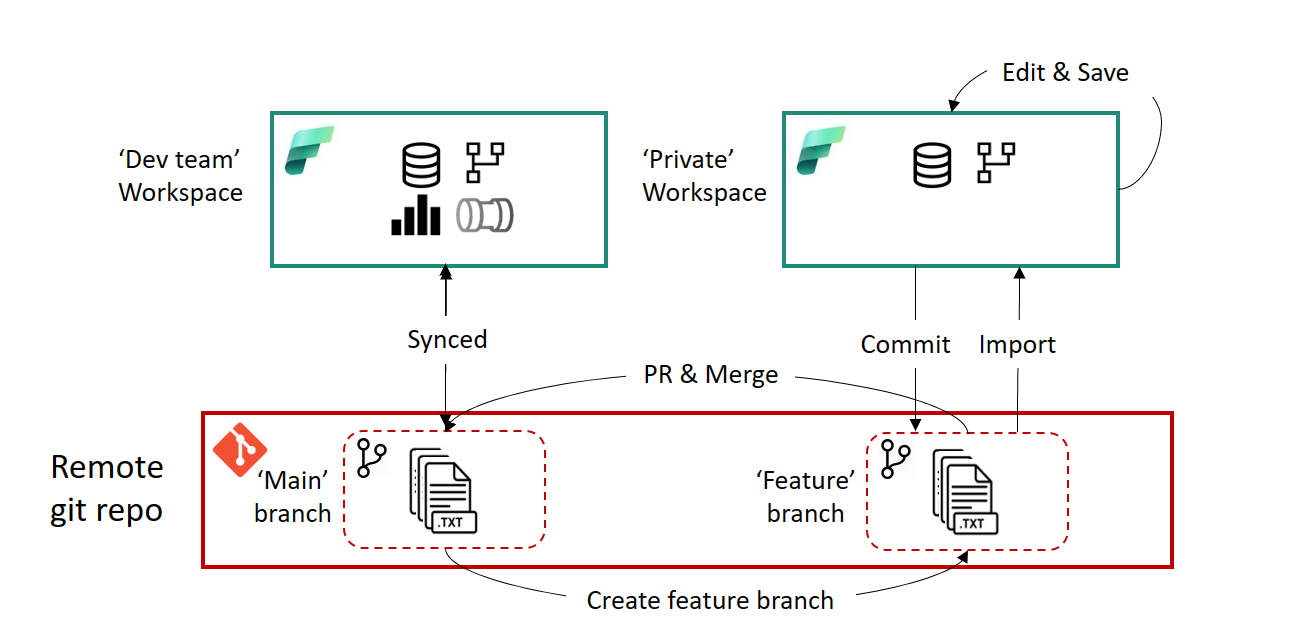
Spara ändringarna och kommittera dem i funktionsgren.
När du är klar, skapa en PR till huvudgrenen. Gransknings- och sammanslagningsprocesserna görs via relaterad Git-provider baserat på den konfiguration som ditt team har definierat för lagringsplatsen.


När granskningen och sammanfogningen är klar skapas en ny commit till huvudgrenen . Den här incheckningen uppmanar användaren att uppdatera innehållet på Dev-teamets arbetsyta med de sammanfogade ändringarna.
Mer information finns i förgrena begränsningar.
Så här lägger du till ytterligare objekt i en arbetsyta med selektiv förgrening
När en Fabric-utvecklare behöver lägga till objekt som inte har valts under grenoperationen, beskriver stegen nedan hur du lägger till ytterligare objekt till arbetsytan:
- Gå till det nödvändiga Fabric-arbetsytan och välj Källkontroll överst.
- Till höger väljer du utgreningssymbolen .
- Använd listrutan och välj Välj ytterligare objekt.
- Den här åtgärden öppnar en dialogruta för Att välja objekt för din arbetsyta. Dialogrutan Välj objekt visar endast objekt från git-grenen som inte tidigare har valts.
- Välj de ytterligare objekt som du vill lägga till i arbetsytan.
- Klicka på Lägg till. De markerade objekten läggs till i de väntande uppdateringarna i källkontrollfönstret.
- Klicka på Uppdatera alla. Den här åtgärden utför en uppdatering från git och skapar objekten på arbetsytan.
Byt gren
Om din arbetsyta är ansluten till en Git-gren och du vill växla till en annan gren kan du göra det snabbt från fönstret Källkontroll utan att koppla från och återansluta.
När du växlar grenar blir arbetsytan synkroniserad med den nya grenen och alla objekt på arbetsytan åsidosätts. Om det finns olika versioner av samma objekt i varje gren ersätts objektet.
Perfroming switch branch påverkar inte relationen (länken) mellan en förgrenad arbetsyta och dess källarbetsyta. Grenväxling är en Git-tillståndsändring. Det innebär att växla grenar inte skapar eller ändrar arbetsyterelationer. Om en arbetsyta redan har en relation bevaras den.
Note
När du växlar grenar tas objektet bort om arbetsytan innehåller ett objekt i den gamla grenen men inte den nya. I en arbetsyta med selektiv förgrening återställer en växelåtgärd dessutom objektmarkeringen och alla objekt från den växlade grenen synkroniseras till arbetsytan.
Följ dessa steg om du vill växla mellan grenar:
Från fliken Grenar i menyn Källkontroll väljer du Växla gren.

Ange den gren som du vill ansluta till eller skapa en ny gren. Den här grenen måste innehålla samma katalog som den aktuella grenen.
Gör en kontroll i Jag förstår att arbetsyteobjekt kan tas bort och inte kan återställas. Välj Växla gren.

Du kan inte växla brancher om du har några okommitterade ändringar på arbetsytan. Välj Avbryt för att gå tillbaka och checka in ändringarna innan du byter grenar.
Om du vill ansluta den aktuella arbetsytan till en ny gren samtidigt som den befintliga arbetsytans status behålls väljer du Checka ut ny gren. Läs mer om att checka ut en ny gren i Lösa konflikter i Git.
Förgrena begränsningar
Förgrening kräver behörigheter som anges i behörighetstabellen.
Det måste finnas en tillgänglig kapacitet för den här åtgärden.
Alla begränsningar för namngivning av arbetsyta och gren gäller när du förgrenar till en ny arbetsyta.
Endast Git-objekt som stöds är tillgängliga på den nya arbetsytan.
Listan med relaterade grenar visar bara grenar och arbetsytor som du har behörighet att visa.
Git-integrering måste vara aktiverat.
När du förgrenar ut skapas en ny gren och inställningarna från den ursprungliga grenen kopieras inte. Justera alla inställningar eller definitioner för att säkerställa att det nya uppfyller organisationens principer.
När du kopplar från en förgrenad arbetsyta från Git tas även relationen till källarbetsytan bort.
När du kopplar från en Git-ansluten arbetsyta som har relaterade förgrenade arbetsytor tas även alla förgrenade arbetsyterelationer bort.
När du tar bort en arbetsyta som har relaterade förgrenade arbetsytor tas alla förgrenade arbetsyterelationer bort och de förgrenade arbetsytorna blir vanliga arbetsytor.
När du grenar ut i en befintlig arbetsyta:
- Målarbetsytan måste ha stöd för en Git-anslutning.
- Användaren måste vara administratör för målarbetsytan.
- Målarbetsytan måste ha kapacitet.
- Det är inte möjligt att ha mallappar i arbetsytan.
- Målarbetsytan kan inte ha några relaterade förgrenade arbetsytor.
Observera att när du förgrenar dig till en arbetsyta kan alla objekt som inte sparas i Git gå förlorade. Vi rekommenderar att du kommitterar ändringar som du vill behålla innan du förgrenar dig.