Kommentar
Åtkomst till den här sidan kräver auktorisering. Du kan prova att logga in eller ändra kataloger.
Åtkomst till den här sidan kräver auktorisering. Du kan prova att ändra kataloger.
I den här artikeln lär du dig att integrera Atlassian Cloud med Microsoft Entra ID. När du integrerar Atlassian Cloud med Microsoft Entra ID kan du:
- Kontroll i Microsoft Entra ID vem som har åtkomst till Atlassian Cloud.
- Gör så att dina användare automatiskt loggas in på Atlassian Cloud med sina Microsoft Entra konton.
- Hantera dina konton på en central plats.
Förutsättningar
Scenariot som beskrivs i den här artikeln förutsätter att du redan har följande förutsättningar:
- Ett Microsoft Entra användarkonto med en aktiv prenumeration. Om du inte redan har ett kan du skapa ett konto kostnadsfritt.
- En av följande roller:
- Atlassian Cloud-prenumeration med enkel inloggning (SSO) aktiverat.
- Om du vill aktivera enkel inloggning med SAML för Atlassian Cloud-produkter måste du konfigurera Atlassian-åtkomst. Läs mer om Atlassians-åtkomst.
Anteckning
Den här integreringen är också tillgänglig för användning från Microsoft Entra US Government Cloud-miljö. Du hittar det här programmet i Microsoft Entra US Government Cloud Application Gallery och konfigurerar det på samma sätt som från det offentliga molnet.
Beskrivning av scenario
I den här artikeln konfigurerar och testar du Microsoft Entra SSO i en testmiljö.
- Atlassian Cloud stöder SP- och IDP-initierad SSO.
- Atlassian Cloud stöder automatisk användaretablering och avetablering.
Lägga till Atlassian Cloud från galleriet
För att konfigurera integreringen av Atlassian Cloud i Microsoft Entra ID måste du lägga till Atlassian Cloud från galleriet i din lista över hanterade SaaS-appar.
- Logga in på Microsoft Entra administrationscenter som minst en Cloud-programadministratör.
- Bläddra till Entra ID>Enterprise-appar>Nytt program.
- I avsnittet Lägg till från galleriet skriver du Atlassian Cloud i sökrutan.
- Välj Atlassian Cloud i resultatpanelen och lägg sedan till appen. Vänta några sekunder medan appen läggs till i ditt konto.
Du kan också använda guiden Konfiguration av företagsappar. I den här guiden kan du lägga till ett program i din klientorganisation, lägga till användare/grupper i appen, tilldela roller och gå igenom SSO-konfigurationen. Du kan läsa mer om Microsoft 365 hjälpmedel här.
Konfigurera och testa Microsoft Entra SSO
Konfigurera och testa Microsoft Entra SSO med Atlassian Cloud med hjälp av en testanvändare vid namn B.Simon. För att enkel inloggning ska fungera måste du upprätta en länkrelation mellan en Microsoft Entra användare och den relaterade användaren i Atlassian Cloud.
Utför följande steg för att konfigurera och testa Microsoft Entra enkel inloggning med Atlassian Cloud:
-
Konfigurera Microsoft Entra ID för Atlassian Cloud SSO – för att göra det möjligt för dina användare att använda Microsoft Entra ID-baserad SAML SSO med Atlassian Cloud.
- Skapa en Microsoft Entra testanvändare – för att testa Microsoft Entra enkel inloggning med B.Simon.
- Tilldela Microsoft Entra-testanvändaren – så att B.Simon kan använda Microsoft Entra enkel inloggning.
- Skapa Atlassian Cloud-testanvändare – för att ha en motsvarighet till B.Simon i Atlassian Cloud som är länkad till användarens Microsoft Entra representation.
- Testa SSO – för att kontrollera om konfigurationen fungerar.
Konfigurera Microsoft Entra ID med Atlassian Cloud SSO
Följ de här stegen för att aktivera Microsoft Entra enkel inloggning.
I ett annat webbläsarfönster loggar du in på din atlassiska molnföretagswebbplats som administratör
I portalen ATLASSIAN Admin navigerar du till Security>Identity providers>Microsoft Entra ID.
Ange katalognamnet och välj knappen Lägg till .
Välj Knappen Konfigurera enkel inloggning med SAML för att ansluta din identitetsprovider till Atlassian-organisationen.

Logga in på Microsoft Entra administrationscenter som minst en Cloud-programadministratör.
Bläddra till Entra ID>Enterprise-appar>Atlassian Cloud programintegreringssida. Leta upp avsnittet Hantera . Under Komma igång väljer du Konfigurera enkel inloggning.
På sidan Välj en metod för enkel inloggning väljer du SAML.
På sidan Konfigurera enkel inloggning med SAML rullar du ned till Konfigurera Atlassian Cloud.
a. Välj Konfigurations-URL:er.
b) Kopiera Login URL värde från Azure portalen och klistra in det i textrutan Identity provider SSO i Atlassian.
Punkt c Kopiera värdet Microsoft Entra Identifier från Azure portalen och klistra in det i textrutan Identity provider Entity ID i Atlassian.

På sidan Konfigurera enkel inloggning med SAML går du till avsnittet SAML-signeringscertifikat och letar upp Certifikat (Base64) och väljer Ladda ned för att ladda ned certifikatet och spara det på datorn.

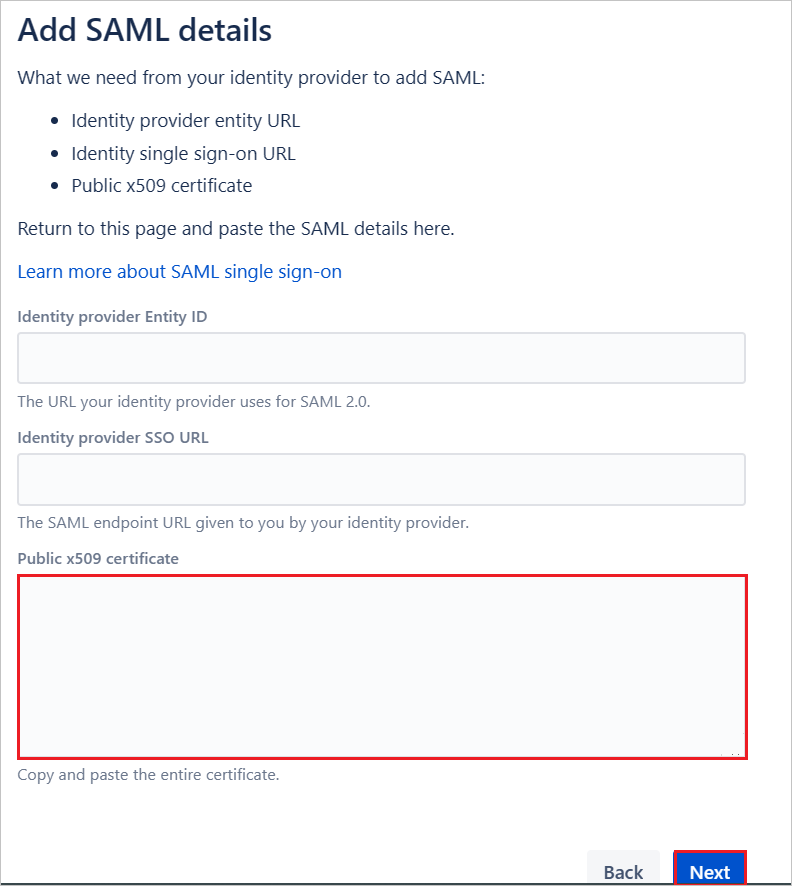
Spara SAML-konfigurationen och välj Nästa i Atlassian.
Utför följande steg i avsnittet Grundläggande SAML-konfiguration .
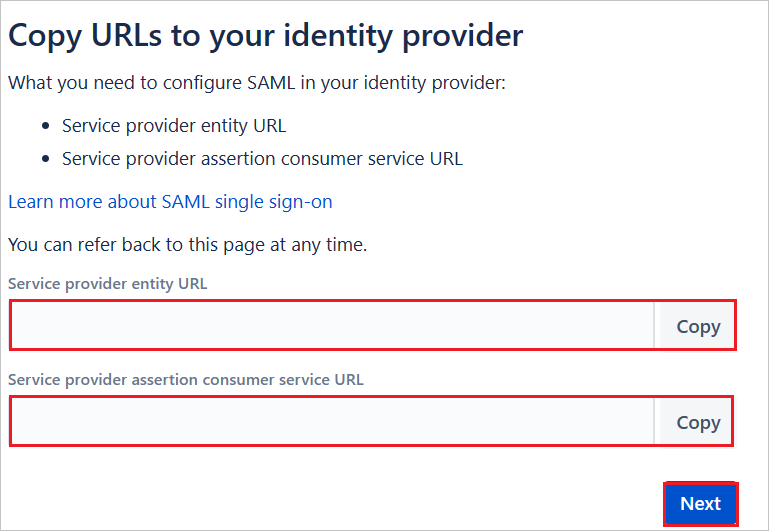
a. Kopiera Tjänstproviderns entitets-URL från Atlassian, klistra in den i rutan Identifier (entitets-ID) i Azure och ange den som standard.
b) Kopiera Tjänstproviderns url för konsumenttjänst från Atlassian, klistra in den i rutan Reply URL (URL för försäkran för konsumenttjänst) i Azure och ange den som standard.
Punkt c Välj Nästa.

Ditt Atlassian Cloud-program förväntar sig SAML-intygen i ett visst format, vilket kräver att du lägger till anpassade attributmappningar i SAML-tokenattributkonfigurationen. Du kan redigera attributmappningen genom att välja Ikonen Redigera .
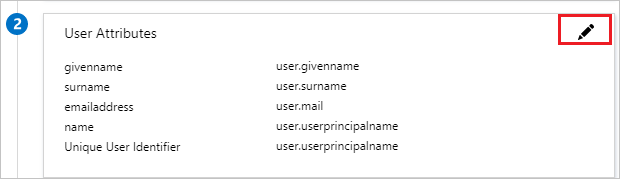
Attributskoppling för en Microsoft Entra klient med en Microsoft 365-licens.
a. Välj attributet Unik Användaridentifierare (Namn-ID).

b) Atlassian Cloud förväntar sig att namnidentifierare (unik användaridentifierare) mappas till användarens e-post (user.mail). Redigera källattributet och ändra det till user.mail. Spara ändringarna i anspråket.

Punkt c De slutliga attributmappningarna bör se ut så här.
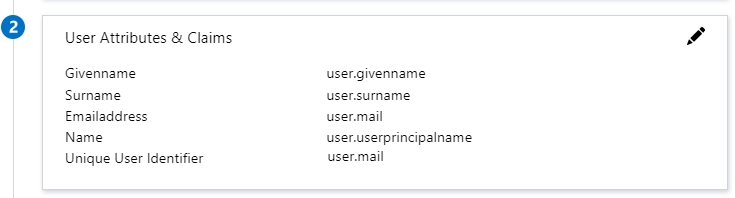
Attributmappning för en Microsoft Entra klient utan en licens för Microsoft 365.
a. Välj anspråket
http://schemas.xmlsoap.org/ws/2005/05/identity/claims/emailaddress.
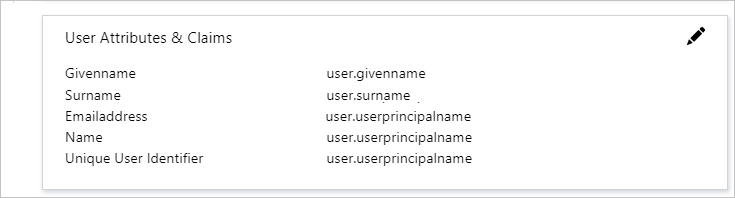
b) Även om Azure inte fyller i attributet user.mail för användare som skapats i Microsoft Entra klienter utan Microsoft 365 licenser och lagrar e-postmeddelandet för sådana användare i userprincipalname attribut. Atlassian Cloud förväntar sig att namnidentifieraren (unik användaridentifierare) mappas till användarens e-post (user.userprincipalname). Redigera källattributet och ändra det till user.userprincipalname. Spara ändringarna i anspråket.

Punkt c De slutliga attributmappningarna bör se ut så här.
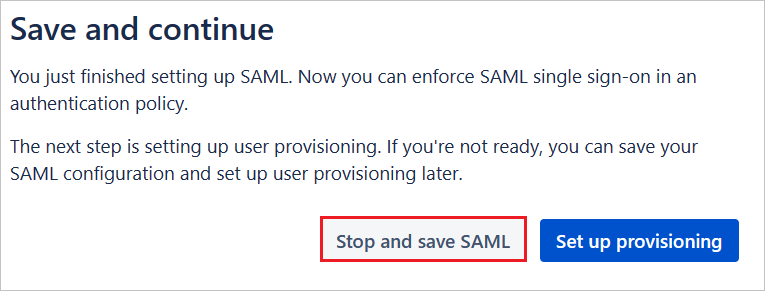
Välj Knappen Stoppa och spara SAML .
Utför följande steg för att framtvinga enkel inloggning med SAML i en autentiseringsprincip.
a. I atlassianska administratörsportalen väljer du fliken Säkerhet och väljer Autentiseringsprinciper.
b) Välj Redigera för den princip som du vill tillämpa.
Punkt c I Inställningar aktiverar du Framtvinga enkel inloggning till sina hanterade användare för lyckad SAML-omdirigering .
d. Välj Uppdatera.

Anteckning
Administratörerna kan testa SAML-konfigurationen genom att endast aktivera framtvingad enkel inloggning för en delmängd användare först på en separat autentiseringsprincip och sedan aktivera principen för alla användare om det inte finns några problem.
Skapa och tilldela Microsoft Entra testanvändare
Följ riktlinjerna i skapa och tilldela ett användarkonto snabbstart för att skapa ett testanvändarkonto med namnet B.Simon.
Skapa testanvändare för Atlassian Cloud
Om du vill aktivera Microsoft Entra användare loggar in på Atlassian Cloud etablerar du användarkontona manuellt i Atlassian Cloud genom att göra följande:
Gå till fliken Produkter , välj Användare och välj Bjud in användare.

I textrutan E-postadress anger du användarens e-postadress och väljer sedan Bjud in användare.

Testa SSO
I det här avsnittet testar du konfigurationen av Microsoft Entra enkel inloggning med följande alternativ.
Initierad av SP
Välj Testa det här programmet, det här alternativet omdirigeras till Atlassian Cloud Sign-on URL där du kan initiera inloggningsflödet.
Gå till Atlassian Cloud Sign-on URL direkt och initiera inloggningsflödet därifrån.
IDP initierad:
- Välj Testa det här programmet så ska du automatiskt loggas in på Atlassian Cloud som du har konfigurerat enkel inloggning för.
Du kan också använda Microsoft Moje aplikácie för att testa programmet i valfritt läge. När du väljer Atlassian Cloud-panelen i Moje aplikácie omdirigeras du om du konfigureras i SP-läge till inloggningssidan för programmet för att initiera inloggningsflödet och om det konfigureras i IDP-läge bör du automatiskt loggas in på Atlassian Cloud som du har konfigurerat enkel inloggning för. Mer information om Moje aplikácie finns i Introduction till Moje aplikácie.
Identifiera befintliga användare i Atlassian Cloud
Innan du integrerar med Microsoft Entra kanske ditt Atlassian-konto redan har en eller flera användare. Med hjälp av funktionen för kontoidentifiering kan du generera en rapport över alla användare i Atlassian Cloud, identifiera vilka användare som har matchande konton i Entra och vilka användare som är lokala för Atlassian Cloud med ett klick. Läs mer om funktionerna för kontoidentifiering här. På så sätt kan du förenkla registrering till Entra, samtidigt som du pereodiskt övervakar obehörig åtkomst.
Relaterat innehåll
När du har konfigurerat Atlassian Cloud kan du framtvinga sessionskontroll, vilket skyddar exfiltrering och infiltration av din organisations känsliga data i realtid. Sessionskontrollen utökas från villkorlig åtkomst. Läs hur du framtvingar sessionskontroll med Microsoft Defender for Cloud Apps.