Kommentar
Åtkomst till den här sidan kräver auktorisering. Du kan prova att logga in eller ändra kataloger.
Åtkomst till den här sidan kräver auktorisering. Du kan prova att ändra kataloger.
Important
Project Service Automation har utvecklats till Dynamics 365 Project Operations. Mer information finns i Project Service Automation Transition.
Gäller för Project Service appversion 3.x
I en projektbaserad offert kan du använda entiteten för offertradsdetaljer för att uppskatta det arbete som krävs för att leverera ett projekt. Du kan sedan dela denna beräkning med kunden.
Projektbaserade offertrader behöver inte ha någon offertradsinformation. Alternativt kan de ha många detaljer om offertrader. Information om offertraden används för att beräkna tid, utgifter eller avgifter. PSA tillåter inte materialuppskattningar på offertlinjedetaljer. Dessa kallas transaktionsklasser. Uppskattade skattebelopp kan också anges i en transaktionsklass.
Förutom transaktionsklasser har offertradsinformationen en transaktionstyp. PSA stöder två transaktionstyper för offertradsinformation: Kostnad och projektkontrakt.
Beräkna med hjälp av ett kontrakt
Om du använde en PSA-offert när du skapade ett projektbaserat kontrakt kopieras uppskattningen som du gjorde för varje offertrad på offerten till projektkontraktet. Strukturen för ett projektkontrakt liknar strukturen för en projektoffert som innehåller rader, detaljer och fakturascheman.
Uppskattningar kan göras direkt i ett projektkontrakt, som i en projektoffert. För en projektoffert görs uppskattningen med hjälp av kontraktrader och kontraktradsinformation. Kontraktradsinformation kan också genereras från en projektplan som skapades med hjälp av metoden för uppskattning nedifrån och upp.
Kontraktsradsdetaljer kan användas för att uppskatta tid, utgifter eller avgifter. Uppskattade skattebelopp kan också anges på en kontraktradsdetalj.
PSA tillåter inte materialuppskattningar på kontraktspositioner.
De processer som stöds i ett projektkontrakt är skapande och bekräftelse av faktura. Skapande av faktura skapar ett utkast av en projektbaserad faktura som innehåller alla ej fakturerade försäljningsfaktureringar fram till aktuellt datum.
Bekräftelsen gör kontraktet skrivskyddat och ändrar dess status från Utkast till Bekräftad. När du har gjort den här åtgärden kan du inte ångra den. Eftersom den här åtgärden är permanent är det bästa praxis att behålla kontraktet i utkaststatus .
De enda skillnaderna mellan utkast till kontrakt och bekräftade kontrakt är deras status och det faktum att utkast till kontrakt kan redigeras medan bekräftade kontrakt inte kan göra det. Fakturaskapande och spårning av faktiska värden kan göras på både utkastkontrakt och bekräftade kontrakt.
PSA stöder inte ändringsbeställningar för kontrakt eller projekt.
Uppskattning av projekt
Du kan beräkna tid och utgifter för projekt. PSA tillåter inte uppskattningar av material eller avgifter för projekt.
Tidsuppskattningar genereras när du skapar en uppgift och identifierar attributen för en allmän resurs som krävs för att utföra uppgiften. Tidsuppskattningar genereras från schemauppgifter. Tidsuppskattningar skapas inte om du skapar allmänna gruppmedlemmar utanför schemats kontext.
Utgiftsuppskattningar anges i rutnätet på sidan Uppskattningar .
Förstå uppskattning
Använd tabellen nedan som vägledning för att förstå affärslogiken i beräkningsfasen.
| Scenario | Entitetspost | Typ av transaktion | Transaktionsklass | Ytterligare information |
|---|---|---|---|---|
| När du behöver beräkna försäljningsvärdet för tid på en offert | En post med detaljer om offertrad (QLD) skapas | Projektkontrakt | Tid | I fältet för transaktionens ursprung på försäljningssidan refererar QLD-raden till kostnadssidan QLD. |
| En andra QLD-post skapas av systemet för att lagra motsvarande kostnadsvärden. Alla icke-monetära fält kopieras av systemet från försäljnings-QLD till kostnads-QLD. | Rörelsens kostnader | Tid | Fältet för transaktionens ursprung på offertradsdetaljraden för försäljningssidan refererar till kostnadssidans QLD | |
| När du behöver beräkna försäljningsvärdet för tid på ett kontrakt | Posten för information om projektkontraktrad (CLD) skapas | Projektkontrakt | Tid | Fältet för transaktionsursprung på CLD-raden på försäljningssidan hänvisar till CLD-kostnaden. |
| En andra CLD-post skapas av systemet för att lagra motsvarande kostnadsvärden. Alla fält som inte är pengar kopieras från CLD för försäljning till kostnads CLD av systemet. | Rörelsens kostnader | Tid | Fältet för transaktionsursprung på CLD-raden på försäljningssidan hänvisar till CLD-kostnaden. | |
| När en användare beskriver en resurs i en projektuppgift | Beräkningsradsposter som visar uppgiftens försäljningsvärde skapas när en uppgift skapas med alla obligatoriska prissättningsdimensioner. Roll- och organisationsenheter är prisdimensionerna för OOB Project Service | Projektkontrakt | Tid | |
| Kostnadsberäkningsposten för att visa uppgiftens kostnadsvärde skapas när en uppgift har alla obligatoriska prissättningsdimensioner. Alla fält som inte är pengar kopieras från försäljningsuppskattningsraden till kostnadsuppskattningsraden av systemet. Roll- och organisationsenhet är prisdimensionerna för OOB PSA vad gäller både kostnads- och faktureringspriser. | Rörelsens kostnader | Tid |
Anpassa entiteterna Offertraddetaljer och Kontraktstraddetaljer
Om du har lagt till ett anpassat fält på offertradsinformationen och vill att systemet ska ange värdet för fältet som ett standardvärde på den relaterade kostnadsrad som skapas använder du plugin-verktygen PreOperationContractLineDetailUpdate och PreOperationQuoteLineDetailUpdate. Dessa plugin-program måste registreras igen efter att offertradens detalj eller kontraktradsinformationen har ändrats. Följ de här stegen för att slutföra processen.
Öppna PluginRegistrationTool och anslut till din online-instans.
Välj Sök och sök efter det plugin-program som du vill uppdatera.
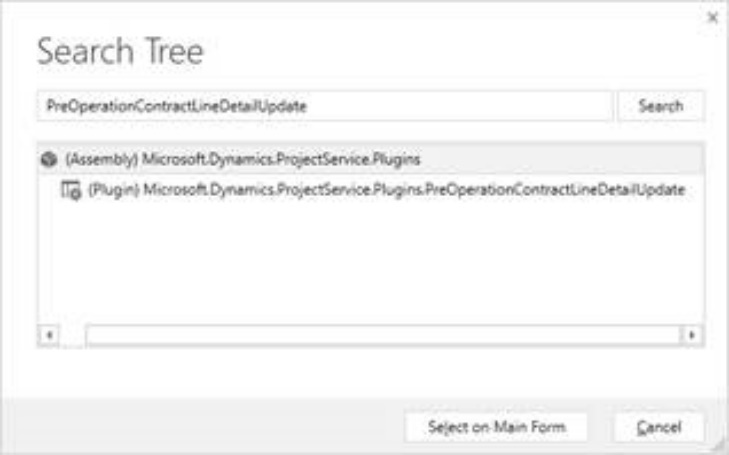
Välj plugin-programmet och välj sedan Välj på huvudsidan.
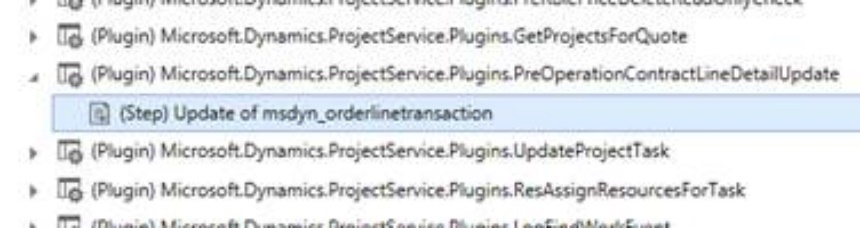
Markera steget för det plugin-program som ska uppdateras, högerklicka och välj sedan uppdatera.
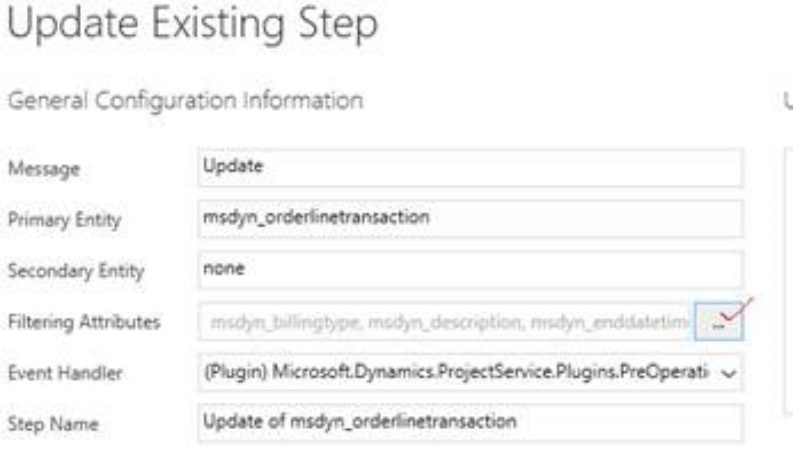
I dialogrutan Uppdatera befintliga steg i fältet filtrera attribut väljer du ellips-knappen (...):
I dialogrutan Välj attribut markerar du kryssrutor för anpassade attribut.
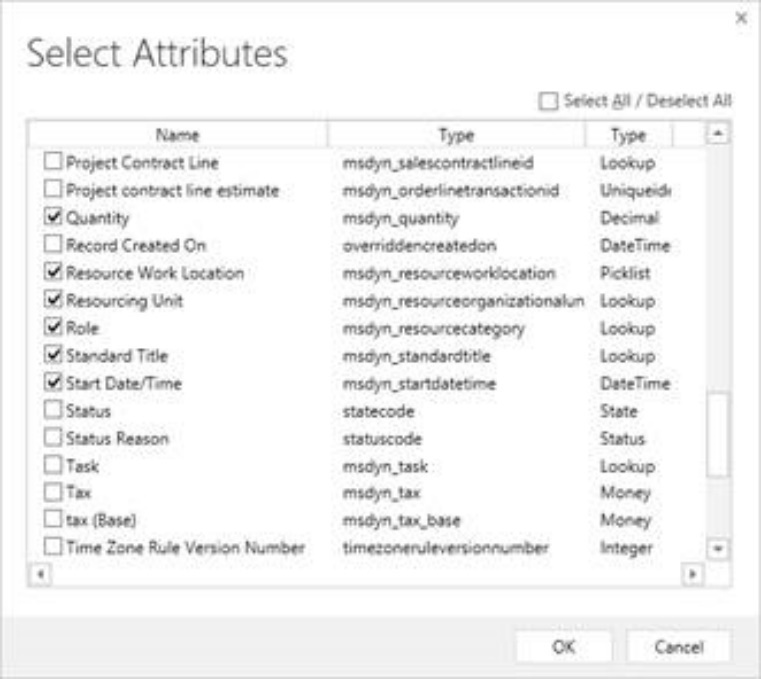
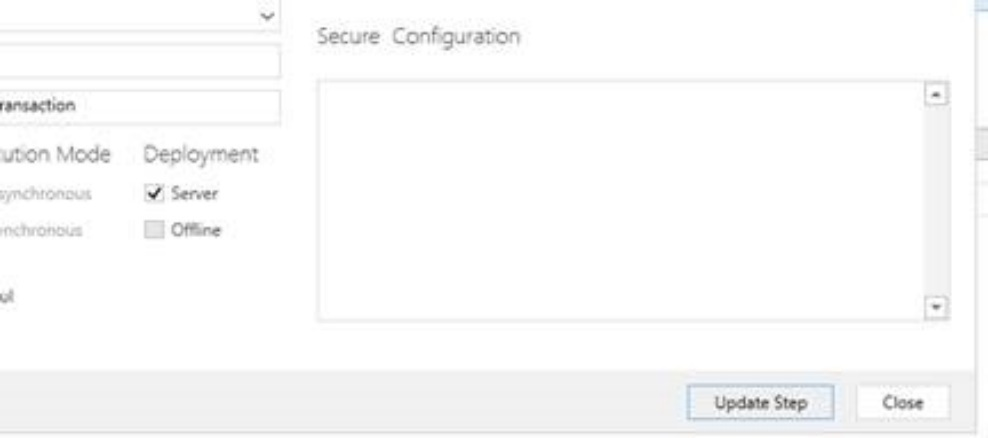
Välj OK för att stänga dialogrutan och välj sedan Uppdatera steg.
Upprepa steg 1 till 7 för det andra plugin-programmet.
Stäng PluginRegistrationTool.