Kommentar
Åtkomst till den här sidan kräver auktorisering. Du kan prova att logga in eller ändra kataloger.
Åtkomst till den här sidan kräver auktorisering. Du kan prova att ändra kataloger.
Important
Från och med februari 2026 kan nya kunder inte skapa projekt i Microsoft Dynamics Lifecycle Services för Microsoft Dynamics 365 Finance, Microsoft Dynamics 365 Human Resources, Microsoft Dynamics 365 Supply Chain Management och Microsoft Dynamics 365 Project Operations. Nya kunder bör använda administrationscentret för Power Platform i stället. För mer information, se projektfrysning för Lifecycle Services.
Gäller för: Projektåtgärder integrerade med ERP
Den här artikeln innehåller information om hur du etablerar en ny Dynamics 365 Project Operations miljö för Project Operations integrerade med ERP-baserade scenarier.
Aktivera automatiserad implementering av Project Operations i ett Lifecycle Services-projekt
Använd följande steg för att aktivera det automatiserade etableringsflödet för Project Operations för projektet Lifecycle Services.
Gå till Livscykeltjänster och välj panelen Förhandsgranskningsfunktionshantering .
I listan Preview väljer du Project Operations Feature och väljer sedan Preview-funktionen aktiverad för att aktivera Project Operations.
Anmärkning
Det här steget utförs bara en gång per livscykeltjänstprojekt.
Etablera en Project Operations miljö
Öppna en ny Dynamics 365 Finance demo-miljö eller sandbox/produktionsmiljö driftsättning.
Gå igenom guiden Miljöetablering.
Important
Kontrollera att den valda programversionen är 10.0.13 eller senare.
Om du vill etablera Project Operations under Advance-inställningar väljer du Common Data Service.
Aktivera Common Data Service-inställningen genom att välja Ja och sedan ange information i de obligatoriska fälten:
- Name
- Region
- Språk
- Valuta
I fältet Common Data Service Template väljer du Project Operations
Välj miljötypen för din distribution. Med en prenumerationsbaserad utvärderingsversion kan du distribuera en CDS-miljö i 30 dagar.

Important
Välj Godkänn för att bekräfta tjänstvillkoren och välj sedan Klar för att återgå till distributionsinställningarna.

Valfritt – Tillämpa demodata på miljön. Gå till Avancerade inställningar väljer du Anpassa konfiguration av SQL-databas och ange Ange en datauppsättning för programdatabas som Demo.
Fyll i de återstående obligatoriska fälten i guiden och bekräfta distributionen. Tiden för etablering av miljön varierar beroende på miljötypen. Etableringen kan ta upp till sex timmar.
När distributionen har slutförts visas miljön som Distribuerad.
Bekräfta att miljön har distribuerats korrekt genom att välja Inloggning och logga in i miljön för att bekräfta.

Tillämpa uppdateringar av Finance-miljön
Project Operations kräver en Ekonomi-miljö med programversion 10.0.13 (10.0.569.20009) eller senare.
Du kan behöva tillämpa kvalitetsuppdateringar av Finance-miljön för att få den här versionen.
I Livscykeltjänster går du till sidan Miljöinformation och i avsnittet Tillgängliga uppdateringar väljer du Visa uppdatering.

På sidan Binära uppdateringar väljer du Spara paket.

Välj Välj alla och välj sedan Spara paket.

Ange ett namn och en beskrivning för paketet och välj sedan Spara. Beroende på vilken internetanslutning du har kan processen ta lite tid.

När paketet har sparats väljer du Klar och sparar paketet i biblioteket Tillgångar i projektet Livscykeltjänster.
Det kan ta ~ 15 minuter att spara och verifiera paketet.
Om du vill tillämpa uppdateringen går du till sidan Miljöinformation i Livscykeltjänster och väljer Underhåll>Tillämpa uppdateringar.

Välj det paket du skapade i listan med uppdateringar och välj Tillämpa.

Miljöunderhållet tar lite tid. När det är klart kommer miljön att återgå till ett distribuerat tillstånd.

Upprätta en anslutning med dubbelskrivning
I projektet Livscykeltjänster går du till sidan Miljöinformation .
Under Miljöinformation för Common Data Service väljer duLänka till CDS för appar.
När länken är klar väljer du Länk till CDS for Apps igen. Du omdirigeras då till dubbelskrivning i Finance.

Välj Tillämpa lösning för att komma åt de entiteter som ska mappas i integrationen.

Välj båda lösningarna, Dynamics 365 Finance Double Write Entitetskarta och Dynamics 365 Project Operations Double Write Entitetskarta och välj sedan Tillämpa.

När lösningarna har tillämpats tillämpas entiteterna med dubbelskrivning i miljön.

När entiteterna har tillämpats visas alla tillgängliga mappningar i miljön.

Uppdatera dataentiteterna efter uppdateringen
I Finance går du till arbetsytan Datahantering.

Välj panel för Ramverksparametrar.
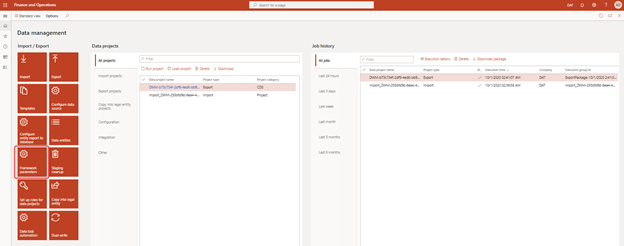
På sidan Entitetsinställningar väljer du Uppdatera entitetslista.

Uppdateringen ska ta cirka 20 minuter. Du kommer att få en avisering när den är klar.

Uppdatera säkerhetsinställningarna för Project Operations på Dataverse
Gå till Project Operations i din Dataverse-miljö.
Gå till Inställningar>Säkerhet>Säkerhetsroller.
På sidan Säkerhetsroller, i listan över roller, väljer du Användare av appar för dubbelriktad skrivning och välj fliken Anpassade entiteter.
Kontrollera att rollen har behörigheten Läsa och Tillägg till för följande entiteter:
- Växelkurstyp för valuta
- Kontolista
- Kalender för räkenskapsår
- Ledger
- Företag
- Utgift
När säkerhetsrollen uppdateras går du till Inställningar>Säkerhet>Teams och väljer standardteamet i teamvyn Lokala företagsägare.
Välj Hantera roller och kontrollera att säkerhetsbehörigheten Användare av appar för dubbelriktad skrivning gäller för det här teamet.
Kör Project Operations kartor med dubbel skrivning
I projektet Livscykeltjänster går du till sidan Miljöinformation .
Under Miljöinformation för Common Data Service väljer du Länka till CDS för appar. När du har valt länken omdirigeras du till listan över entiteter i mappningarna.
Starta mappningarna. Mer information finns i Project Operations kartversioner med dubbla skrivningar
Kontrollera att alla projektrelaterade kartor är i körläge.

Tillämpa konfigurationsdata i CDS för Project Operations (valfritt)
Om du har tillämpat demodata på Ekonomi-miljön, se Set up and apply configuration data in the Common Data Service for Project Operations för att tillämpa demodata i CDS-miljön.
Din Project Operations miljö har nu etablerats och konfigurerats.