Kommentar
Åtkomst till den här sidan kräver auktorisering. Du kan prova att logga in eller ändra kataloger.
Åtkomst till den här sidan kräver auktorisering. Du kan prova att ändra kataloger.
Anmärkning
Intressegrupper för communityn har nu flyttat från Yammer till Microsoft Viva Engage. Om du vill gå med i en Viva Engage-community och delta i de senaste diskussionerna fyller du i formuläret Begär åtkomst till Finance and Operations Viva Engage Community och väljer den community som du vill ansluta till.
Under affärsprocesser samlar Microsoft Dynamics 365 användare ofta in information om sina kunder. De registrerar den här informationen som aktiviteter och anteckningar. I den här artikeln beskrivs integreringen av anteckningsdata i dubbel skrivning.
Du kan klassificera kundinformation på följande sätt:
- Handlingsbar information som en Dynamics 365-användare hanterar för en kunds räkning – Exempelvis genomför Contoso (en Dynamics 365-användare) en spelshow. En av Contosos kunder (en kund) vill delta i programmet. Kunden ber en Contoso-medarbetare att boka en plats i ett show-program för dem. Denna reservation sker i Contosos kalender för händelse deltagaren.
- Åtgärdsbar information för en Dynamics 365-användare – En kund som köper en Surface-enhet anger speciella instruktioner som anger att enheten ska vara gift förpackad före leverans. Instruktionerna är åtgärdsbar information som ska hanteras av Contoso-medarbetaren som ansvarar för förpackning.
- Icke-åtgärdsbar information – En kund besöker till exempel Contoso-butiken och uttrycker under sin konversation med en butiksmedarbetare sitt intresse för Halo-spel och speltillbehör. Butikens personal gör en notering om den här informationen. Produktrekommendationsmotorn använder sedan den för att göra rekommendationer till kunden.
I allmänhet samlar du in användbar information som aktiviteter i ekonomi- och driftappar och appar för kundengagemang. Du samlar in icke-åtgärdsbar information som anteckningar i ekonomi- och åtgärdsappar och som anteckningar i appar för kundengagemang.
Tip
Även om du tänker använda anteckningar för icke-åtgärdsbar information hindrar inte apparna dig från att använda dem för att lagra och hantera användbar information om du vill använda dem på det sättet.
Microsoft frisläpper för närvarande funktioner för noteringsintegrering. Observera att integrering är tillgänglig för kunder, leverantörer, försäljningsorder och inköpsorder.
Skapa en notering i en kundengagemangsapp
Följ dessa steg för att skapa en anteckning i en app för kundengagemang och sedan synkronisera den med en ekonomi- och åtgärdsapp:
I kundengagemangsapp, öppna kontopostför en kund.
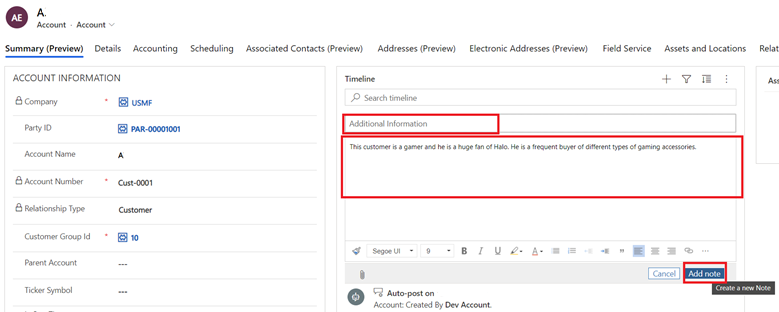
I fönstret tidslinje välj plustecknet (+) och välj sedan Anteckning för att skapa en anteckning.

Ange en rubrik och en beskrivning och välj sedan Lägg till notering.
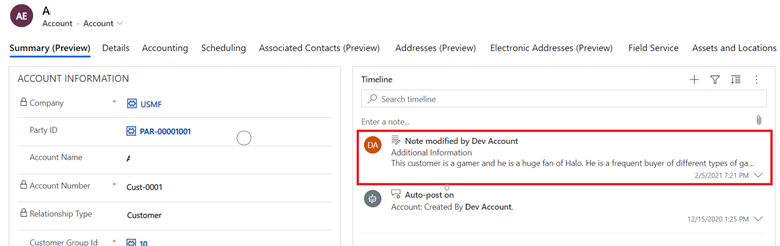
Den nya noteringen läggs till kundens tidslinje.
Logga in på appen för ekonomi och drift, och öppna samma kundpost. Lägg märke till att knappen Bilagor (gemsymbol) i det övre högra hörnet anger att posten har en bifogad fil.
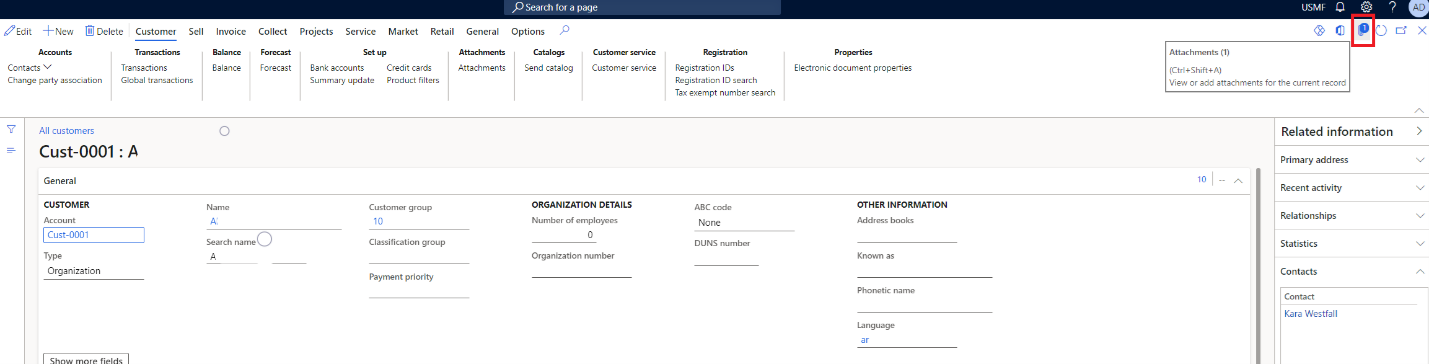
Välj knappen Bilagor för att öppna sidan Bilagor. Du bör hitta noteringen som du skapade i kundengagemangsappen.

Alla uppdateringar av anteckningssynkroniseringen fram och tillbaka mellan ekonomi- och driftappen och appen för kundengagemang.
Skapa en anteckning i appen för ekonomi och drift
Du kan också skapa en anteckning i en ekonomi- och driftapp och synkronisera den med en app för kundengagemang.
Följ dessa steg för att skapa en anteckning i en ekonomi- och åtgärdsapp och sedan synkronisera den till en app för kundengagemang:
I appen för ekonomi och drift, på sidan Bilagor, väljer du Ny>Anteckning.

Ange en rubrik och en kort uppsättning instruktioner och välj sedan Spara.

Uppdatera posten i kundengagemangsapp. Du bör hitta den nya noteringen under tidslinjen.

Du kan klassificera en notering som intern eller extern.
Öppna anteckningen på sidan Bifogade filer i ekonomi- och driftappen. I fältet Begränsning, välj Intern eller Extern.

Du kan även skapa en URL.
I appen för ekonomi och drift, på sidan Bilagor, väljer du Ny>URL.
Ange en rubrik och en URL.
I fältet Begränsning, välj Intern eller Extern.

Välj Spara.
Eftersom appar för kundengagemang inte har någon URL-typ integrerar dubbelskrivning URL:en som en anteckning.

Anmärkning
Filbilagor stöds inte.
Mallar
Integrering av anteckning inkluderar en samling tabellmappningar som fungerar tillsammans under kunddatainteraktion, som visas i följande tabell.
Anmärkning
Dessa mallar är endast kompatibla med livesynkronisering och stöder för närvarande inte inledande synkronisering.
| Appar för ekonomi och drift | Kundengagemangsapp | Description |
|---|---|---|
| Kundbilagor | Anteckning | Företag som använder vanlig text och URL-adresser för att samla in kundspecifik information (för både organisationer och personer). |
| Bilagor till leverantörsdokument | Anteckning | Företag som använder vanlig text och URL-adresser för att samla in leverantörsspecifik information (för både organisationer och personer). |
| Försäljningsorderrubrikens dokumentbilagor | Anteckning | Företag som använder vanlig text och URL-adresser för att samla in försäljningsorderspecifik information. |
| Inköpsorderhuvudets dokumentbilagor | Anteckning | Företag som använder vanlig text och URL-adresser för att samla in inköpsorderspecifik information. |
Begränsningar
Du kan inte avinstallera anteckningslösningen när du har installerat den.
Mer information finns i Mappningsreferens för dubbel skrivning.