Kommentar
Åtkomst till den här sidan kräver auktorisering. Du kan prova att logga in eller ändra kataloger.
Åtkomst till den här sidan kräver auktorisering. Du kan prova att ändra kataloger.
Note
Retail Interest Group från Dynamics 365 Commerce har flyttat från Yammer till Viva Engage. Om du inte har tillgång till den nya Viva Engage-communityn, fyll i det här formuläret (https://aka.ms/JoinD365commerceVivaEngageCommunity) för att bli tillagd och hålla dig uppdaterad i de senaste diskussionerna.
Den här artikeln beskriver hur du konfigurerar en onlinefunktionsprofil i Microsoft Dynamics 365 Commerce.
Onlinefunktionsprofilen innehåller olika inställningar för onlinekanaler. Varje onlinekanal måste ange en funktionsprofil online.
Skapa en onlinefunktionsprofil
Följande procedur beskriver hur du skapar en onlinefunktionsprofil från Commerce huvudkontor.
- I navigeringsfönstret, gå till Moduler > Kanalinställningar > Online butiksinställningar > Funktionsprofiler.
- Klicka på Ny i åtgärdsfönstret.
- I fältet Profil ange ett ID för profilen.
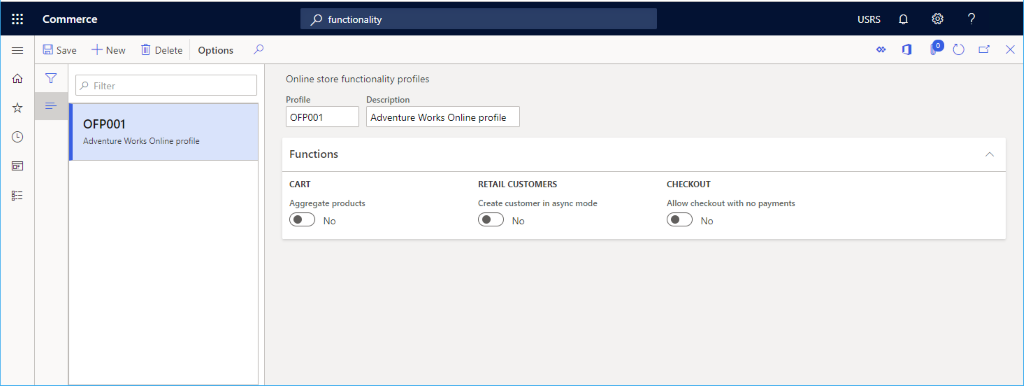
- I fältet Beskrivning anger du ett värde ("Adventure Works-profil" i exempelbilden).
- I avsnittet funktioner ändrar du inställningarna för KUNDVAGN, BUTIKSKUNDER eller KASSA efter behov.
- Klicka på Spara i åtgärdsfönstret.
I bilden nedan visas ett exempel på funktionsprofil online.
Funktioner
- Aggregera produkter: när den här funktionen är aktiverad kan kundvagnen uppdatera kvantitet när samma artikel läggs till flera gånger.
- Tillåt kassa utan betalningar: när det här funktionen är aktiverad hanteras scenariot när artiklar som läggs till i vagnen har priset 0,00 $.
- Skapa kund i asynkront läge: Den här äldre inställningen gäller för partnerkanaler för e-handel och gäller inte för Dynamics 365 e-handelswebbplats.