Kommentar
Åtkomst till den här sidan kräver auktorisering. Du kan prova att logga in eller ändra kataloger.
Åtkomst till den här sidan kräver auktorisering. Du kan prova att ändra kataloger.
Anmärkning
Retail Interest Group från Dynamics 365 Commerce har flyttat från Yammer till Viva Engage. Om du inte har tillgång till den nya Viva Engage-communityn, fyll i det här formuläret (https://aka.ms/JoinD365commerceVivaEngageCommunity) för att bli tillagd och hålla dig uppdaterad i de senaste diskussionerna.
I denna artikel beskrivs hur du skapar anpassade sidor i Microsoft Dynamics 365 Commerce som hanterar anpassade inloggningar för användare av Microsoft Entra B2C-klientorganisationer.
Om du vill använda anpassade sidor som du skapar i Dynamics 365 Commerce för att hantera användarinloggningsflöden konfigurerar du de Microsoft Entra-principer som handelsmiljön refererar till. Du kan konfigurera Microsoft Entra B2C-policyerna "Registrera och logga in", "Profilredigering" och "Lösenordsåterställning" med hjälp av Microsoft Entra B2C-appen. Du kan sedan referera till Microsoft Entra B2C-klient- och principnamnen under etableringsprocessen för handelsmiljön med hjälp av Microsoft Dynamics Lifecycle Services (LCS).
Skapa anpassade Commerce-sidor med hjälp av inloggning, registrering, redigering av kontoprofil, lösenordsåterställning eller allmänna Microsoft Entra-moduler. Referera till de sid-URL:er som du publicerar för dessa anpassade sidor i Microsoft Entra B2C-principkonfigurationer i Azure-portalen.
Använd modulbiblioteket för Commerce version 10.0.15 eller senare med de rekommenderade B2C-användarflödena. Du kan också använda standardsidorna för användarprinciper som Microsoft Entra ID B2C erbjuder. Dessa sidor gör det möjligt att lägga till bakgrundsbild, logotyp och bakgrundsfärgändringar relaterade till företagsanpassning. De mer begränsade designfunktionerna gör att standardanvändarpolicysidorna tillhandahåller Microsoft Entra B2C-policyfunktioner utan att de dedikerade anpassade sidorna skapas och konfigureras.
Ställ in B2C-policyer
När du har konfigurerat din Microsoft Entra B2C-klientorganisation och associerat den med din handelsmiljö går du till sidan Microsoft Entra B2C i Azure-portalen. Välj Användarflöden (principer) under Principer på menyn.

Nu kan du konfigurera användarautentiseringsflödena "Registrera dig och logga in", "Profilredigering" och "Lösenordsåterställning".
Konfigurera policyn "Registrera och logga in"
Följ dessa steg för att konfigurera principen "Registrera dig och logga in":
Välj Nytt användarflöde, välj Registrera dig och logga in, välj Rekommenderad och välj Skapa.
Ange ett namn på policyn (till exempel B2C1SignInSignUp).
I avsnittet identitetsleverantörer väljer du vilka identitetsleverantörer som ska användas för policyn. Välj minst E-postregistrering.
I kolumnen Samla in attribut välj kryssrutorna för e-postadress, förnamn och efternamn.
I kolumnen returanspråk markerar du kryssrutorna för e-postadresser, förnamn, identitetsleverantör, efternamn och användarens objekt-ID.

Skapa policyn genom att välja OK.
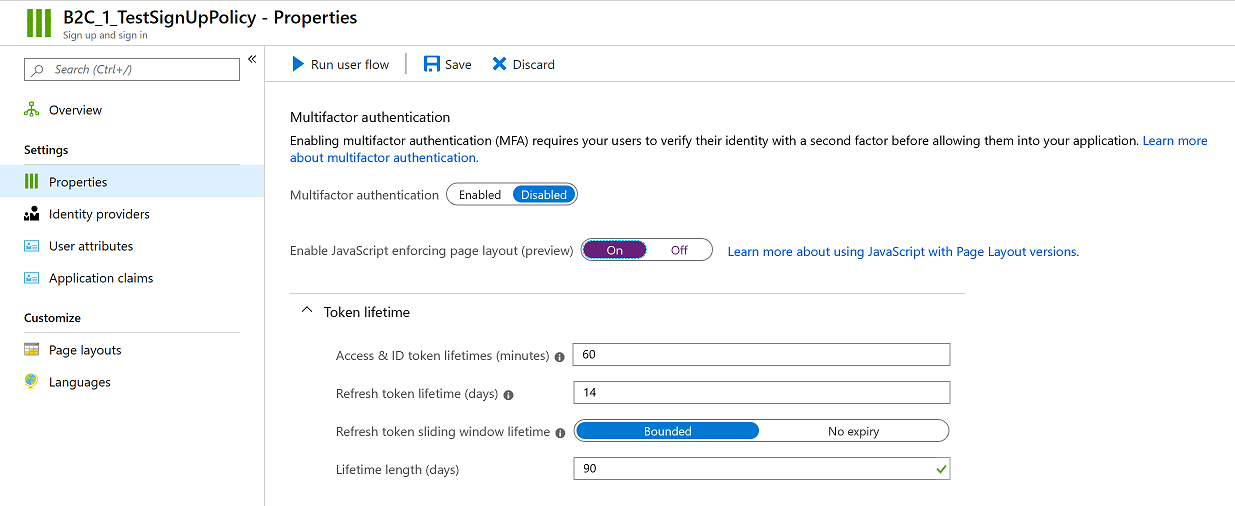
Dubbelklicka på det nya policynamnet och välj sedan Egenskaperi navigeringsfönstret.
Ange alternativet aktivera JavaScript med tvingad sidlayout (förhandsgranskning) till På.
Anmärkning
Handelsmiljön refererar helt till principnamnet och innehåller prefixet B2C_1_ i referensen. Du kan inte byta namn på principer när du har skapat dem. Om du ersätter en befintlig policy för din handelsmiljö, kan du ta bort den ursprungliga policyn och bygga en ny policy som har samma namn. Om miljön redan har etablerats kan du skicka det nya policynamnet via en tjänstbegäran.
Du återgår till den här principen för att slutföra installationen när du har skapat de anpassade sidorna. Stäng nu policyn för att återgå till sidan användarflöden (policyer) i Azure-portalen.
Konfigurera policyn för "profilredigering"
Följ dessa steg för att konfigurera principen "Profilredigering":
- Välj Nytt användarflöde, välj Profilredigering, välj Rekommenderad och välj Skapa.
- Ange ett namn på policyn (till exempel B2C_1_EditProfile).
- I avsnittet identitetsleverantörer väljer du vilka identitetsleverantörer som ska användas för policyn. Välj som minst Inloggning med lokalt konto.
- I kolumnen Samla in attribut välj kryssrutorna för förnamn och efternamn.
- I kolumnen returanspråk markerar du kryssrutorna för e-postadresser, förnamn, identitetsleverantör, efternamn och användarens objekt-ID.
- Skapa policyn genom att välja OK.
- Dubbelklicka på det nya policynamnet och välj sedan Egenskaperi navigeringsfönstret.
- Ange alternativet aktivera JavaScript med tvingad sidlayout (förhandsgranskning) till På.
Du återgår till den här principen för att slutföra installationen när du har skapat de anpassade sidorna. Stäng nu policyn för att återgå till sidan användarflöden (policyer) i Azure-portalen.
Konfigurera policyn "Återställ lösenord"
Följ dessa steg för att konfigurera principen för lösenordsåterställning:
- Välj Nytt användarflöde, välj alternativet Lösenordsåterställning , välj fliken Rekommenderas och välj Skapa.
- Ange ett namn på policyn (till exempel B2C_1_ForgetPassword).
- I avsnittet identitetsleverantörer väljer du Återställ lösenord med e-postadress.
- I kolumnen returanspråk markerar du kryssrutorna för e-postadresser, förnamn, efternamn och användarens objekt-ID.
- Skapa policyn genom att välja OK.
- Dubbelklicka på det nya policynamnet och välj sedan Egenskaperi navigeringsfönstret.
- Ange alternativet aktivera JavaScript med tvingad sidlayout (förhandsgranskning) till På.
Du återgår till den här principen för att slutföra installationen när du har skapat de anpassade sidorna. Stäng nu policyn för att återgå till sidan användarflöden (policyer) i Azure-portalen.
Skapa anpassade sidor
Commerce innehåller dedikerade Microsoft Entra-moduler för att skapa anpassade sidor för Microsoft Entra B2C-användarprinciper. Du kan skapa sidor specifikt för varje användarprincipsidas layout med hjälp av de viktigaste Microsoft Entra B2C-modulerna som beskrivs i följande avsnitt. Du kan också använda Microsoft Entra Generic-modulen för alla sidlayouter och principer i Microsoft Entra ID B2C (även för sidlayoutalternativ inom principer som inte anges i följande avsnitt).
- Sidspecifika moduler i Microsoft Entra binder till datainmatningsobjekt som återges av Microsoft Entra ID B2C. Dessa moduler ger dig större kontroll över positionen för elementen på dina sidor. Du kan dock behöva skapa fler sidor och modultillägg för att ta hänsyn till avvikelser utöver standardinställningarna som beskrivs i följande avsnitt.
- Modulen Microsoft Entra Generic skapar "div"-elementet för Microsoft Entra B2C för att återge alla element i användarprincipsidans layout. Den här metoden ger mer flexibilitet till B2C-funktionerna på sidan, men du har mindre kontroll över positionering och formatering (även om CSS kan användas för att matcha utseendet och känslan på din webbplats).
Du kan skapa en enda sida med hjälp av Microsoft Entra Generic-modulen och använda den för alla dina användarprincipsidor. Eller så kan du skapa specifika sidor med hjälp av de enskilda Microsoft Entra-modulerna för inloggning, registrering, profilredigering, lösenordsåterställning och verifiering av lösenordsåterställning. Du kan också använda en blandning av båda metoderna med hjälp av de specifika Microsoft Entra-sidorna för sidlayouterna som anges i följande avsnitt och den generiska Microsoft Entra-modulsidan för återstående sidlayouter inom dessa eller andra sidor med användarprinciper.
Mer information om Microsoft Entra-moduler som levereras med modulbiblioteket finns i Sidor och moduler för identitetshantering.
Följ dessa steg för att skapa anpassade sidor med specifika identitetsmoduler för att hantera användarinloggningar:
- I Commerce webbplatsskaparen, gå till din webbplats.
- Bygg följande fem mallar och sidor (om de inte redan finns på webbplatsen):
- Mallen Logga in och sida där inloggningsmodulen används.
- Mallen Registrera dig och sida där registreringsmodulen används.
- Mallen lösenordsåterställning och sidan med modulen lösenordsåterställning.
- Mallen verifiering av lösenordsåterställning och sidan med modulen verifiering av lösenordsåterställning.
- Mallen profilredigering och sidor som använder redigeringsmodulen för kontoprofilen.
Följ de här riktlinjerna när du skapar sidorna:
- För varje sida eller modul använder du layouten och formatet som bäst passar dina affärsbehov.
- Publicera alla sidor och URL som måste användas i Microsoft Entra B2C-inställningarna.
- När du har publicerat sidorna och URL:erna samlar du in de URL:er som måste användas för Microsoft Entra B2C-principkonfigurationerna. Ett ?preloadscripts= true-suffix läggs till i varje URL när det används.
Important
Microsoft Entra B2C hanterar sidor direkt från Microsoft Entra B2C-klientorganisationens domän. Återanvänd inte universella sidhuvuden och sidfötter med relativa länkar. Eftersom dessa sidor finns i Microsoft Entra B2C-domänen använder du endast absoluta URL:er för alla länkar. Skapa en specifik sidhuvud och sidfot med absoluta URL:er för dina Microsoft Entra-relaterade anpassade sidor. Ta bort alla handelsspecifika moduler som kräver anslutning till detaljhandelsservern. Till exempel bör modulerna favoriter, sökfält, inloggningslänk och kundvagn inte ingå i några sidor som används i Microsoft Entra B2C-användarflöden.
Konfigurera Microsoft Entra B2C-policyer med anpassad sidinformation
I Azure-portalen går du tillbaka till sidan Microsoft Entra B2C. Välj Användarflöden (principer) under Principer på menyn.
Uppdatera policyn "Registrera och logga in" med anpassad sidinformation
Följ dessa steg för att uppdatera principen "Registrera dig och logga in" med anpassad sidinformation:
- I policyn Registrera och logga in som du konfigurerade tidigare, i navigeringsfönstret, välj Sidlayouter.
- Välj layouten Enhetlig sida för registrera och logga in.
- Ställ in alternativet Använd anpassat sidinnehåll till ja.
- I fältet Anpassad sid-URI ange fullständig inloggnings-URL. Inkludera suffixet ?preloadscripts=true. Ange exempelvis
www.<my domain>.com/sign-in?preloadscripts=true. - I fältet Version av sidlayout väljer version 2.1.0 eller senare (kräver modulbibliotek för Commerce version 10.0.15 eller högre).
- Välj Spara.
- Välj layouten sida för registrering av lokalt konto.
- Ställ in alternativet Använd anpassat sidinnehåll till ja.
- I fältet Anpassad sid-URI ange fullständig inloggnings-URL. Inkludera suffixet ?preloadscripts=true. Ange exempelvis
www.<my domain>.com/sign-up?preloadscripts=true. - I fältet Version av sidlayout väljer version 2.1.0 eller senare (kräver modulbibliotek för Commerce version 10.0.15 eller högre).
- I avsnittet Användarattribut följ dessa steg:
- För attributen förnamn och efternamn, välj Nej i kolumnen Kräver verifiering.
- För attributet E-postadress lämnar du standardvärdet Ja valt i kolumnen Kräver verifiering . Det här alternativet garanterar att användarna registrerar sig med en viss e-postadress och verifierar att de har e-postadressen.
- För attributen e-postadress, förnamn och efternamn väljer du nej i kolumnen Valfritt.
- Välj Spara.
Uppdatera policyn "Profilredigering" med anpassad sidinformation
Följ dessa steg om du vill uppdatera principen för profilredigering med anpassad sidinformation:
- I policyn Profilredigering som du konfigurerade tidigare, i navigeringsfönstret, välj Sidlayouter.
- Välj layouten Profilredigeringssida. Du kan behöva rulla nedåt förbi andra layoutalternativ, beroende på skärmen.
- Ställ in alternativet Använd anpassat sidinnehåll till ja.
- I fältet Anpassad sid-URI ange fullständig profil redigerings-URL. Inkludera suffixet ?preloadscripts=true. Ange exempelvis
www.<my domain>.com/profile-edit?preloadscripts=true. - För Sidlayoutversion väljer du version 2.1.0 eller senare. Den här versionen kräver modulbiblioteket för Commerce version 10.0.15 eller senare.
- I avsnittet Användarattribut följ dessa steg:
- För attributen förnamn och efternamn välj nej i kolumnen valfritt.
- För attributen förnamn och efternamn, välj Nej i kolumnen Kräver verifiering.
- Välj Spara.
Uppdatera policyn "Lösenordsåterställning" med anpassad sidinformation
Följ dessa steg för att uppdatera principen för lösenordsåterställning med anpassad sidinformation:
- I policyn Lösenordsåterställning som du konfigurerade tidigare, i navigeringsfönstret, välj Sidlayouter.
- Välj layouten Glömt lösenordssida.
- Ställ in alternativet Använd anpassat sidinnehåll till ja.
- I fältet Anpassad sid-URI ange fullständig lösenordsåterställning verifierings-URL. Inkludera suffixet ?preloadscripts=true. Ange exempelvis
www.<my domain>.com/password-reset-verification?preloadscripts=true. - I fältet Sidlayoutversion väljer du version 2.1.0 eller senare. Den här versionen kräver modulbiblioteket för Commerce version 10.0.15 eller senare.
- Välj Spara.
- Välj layouten Ändra lösenordssida.
- Ställ in alternativet Använd anpassat sidinnehåll till ja.
- I fältet Anpassad sid-URI ange fullständig lösenordsåterställnings-URL. Inkludera suffixet ?preloadscripts=true. Ange exempelvis
www.<my domain>.com/password-reset?preloadscripts=true. - I fältet Sidlayoutversion väljer du version 2.1.0 eller senare. Den här versionen kräver modulbiblioteket för Commerce version 10.0.15 eller senare.
- Välj Spara.
Anpassa standardtextsträngar för etiketter och beskrivningar
I modulbiblioteket innehåller inloggningsmodulerna standardtextsträngar för etiketter och beskrivningar. Du kan anpassa dessa strängar i egenskapsfönstret i modulen som du arbetar med. Om du vill ändra andra strängar på sidan, till exempel det bortglömda lösenordet? länktexten eller skapa ett kontoanrop till åtgärdstexten, måste du använda SDK (Commerce Software Development Kit) och uppdatera värdena i global.json filen för inloggningsmodulen.
Standardtexten för länken Glömt lösenordet är glömt lösenord?. Följande skärmbild visar den här standardtexten på inloggningssidan.

Men i global.json filen för modulbibliotekets inloggningsmodul kan du redigera texten till Glömt lösenord?, som du ser i följande bild.
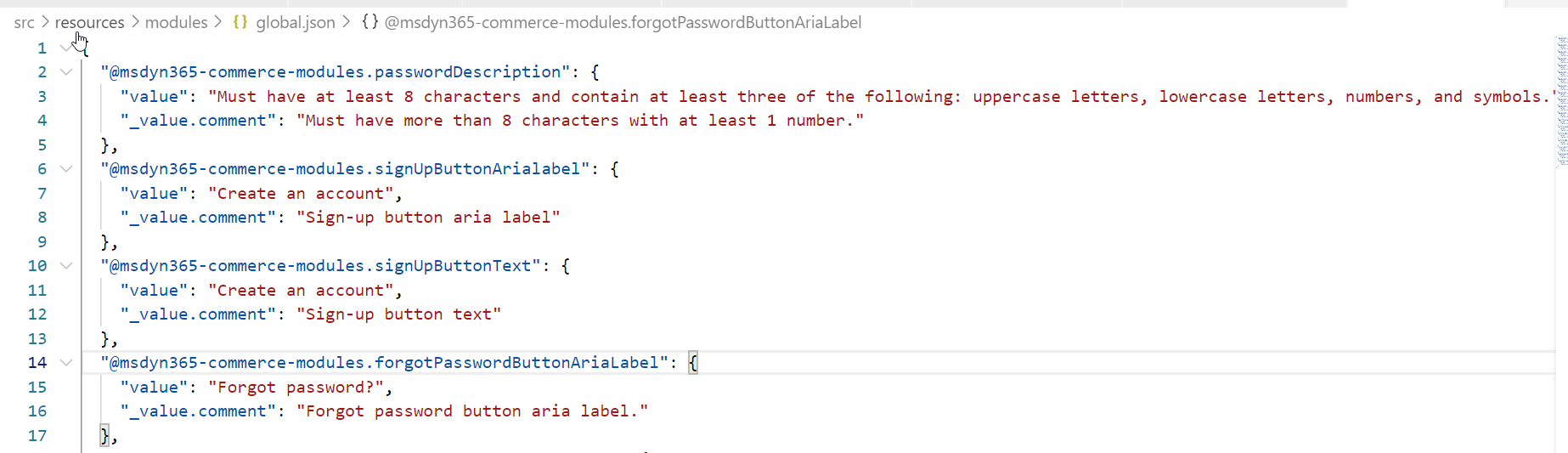
När du har uppdaterat global.json filen och publicerat ändringarna visas den nya länktexten i inloggningsmodulen i både Commerce och på sidan för liveinloggning.
Ytterligare resurser
Distribuera en ny klientorganisation för näthandel
Associera en Dynamics 365 Commerce-webbplats med en onlinekanal
Överför URL-omdirigeringar i bulk
Ställa in en B2C-klientorganisation i Commerce
Konfigurera flera B2C-innehavare i en Commerce-miljö