Kommentar
Åtkomst till den här sidan kräver auktorisering. Du kan prova att logga in eller ändra kataloger.
Åtkomst till den här sidan kräver auktorisering. Du kan prova att ändra kataloger.
I den här snabbstarten skapar du ett Microsoft Foundry projekt och distribuerar en modell. Om du hanterar ett team ger du även åtkomst till gruppmedlemmar. När du har slutfört de här stegen kan du eller ditt team börja skapa AI-program med hjälp av den distribuerade modellen.
Tips
Den här snabbstarten visar hur du skapar resurser för att skapa en agent med en grundläggande konfiguration. Mer avancerade scenarier som använder dina egna resurser finns i Konfigurera din miljö för agentutveckling.
Förutsättningar
- Ett Azure konto med en aktiv prenumeration. Om du inte har ett skapar du ett fritt Azure konto, som innehåller en kostnadsfri utvärderingsprenumeration.
- Om du skapar projektet själv:
- Åtkomst till en roll som gör att du kan skapa en Foundry-resurs, till exempel Azure konto-AI-ägare eller Azure AI-ägare i prenumerationen eller resursgruppen. Mer information om behörigheter finns i Role-baserad åtkomstkontroll för Microsoft Foundry.
- Om du skapar projektet för ett team:
- Åtkomst till en roll som gör att du kan slutföra rolltilldelningar, till exempel Ägare. Mer information om behörigheter finns i Role-baserad åtkomstkontroll för Microsoft Foundry.
- En lista över användarens e-postadresser eller Microsoft Entra säkerhetsgrupp-ID:t för teammedlemmar som behöver åtkomst.
Välj önskad metod med hjälp av följande flikar:
Installera Azure CLI version 2.67.0 eller senare (kontrollera med
az version).Logga in på Azure:
az login
Skapa ett projekt
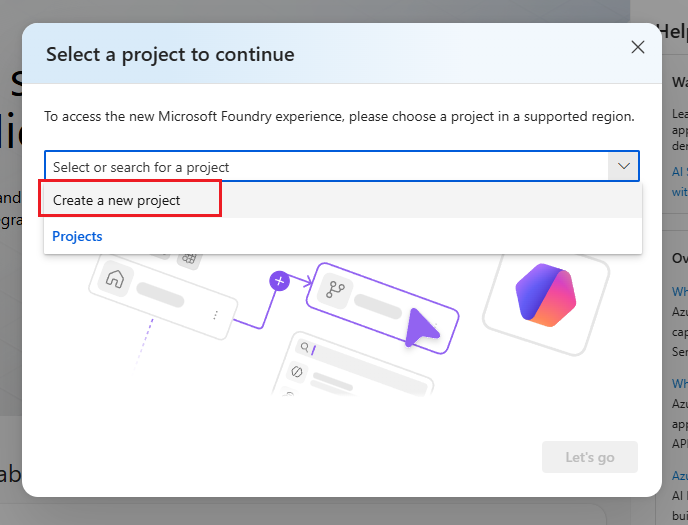
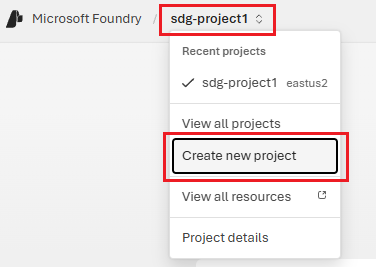
Skapa ett Foundry-projekt för att organisera ditt arbete. Projektet innehåller modeller, agenter och andra resurser som ditt team använder.
Skapa en resursgrupp eller använd en befintlig. Skapa till exempel
my-foundry-rgieastus:az group create --name my-foundry-rg --location eastusSkapa Foundry-resursen. Skapa till exempel
my-foundry-resourceimy-foundry-rgresursgruppen:az cognitiveservices account create \ --name my-foundry-resource \ --resource-group my-foundry-rg \ --kind AIServices \ --sku s0 \ --location eastus \ --allow-project-managementFlaggan
--allow-project-managementgör det möjligt att skapa projekt i den här resursen.Skapa en anpassad underdomän för resursen. Det anpassade domännamnet måste vara globalt unikt. Om
my-foundry-resourcetas kan du prova ett mer unikt namn.az cognitiveservices account update \ --name my-foundry-resource \ --resource-group my-foundry-rg \ --custom-domain my-foundry-resourceSkapa projektet. Skapa till exempel
my-foundry-projectimy-foundry-resource:az cognitiveservices account project create \ --name my-foundry-resource \ --resource-group my-foundry-rg \ --project-name my-foundry-project \ --location eastusKontrollera att projektet har skapats:
az cognitiveservices account project show \
    --name my-foundry-resource \
    --resource-group my-foundry-rg \
    --project-name my-foundry-project
Utdata visar projektegenskaperna, inklusive dess resurs-ID.
Referens: az cognitiveservices account

Distribuera en modell
Distribuera en modell som du kan använda. I det här exemplet används gpt-4.1-mini, men du kan välja valfri tillgänglig modell.
az cognitiveservices account deployment create \
    --name my-foundry-resource \
    --resource-group my-foundry-rg \
    --deployment-name gpt-4.1-mini \
    --model-name gpt-4.1-mini \
    --model-version "2025-04-14" \
    --model-format OpenAI \
    --sku-capacity 10 \
    --sku-name Standard
Kontrollera att distributionen har slutförts:
az cognitiveservices account deployment show \
    --name my-foundry-resource \
    --resource-group my-foundry-rg \
    --deployment-name gpt-4.1-mini
När distributionen är klar visar "provisioningState": "Succeeded" utdata.
Referens: az cognitiveservices account deployment
Hämta information om projektanslutningen
Du behöver din projektslutpunkt för att ansluta från din kod. Om du administrerar det här projektet åt andra skickar du den här slutpunkten tillsammans med distributionsnamnet.
- Logga in på Microsoft Foundry med ditt Azure konto.
- Välj ditt projekt.
- Leta reda på projektslutpunkten på välkomstskärmen i project.

- Kopiera slutpunktsvärdet. Du använder det här värdet i andra snabbstarter och självstudier.
För administratörer – bevilja åtkomst
Om du administrerar ett team tilldelar du rollen Azure AI-användare till gruppmedlemmar så att de kan använda projektet och distribuerade modeller. Den här rollen ger de minsta behörigheter som krävs för att skapa och testa AI-program. För andra roller som du kan behöva tilldela, se Rollbaserad åtkomstkontroll för Microsoft Foundry
Hämta projektets resurs-ID:
PROJECT_ID=$(az cognitiveservices account project show \
  --name my-foundry-resource \
  --resource-group my-foundry-rg \
  --project-name my-foundry-project \
  --query id -o tsv)
Tilldela rollen Azure AI User till en gruppmedlem:
az role assignment create \
    --role "Azure AI User" \
    --assignee "user@contoso.com" \
    --scope $PROJECT_ID
Så här lägger du till en säkerhetsgrupp i stället för en enskild användare:
az role assignment create \
    --role "Azure AI User" \
    --assignee-object-id "<security-group-object-id>" \
    --assignee-principal-type Group \
    --scope $PROJECT_ID
Kontrollera rolltilldelningen:
az role assignment list \
    --scope $PROJECT_ID \
    --role "Azure AI User" \
    --output table
Referens: az role assignment
Verifiera åtkomst till gruppmedlem
Be en gruppmedlem att verifiera sin åtkomst genom att logga in på Microsoft Foundry och välja projektet i projektlistan.
Om gruppmedlemmen inte kan komma åt projektet kontrollerar du att rolltilldelningen har slutförts. Kontrollera att du har använt rätt e-postadress eller säkerhetsgrupps-ID. Kontrollera att gruppmedlemmens Azure konto finns i samma Microsoft Entra klientorganisation.
Bekräfta att den distribuerade modellen är tillgänglig genom att be teammedlemmen att välja Skapa i det övre högra navigeringsfönstret och sedan Modeller i den vänstra rutan.
Rensa resurser
När du inte längre vill ha det här projektet tar du bort resursgruppen för att ta bort alla resurser som är associerade med det.
az group delete --name my-foundry-rg --yes --no-wait
Nästa steg
snabbstart för Microsoft Foundry