Kommentar
Åtkomst till den här sidan kräver auktorisering. Du kan prova att logga in eller ändra kataloger.
Åtkomst till den här sidan kräver auktorisering. Du kan prova att ändra kataloger.
Azure DevOps Server |Azure DevOps Server |Azure DevOps Server 2022 | Azure DevOps Server 2020
I det här avsnittet, den tredje delen av självstudien Återställ en Single-Server, lär du dig hur du installerar Team Foundation Server (TFS) med hjälp av guiden Application-Tier Only. Du får också lära dig hur du installerar tilläggen för SharePoint-produkter på den nya servern. Dessutom får du lära dig hur du konfigurerar SharePoint Foundation-, rapporterings- och analystjänster så att de fungerar med den nya servern.
Använd det här ämnet till att:
- Installera Team Foundation Server och tilläggen för SharePoint-produkter
- Konfigurera SharePoint Foundation
- Konfigurera rapportering och analysprogramtjänster
Förutsättningar
Du måste vara medlem i följande grupper eller ha följande behörigheter:
- En medlem i säkerhetsgruppen Administratörer på servern.
- Medlem i gruppen Team Foundation-administratörer .
- Antingen en medlem i säkerhetsgruppen SQL Server System Administrator eller så måste behörigheten SQL Server Utför säkerhetskopiering och Skapa underhållsplan anges till Tillåt.
- En medlem i säkerhetsgruppen sysadmin för databaserna för Team Foundation.
- Medlem i gruppen Farmadministratörer.
Installera Team Foundation Server och tilläggen för SharePoint-produkter
Genom att återställa de databaser som TFS använder har du redan återställt datanivån för den ursprungliga distributionen. Nu måste du slutföra återställningsprocessen genom att installera programnivån (programmet och tjänsterna som utgör Team Foundation Server) med hjälp av guiden Application-Tier Endast. Du måste också installera tilläggen som används av TFS och SharePoint Foundation genom att köra guiden Tillägg för SharePoint-produkter om din ursprungliga distribution har konfigurerats med SharePoint Foundation.
Så här installerar du programnivån och tilläggen:
Öppna administrationskonsolen och starta konfigurationsprocessen.

Om du inte ser administrationskonsolen för TFS har du inte installerat TFS-programvaran på servern. Mer information om hur du går till Installera Team Foundation Server.
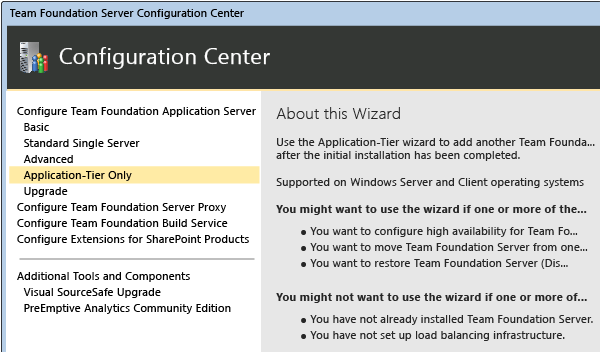
Starta endast applikationsskiktsguiden.
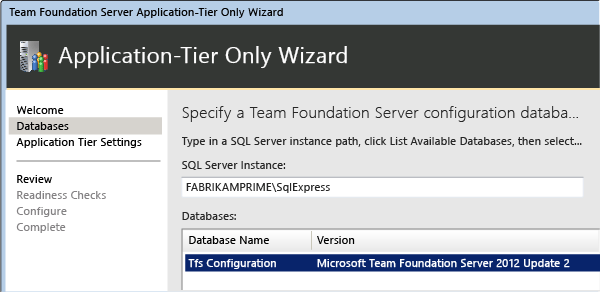
Ange namnet på DEN SQL Server där du just återställde databaserna och välj Lista tillgängliga databaser för att fylla i listan. Välj konfigurationsdatabasen.
Ange samma tjänstkontoinformation som användes i den tidigare distributionen, om möjligt.

Slutför installationsguiden.

I Configuration Center väljer du Konfigurera tillägg för SharePoint-produkter och slutför guiden för att installera tilläggen.
Öppna administrationskonsolen och uppdatera URL:erna i fönstret Programnivå för att återspegla de nya URL:erna för den återställde servern. Även om du inte har ändrat namnet eller portarna som används för den återställde servern bör du använda den här informationen igen.


När du har slutfört uppdateringen kontrollerar du att URL:erna visas korrekt.

Använd tjänstkontot igen för TFS.

Konfigurera SharePoint-produkter
När du har installerat programnivån och tilläggen måste du konfigurera om inställningarna för de SharePoint-webbprogram som distributionen använder.
Så här konfigurerar du inställningarna för SharePoint-webbprogram:
Öppna administrationskonsolen för Team Foundation.
I navigeringsfältet väljer du SharePoint-webbprogram.
I listan SharePoint-webbprogram markerar du det webbprogram som användes av den ursprungliga distributionen och väljer sedan Ändra.
Tips: Som standard bör webbappen visas automatiskt i listf-webbprogrammen. Om det inte gör det väljer du Lägg till och lägger sedan till det manuellt.
Fönstret Inställningar för SharePoint-webbprogram öppnas. I URL för webbprogram och URL för central administration granskar du inställningarna och anger eller ändrar vid behov värdena så att de återspeglar URL:erna på den nya servern.
När du är nöjd med inställningarna väljer du OK.
Mer information om hur du konfigurerar SharePoint-webbprogram som en del av distributionen finns i Lägga till SharePoint-produkter i distributionen.
Konfigurera rapportering och analysprogramtjänster
När du har konfigurerat SharePoint Foundation måste du omdirigera Team Foundation Server till platsen för rapportservern, starta om lagret och manuellt återskapa databasen för Analysis Services, om din distribution använde rapportering.
Obs! Du måste slutföra den här proceduren även om du har återställt TFS_Warehouse och TFS_Analysis databaser, som beskrivs i föregående avsnitt.
Konfigurera om Rapporttjänster och Analysis Services:
I navigeringsfältet för administrationskonsolen väljer du Rapportering.
På sidan Rapportering väljer du Redigera.
I dialogrutan Ta offline väljer du OK.
Dialogrutan Rapportering öppnas.
Markera kryssrutan Använd rapportering .
På fliken Lager i Server anger du namnet på rapportservern och i Databas skriver du namnet på lagerdatabasen. Du kan också välja Testa anslutning för att kontrollera att databasen är giltig.
På fliken Analysis Services i listan Server anger du namnet på den server som kör SQL Server Analysis Services. I Databas anger du namnet på analysis services-databasen och i Konto för åtkomst till datakällor anger du användarnamnet och lösenordet för datakällans konto.
På fliken Rapporter i listan Server anger du namnet på rapportservern och väljer sedan Fyll i URL:er. I Användarnamn och lösenord anger du kontonamnet och lösenordet (om det finns något) för datakällans konto. I Standardsökväg anger du den relativa sökvägen för platsen där rapporter lagras och väljer sedan OK.
I administrationskonsolen väljer du Starta jobb för att starta om rapporteringen.
Öppna ett kommandotolkfönster och ändra sedan kataloger till
%ProgramFiles%\\TFS 12.0\\Tools.Ange följande kommando för att återskapa databasen för Analysis Services:
TFSConfig RebuildWarehouse /AnalysisServices /ReportingDataSourcePassword: PasswordLösenord är lösenordet för datakällornas konto för Reporting Services.
Vänta tills kommandot har slutförts.