Kommentar
Åtkomst till den här sidan kräver auktorisering. Du kan prova att logga in eller ändra kataloger.
Åtkomst till den här sidan kräver auktorisering. Du kan prova att ändra kataloger.
Den här artikeln visar hur du konfigurerar GitHub Copilot-modernisering på IntelliJ för att optimera upplevelsen. Eftersom moderniseringen av GitHub Copilot förlitar sig på verktyg för Model Context Protocol (MCP), hjälper dessa justeringar till att säkerställa ett smidigare utförande.
Aktivera automatisk godkännande i MCP-sampling
Genom att aktivera automatisk godkännande kan du förhindra upprepade begäranden om godkännande under uppgraderingsprocessen. Följ stegen nedan:
I IntelliJ går du till GitHub Copilot > Model Context Protocol (MCP). Under Godkänn automatiskt för sampling väljer du Sedan Konfigurera.

Leta upp java-upgrade och välj sedan Auto Godkänn.


Aktivera Claude Sonnet 4-modellåtkomst i MCP-sampling
För optimala uppgraderingsresultat rekommenderar vi att du aktiverar åtkomst till Claude Sonnet 4-modellen (eller senare). Använd följande steg för att konfigurera modellåtkomst:
I chattfönstret väljer du Konfigurera verktyg.
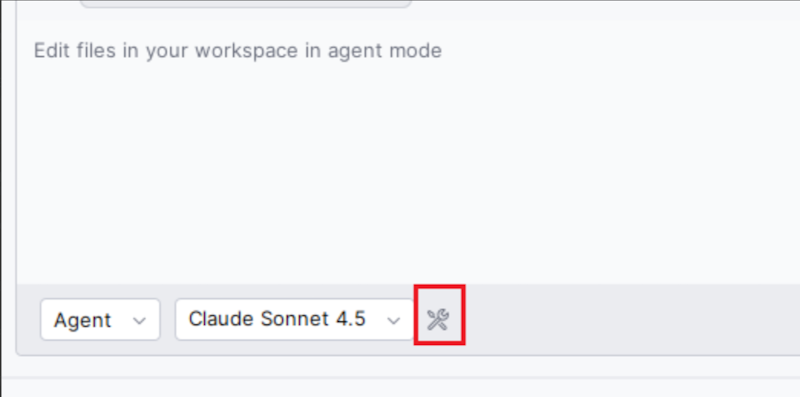
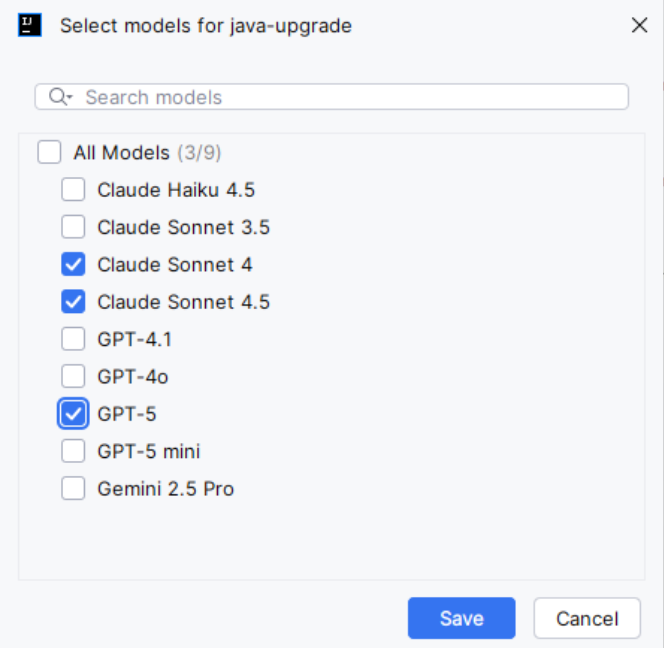
Sök efter java-uppgradering och välj sedan Konfigurera modellåtkomst.

Kontrollera att Claude Sonnet 4 (eller en nyare modell) har valts.

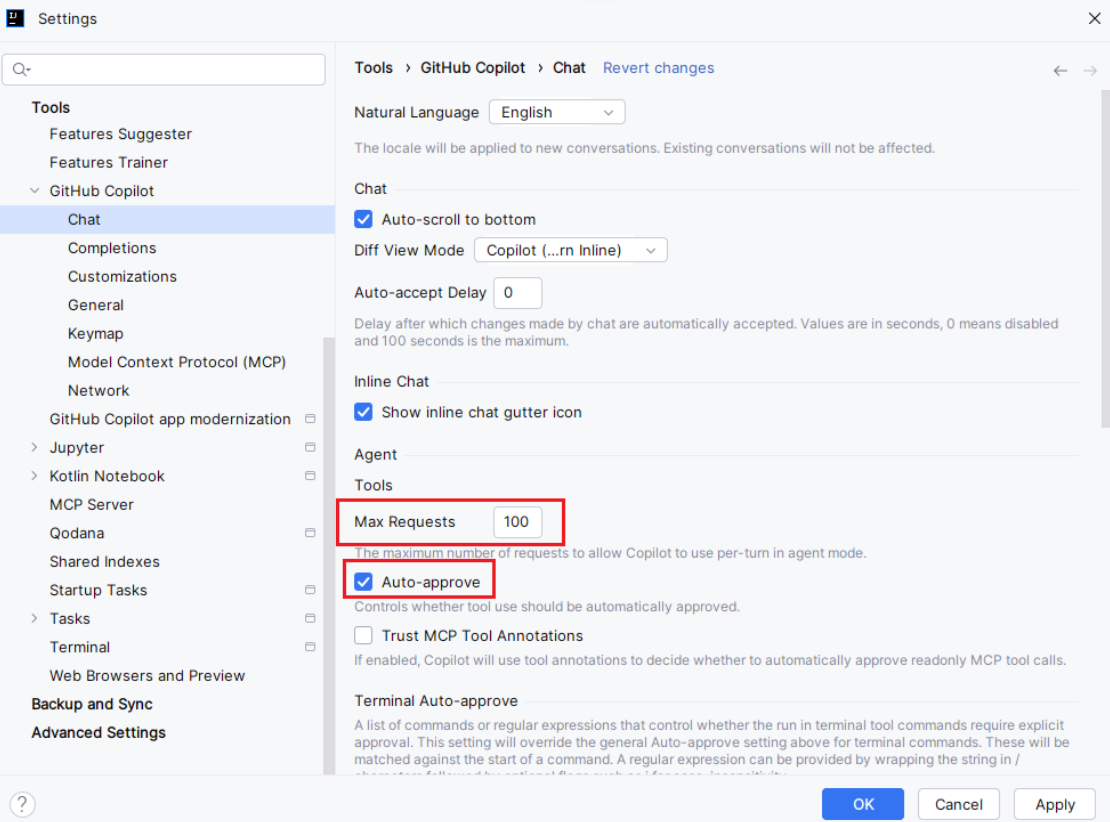
Öka maximalt antal begäranden per tur till 100
Eftersom GitHub Copilot moderniseringsuppgifter kan vara tidskrävande ökar du maximum-begäranden per tur i agentläge från standardvärdet 25 till 100. Justera den här inställningen direkt i inställningarna för GitHub Copilot.