Kommentar
Åtkomst till den här sidan kräver auktorisering. Du kan prova att logga in eller ändra kataloger.
Åtkomst till den här sidan kräver auktorisering. Du kan prova att ändra kataloger.
Viktigt!
Dev Box är nu i underhållsläge, utan några ytterligare funktioner planerade. Microsoft investeringar för molnmiljöer för utvecklare fokuserar på Windows 365, vilket ger en enhetlig, skalbar lösning för utvecklarscenarier.
Kunder bör överväga Windows 365 som den rekommenderade vägen framåt för virtualiserade utvecklarmiljöer. Dev Box kommer att fortsätta att stödjas för befintlig användning och vägledning ges för att hjälpa kunder att övergå.
Den här artikeln beskriver hur du använder komma igång-mallen för att konfigurera Microsoft Dev Box i din Azure-prenumeration. Kom igång-mallen är en förkonfigurerad mall som gör att du snabbt kan konfigurera en dev box-miljö med ett utvecklingscenter, projekt, dev box-pool, marketplace-avbildning och relaterade resurser.
Förutsättningar
| Krav | Detaljer |
|---|---|
| Azure-prenumeration | Om du inte har någon Azure-prenumeration kan du skapa ett kostnadsfritt konto. |
| Befattning | Rollen Ägare eller Deltagare i en Azure-prenumeration eller resursgrupp. |
| Microsoft Entra-ID | Din organisation måste använda Microsoft Entra-ID för identitets- och åtkomsthantering. |
| Microsoft Intune | Din organisation måste använda Microsoft Intune för enhetshantering. |
| Användarlicenser | Om du vill använda Dev Box måste varje användare vara licensierad för Windows 11 Enterprise eller Windows 10 Enterprise, Microsoft Intune och Microsoft Entra ID P1. Dessa licenser är tillgängliga oberoende av varandra och ingår i följande prenumerationer: – Microsoft 365 F3 – Microsoft 365 E3, Microsoft 365 E5 – Microsoft 365 E3, Microsoft 365 E5 – Microsoft 365 A3, Microsoft 365 A5 – Microsoft 365 Business Premium – Microsoft 365 Education Student Use Benefit |
Använda mallen Kom igång
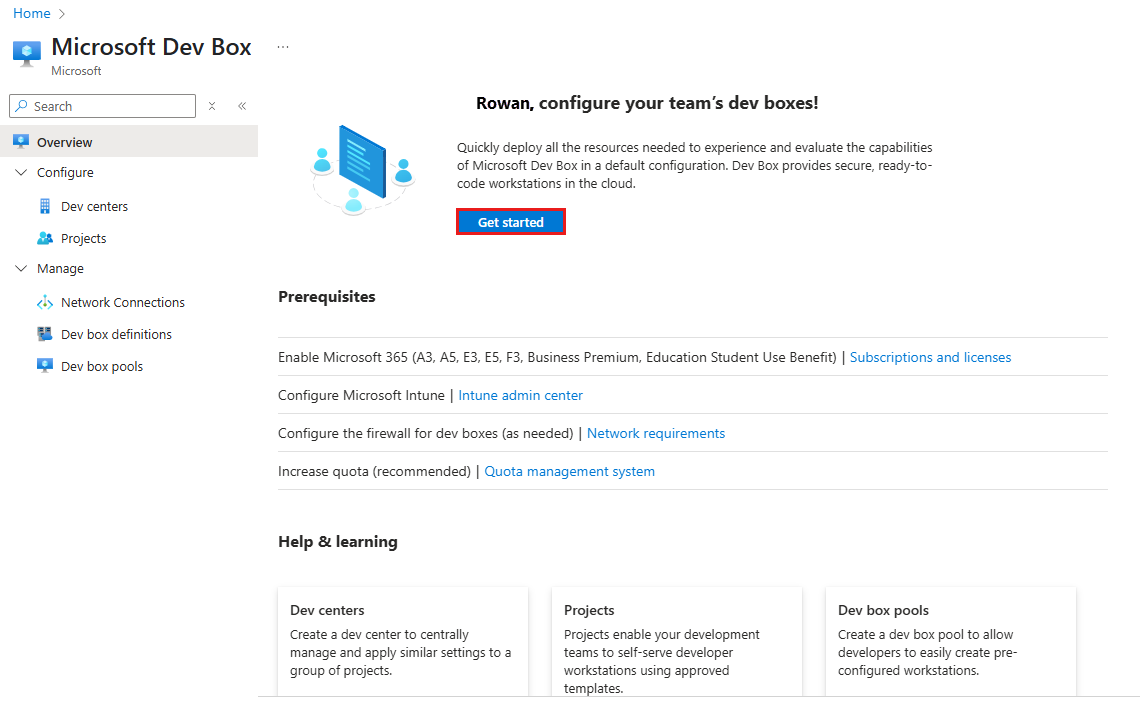
I Azure-portalen går du till Microsoft Dev Box och väljer Kom igång.
På fliken Grundläggande anger du följande värden och väljer sedan Granska + skapa. De värden som du anger här skapar utvecklingscentret, projekt- och dev box-poolen:
Inställning Värde Prenumeration Välj den Azure-prenumeration som du vill använda för utvecklingsmiljön. resursgrupp Välj en befintlig resursgrupp eller skapa en ny. Region Välj den Azure-region där du vill distribuera utvecklingsmiljön. Läge Välj platsen för alla dev box-resurser. Det här värdet kan vara samma som Region. Dev Center-namn Ange ett namn för utvecklingscentret. Namnet måste vara unikt inom resursgruppen. Projektnamn Ange ett namn för projektet. Namnet måste vara unikt i utvecklingscentret. Poolnamn Ange ett namn för utvecklingspoolen. Namnet måste vara unikt i projektet. 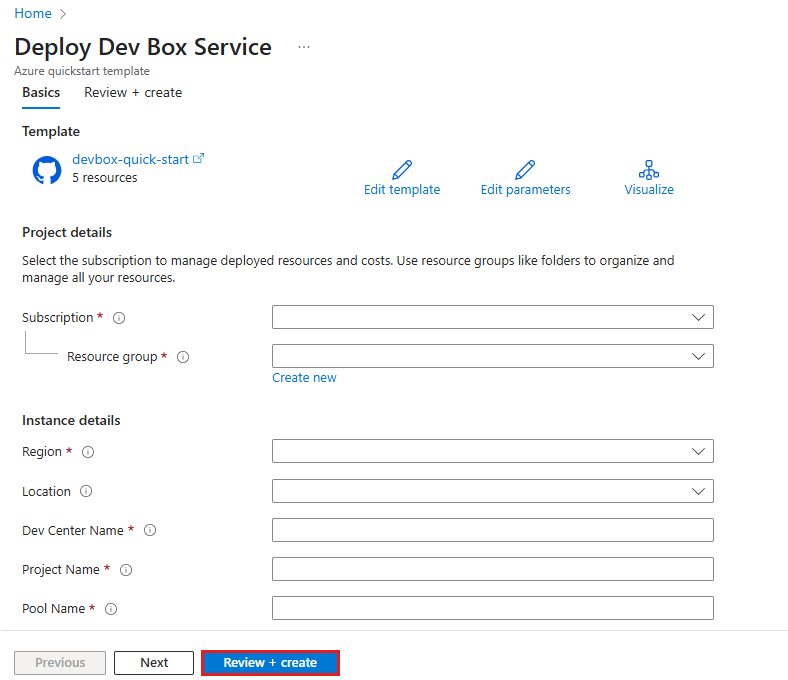
På fliken Granska + skapa granskar du konfigurationssammanfattningen och väljer Skapa för att distribuera utvecklingsmiljön.
Vänta tills distributionen har slutförts. Övervaka förloppet i fönstret Meddelanden .
När distributionen är klar väljer du Gå till Resurs för att visa de skapade resurserna.
Följande resurser skapas i din Azure-prenumeration:
- Dev Center: Den centrala hubben för hantering av utvecklingsrutor och resurser.
- Projekt: En container för att organisera utvecklingsrutor och resurser i utvecklingscentret.
-
Dev box-pool: En samling dev-rutor som delar samma konfiguration och resurser.
- Kom igång-mallen använder Visual Studio 2022 Enterprise på Windows 11 Enterprise + Microsoft 365 Apps-avbildningen från Microsoft Azure Marketplace med 16 vCPU:er, 64 GB RAM-minne och 512 GB lagringsutrymme.
Du kan gå till utvecklarportalen för att skapa nya dev-rutor. Utvecklarportalen är ett webbaserat gränssnitt som gör att användarna kan skapa, hantera och övervaka sina utvecklingsrutor.
Mer information om hur du skapar utvecklingsrutor via utvecklarportalen finns i Snabbstart: Skapa och ansluta till en utvecklingsruta med hjälp av Microsoft Dev Box-utvecklarportalen.
Nästa steg
I den här snabbstarten konfigurerar du de Microsoft Dev Box-resurser som krävs för att användarna ska kunna skapa egna utvecklingsrutor. Om du vill lära dig hur du skapar och ansluter till en utvecklingsruta går du till nästa snabbstart: