Kommentar
Åtkomst till den här sidan kräver auktorisering. Du kan prova att logga in eller ändra kataloger.
Åtkomst till den här sidan kräver auktorisering. Du kan prova att ändra kataloger.
På den här sidan beskrivs hur du kan hantera versioner i Azure Databricks notebook-filer.
Azure Databricks anteckningsböcker har en historik över versioner, vilket gör att du kan visa och återställa tidigare versioner av en anteckningsbok. Du kan utföra följande åtgärder på versioner: lägga till beskrivningar, återställa och ta bort versioner och rensa versionshistorik.
Du kan också synkronisera ditt arbete i Databricks med en fjärransluten Git-lagringsplats.
Visa versionshistorik
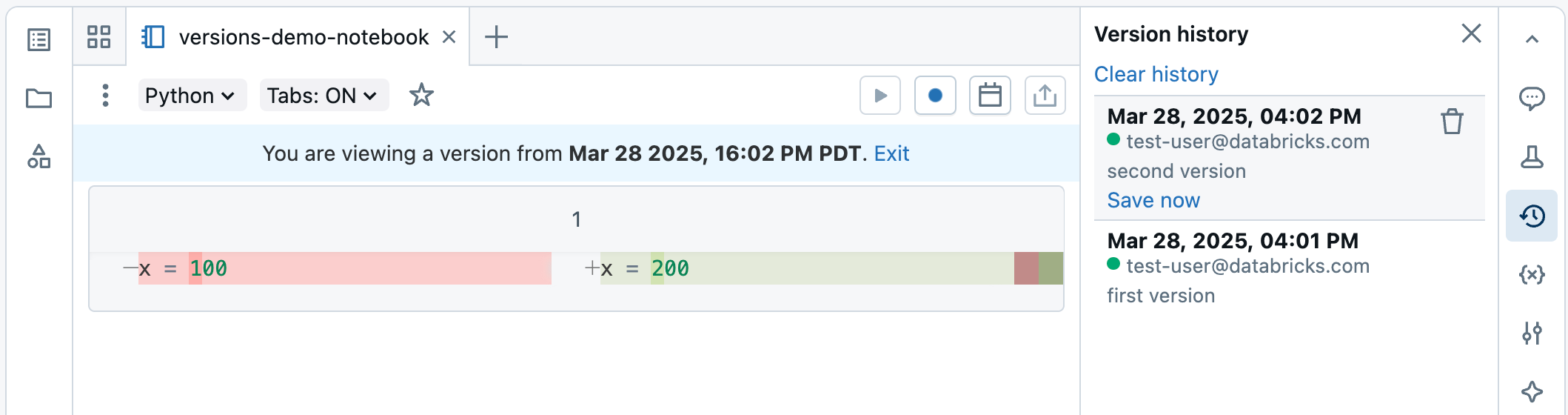
Om du vill komma åt notebook-versioner klickar du på ikonen  i det högra sidofältet. Versionshistoriken för notebook-filen visas.
Lägg till en beskrivning
Så här lägger du till en beskrivning i den senaste versionen:
Klicka på versionen.
Klicka på Spara nu.

I dialogrutan Spara version anger du en versionsbeskrivning.
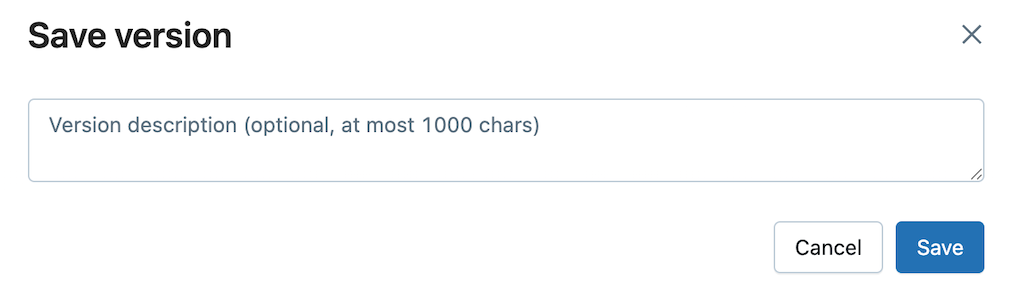
Klicka på Spara. Notebook-versionen sparas med den angivna beskrivningen.
Återställa en version
Så här återställer du en version:
Klicka på versionen.
Klicka på Återställ den här versionen.

Klicka på Bekräfta. Den valda versionen blir den senaste versionen av anteckningsboken.
Ta bort en version
För att ta bort en versionspost:
Klicka på versionen.
Klicka på papperskorgsikonen
 .
.
Klicka på Ja, radera. Den valda versionen tas bort från historiken.
Visa versionshistorik
Versionshistoriken kan inte återställas när du har rensat den.
För att rensa versionshistoriken för en anteckningsbok:
- Under Versionshistorik klickar du på Rensa historik.
- Klicka på Ja, avmarkera. Versionshistoriken för anteckningsboken har rensats.
Diff sida vid sida i versionshistoriken
När du visar tidigare notebook-versioner visar redigeraren diff sida vid sida med färgmarkering.