Kommentar
Åtkomst till den här sidan kräver auktorisering. Du kan prova att logga in eller ändra kataloger.
Åtkomst till den här sidan kräver auktorisering. Du kan prova att ändra kataloger.
På den här sidan beskrivs hur du frågar efter data från din Azure Databricks arbetsyta och importerar dem till Google Sheets med hjälp av Databricks Connector för Google Sheets. Du kan välja tabeller direkt, skriva SQL-frågor, lägga till parametrar och skapa pivottabeller. Anslutningsappen sparar automatiskt alla frågor som importer så att du kan uppdatera resultat och återanvända befintliga frågor.
Förutsättningar
Välj en importmetod
Du kan importera data från Azure Databricks till Google Sheets genom att välja en tabell eller skriva en SQL-fråga. När data har importerats är frågan kopplad till bladet. Anslutningsappen stöder import upp till Google Sheets-gränsen på 10 miljoner celler.
Om du ändrar bladnamnet bryts mappningen. Information om hur du hanterar namnändringar finns i Begränsningar.
Viktigt!
Om du använder "Välj data" för att importera måttvyer för Unity Catalog kan de bara importeras som pivottabeller eftersom Mått i Unity Catalog representerar pivoterade data.
Varning
Ta inte bort eller ändra den tabellformatering som används. Tabellidentifieraren för Google Sheets används för att uppdatera importen. Om du tar bort formateringen uppstår uppdateringsfel.
Välj en importmetod för att komma igång:
Välj data
Om du vill importera data från en tabell i Azure Databricks gör du följande:
- I sidofältet för Google Sheets Databricks Connector går du till Ny import och väljer Välj data som importmetod.
- Under Katalog använder du listrutorna katalog, schema och tabell för att söka efter den tabell som du vill importera.
- Du kan eventuellt uppdatera Asset Name för att ändra namnet på den här importen.
- Du kan också välja vilka kolumner som ska inkluderas eller exkluderas under Fält.
- Du kan också importera som en pivottabell.
- Om du vill lägga till ett filter klickar du på + Filtrera under Filter. Välj den kolumn som filtret ska tillämpas på och filtertypen.
- Du kan också aktivera Begränsa rader för att ange en gräns för hur många rader som ska importeras. Gränsen är aktiverad som standard och anges till 1 000 rader.
- Under Utdatamål väljer du om du vill spara frågeresultatet i ett nytt blad eller i det aktuella bladet.
- Om du väljer ett nytt blad anger du ett namn för bladet.
- Om du väljer det aktuella bladet anger du vilken cell som du vill börja lägga till data i.
- Klicka på Spara och importera för att fylla i bladet.
Skriva en SQL-fråga
Om du vill skriva en ny SQL-fråga gör du följande:
- I sidofältet för Google Sheets Databricks Connector går du till Ny import och väljer Skriv SQL.
- Databricks rekommenderar att du anger ett namn för frågan så att den kan identifieras.
- Du kan bläddra igenom kataloger, scheman och tabeller.
- I Frågetext anger du din SQL-fråga.
- Du kan också lägga till frågeparametrar.
- Under Utdatamål väljer du om du vill spara frågeresultatet i ett nytt blad eller i det aktuella bladet.
- Om du väljer ett nytt blad anger du ett namn för bladet.
- Om du väljer det aktuella bladet anger du vilken cell som du vill börja lägga till data i.
- Klicka på Spara och importera för att köra frågan och fylla i bladet.
Anmärkning
Frågekörningen överskrider tidsgränsen efter 15 minuter. Om frågan överskrider den här gränsen avbryts den automatiskt. För stora resultatuppsättningar skrivs de första 1 000 raderna omedelbart, och återstående data hämtas progressivt. Om datahämtningen avbryts finns partiella resultat kvar i bladet och kan rensas genom att köra frågan igen.

Lägg till frågeparametrar (valfritt)
Så här lägger du till frågeparametrar i DIN SQL-fråga:
Kontrollera att frågan har minst en frågeparameter i formatet
:parameter_name. Mer information om frågeparametrar finns i Använda namngivna parametermarkörer.Klicka på + Lägg till parameter.
Ange parametern i den första rutan. Kontrollera att parameternamnet matchar det du angav i frågeredigeraren.
Ange bladnamnet och cellplatsen för parametervärdet i den andra rutan, inklusive utropstecken efter bladnamnet.
Om du vill lägga till fler frågeparametrar klickar du på + Lägg till parameter igen.
Följande fråga innehåller till exempel frågeparametern
:trip_distance, som definieras i bladsheet_1, cell H1.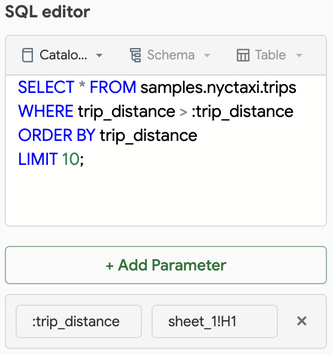
Importera som en pivottabell (valfritt)
Om du vill importera dina data som en pivottabell gör du följande:
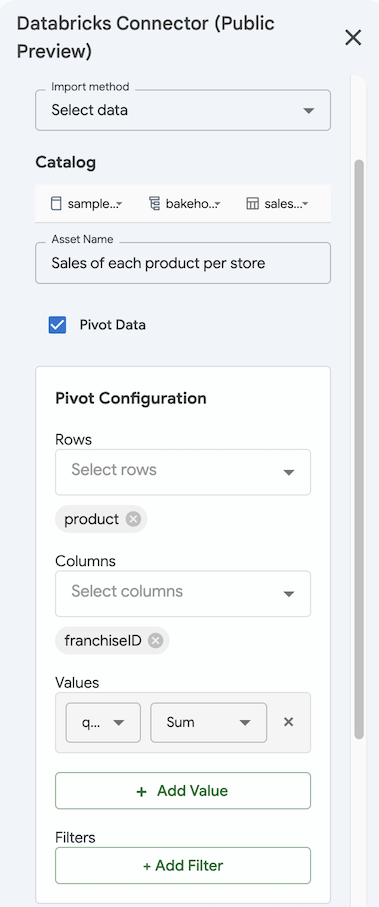
- Om du vill importera data med metoden Välj data markerar du kryssrutan Pivottabell .
- Under Pivotkonfiguration väljer du Rader och kolumner för pivottabellens dimensioner.
- Ange värden som ska aggregeras av. Klicka på + Lägg till värde och välj kolumnen och aggregeringsmetoden.
- Du kan också lägga till filter genom att klicka på + Lägg till filter och välja typen Kolumn och Filter.
- Klicka på Spara och importera för att importera resultatet som en pivottabell. Importera pivottabeller importeras automatiskt till ett nytt blad.
Hantera importerade data
Gör följande för att hantera data som du importerar från Azure Databricks:
Klicka på fliken Sparad import i sidofältet för anslutningsprogrammet.
Så här uppdaterar du importerade data manuellt:
- Uppdatera en enskild import: Klicka på uppdateringsikonen bredvid frågenamnet.
- Uppdatera alla importer: Klicka på uppdateringsikonen överst på fliken Sparade importer bredvid kalenderikonen.
Information om hur du uppdaterar importer automatiskt enligt ett återkommande schema finns i Schemalägg datauppdateringar i Google Sheets.
Om du vill se vilket blad en import är ansluten till klickar du på
 > Gå till Blad bredvid frågenamnet.
Om du vill redigera en import klickar du på
> Redigera bredvid frågenamnet.Om du vill ta bort en import klickar du på
> Ta bort bredvid frågenamnet. Frågan tas bort, inte de data som importeras till Google Sheets. Du måste ta bort importerade data manuellt.

Delningskonsekvenser
Tillägget påverkar inte din möjlighet att dela ditt Google-blad. Hur du delar filen påverkar dock de åtgärder som mottagarna kan vidta med hjälp av tillägget.
- Mottagare med rollen Viewer eller Commenter kan inte komma åt tillägget.
- Mottagare med rollen Redigerare och motsvarande åtkomst till datatillgången kan använda tillägget med sitt Google-konto. De kan använda kontakten precis som ägaren.
- Mottagare med rollen Redigerare och samma åtkomst till de underliggande resurserna kan uppdatera importen om de är inloggade på samma Azure Databricks arbetsyta.
Begränsningar
Om du byter namn på eller tar bort ett blad som är kopplat till en befintlig import kan du inte uppdatera importen. Åtgärda detta genom att göra något av följande:
- Återskapa bladet med exakt samma namn.
- Skapa en ny import genom att välja Välj en fråga som källa, återanvända importen och klicka på Spara som ny.
Om två frågor mappas till samma eller överlappande intervall visar tillägget resultatet av den senast utförda frågan. Detta skriver över tidigare importerade data.