Kommentar
Åtkomst till den här sidan kräver auktorisering. Du kan prova att logga in eller ändra kataloger.
Åtkomst till den här sidan kräver auktorisering. Du kan prova att ändra kataloger.
Viktigt!
Den här funktionen finns i Beta. Kontoadministratörer kan styra åtkomsten till den här funktionen från sidan förhandsversioner av kontokonsolen. Se Hantera Azure Databricks förhandsversioner.
Med Azure Databricks kodningsagentintegrering kan du hantera åtkomst och användning för kodningsagenter som Cursor, Gemini CLI och Codex CLI. Den bygger på Unity AI Gateway och tillhandahåller frekvensbegränsning, användningsspårning och slutsatsdragningstabeller för dina kodningsverktyg.
Features
- Åtkomst: Direktåtkomst till olika kodningsverktyg och modeller, allt under en faktura.
- Observerbarhet: En enda enhetlig instrumentpanel för att spåra användning, utgifter och mått i alla dina kodningsverktyg.
- Enhetlig styrning: Administratörer kan hantera modellbehörigheter och hastighetsgränser direkt via Unity AI Gateway.
Kravspecifikation
- Förhandsversionen av Unity AI Gateway är aktiverad för ditt konto. Se Hantera Azure Databricks förhandsversioner.
- En Azure Databricks arbetsyta i en Unity AI Gateway-stödd region.
- Unity Catalog har aktiverats för din arbetsyta. Se Aktivera en arbetsyta för Unity Catalog.
Agenter som stöds
Följande kodningsagenter stöds och andra integreringar som anges i AI Gateway-användargränssnittet:
Inställningar
Cursor
Så här konfigurerar du markören så att den använder Unity AI Gateway-slutpunkter:
Steg 1: Konfigurera bas-URL och API-nyckel
Öppna markören och gå till Inställningar>Markörinställningar>Modeller>API-nycklar.
Aktivera Åsidosätt OpenAI-bas-URL och ange URL:en:
https://<workspace-url>/ai-gateway/cursor/v1Ersätt
<workspace-url>med url:en för din Azure Databricks arbetsyta.Klistra in din Azure Databricks personliga åtkomsttoken i fältet OpenAI API Key.
Steg 2: Lägg till anpassade modeller
- Klicka på + Lägg till anpassad modell i markörinställningar.
- Lägg till ditt Unity AI Gateway-slutpunktsnamn och aktivera växlingsknappen.
Anmärkning
För närvarande stöds endast Azure Databricks skapade grundmodellslutpunkter.
Steg 3: Testa integreringen
- Öppna Ask-läge med
Cmd+L(macOS) ellerCtrl+L(Windows/Linux) och välj din modell. - Skicka ett meddelande. Alla begäranden dirigeras nu via Azure Databricks.
Codex CLI
Steg 1: Installera eller uppdatera Codex CLI
Installera eller uppdatera till Codex CLI version 0.118 eller senare:
npm install -g @openai/codex@latest
Steg 2: Skapa eller uppdatera Codex-konfigurationsfilen
Skapa eller redigera Codex-konfigurationsfilen på ~/.codex/config.toml:
profile = "default"

[profiles.default]
model_provider = "Databricks"

[model_providers.Databricks]
name = "Databricks :re[ai-gateway]"
base_url = "<workspace-url>/ai-gateway/codex/v1"
wire_api = "responses"

[model_providers.Databricks.auth]
command = "sh"
args = ["-c", "databricks auth token --host <workspace-url> --output json | jq -r '.access_token'"]
timeout_ms = 5000
refresh_interval_ms = 1800000
Ersätt <workspace-url> med url:en för din Azure Databricks arbetsyta.
Steg 3: Autentisera till din arbetsyta
Anmärkning
Detta behöver bara göras en gång. Du behöver inte autentisera igen varje gång du startar Codex.
Kontrollera först att du har installerat Azure Databricks CLI. Anvisningar finns i Installera eller uppdatera Databricks CLI .
Autentisera sedan:
databricks auth login --host <workspace-url>
Ersätt <workspace-url> med url:en för din Azure Databricks arbetsyta.
Steg 4: Starta Codex
codex
Om du vill ändra modellen använder du /model.
Gemini CLI
Steg 1: Installera den senaste versionen av Gemini CLI
npm install -g @google/gemini-cli@nightly
Steg 2: Konfigurera miljövariabler
Skapa en fil ~/.gemini/.env och lägg till följande konfiguration. Mer information finns i dokumentationen om Gemini CLI-autentisering .
GEMINI_MODEL=databricks-gemini-2-5-flash
GOOGLE_GEMINI_BASE_URL=https://<workspace-url>/ai-gateway/gemini
GEMINI_API_KEY_AUTH_MECHANISM="bearer"
GEMINI_API_KEY=<databricks_pat_token>
Ersätt <workspace-url> med url:en för din Azure Databricks arbetsyta och <databricks_pat_token> med din personliga åtkomsttoken.
Dashboard
När användningen av kodningsagenten spåras via Unity AI Gateway kan du visa och övervaka dina mått på den färdiga instrumentpanelen.
Om du vill komma åt instrumentpanelen väljer du Visa instrumentpanel på sidan AI Gateway. Detta skapar en förkonfigurerad instrumentpanel med grafer för kodning av verktygsanvändning.

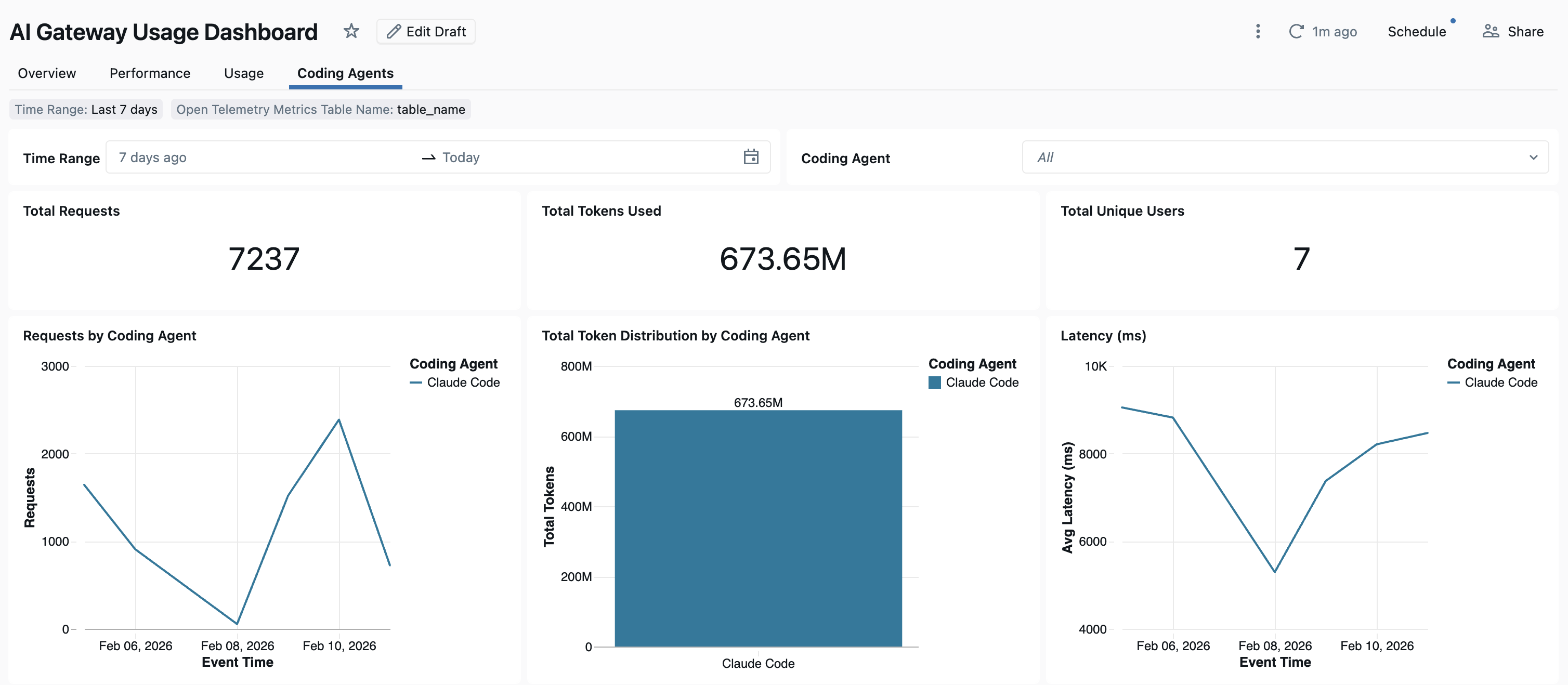
Konfigurera OpenTelemetry-datainsamling
Azure Databricks stöder export av OpenTelemetry-mått och loggar från kodningsagenter till Hanterade Delta-tabeller i Unity Catalog. Alla mått är tidsseriedata som exporteras med standardmåttprotokollet OpenTelemetry och loggar exporteras med hjälp av protokollet OpenTelemetry-loggar.
Kravspecifikation
- Förhandsgranskning av OpenTelemetry på Azure Databricks har aktiverats. Se Hantera Azure Databricks förhandsversioner.
Steg 1: Skapa OpenTelemetry-tabeller i Unity Catalog
Skapa hanterade Unity Catalog-tabeller som är förkonfigurerade med OpenTelemetry-mått och loggscheman.
Måtttabell
CREATE TABLE <catalog>.<schema>.<table_prefix>_otel_metrics (
  name STRING,
  description STRING,
  unit STRING,
  metric_type STRING,
  gauge STRUCT<
    start_time_unix_nano: LONG,
    time_unix_nano: LONG,
    value: DOUBLE,
    exemplars: ARRAY<STRUCT<
      time_unix_nano: LONG,
      value: DOUBLE,
      span_id: STRING,
      trace_id: STRING,
      filtered_attributes: MAP<STRING, STRING>
    >>,
    attributes: MAP<STRING, STRING>,
    flags: INT
  >,
  sum STRUCT<
    start_time_unix_nano: LONG,
    time_unix_nano: LONG,
    value: DOUBLE,
    exemplars: ARRAY<STRUCT<
      time_unix_nano: LONG,
      value: DOUBLE,
      span_id: STRING,
      trace_id: STRING,
      filtered_attributes: MAP<STRING, STRING>
    >>,
    attributes: MAP<STRING, STRING>,
    flags: INT,
    aggregation_temporality: STRING,
    is_monotonic: BOOLEAN
  >,
  histogram STRUCT<
    start_time_unix_nano: LONG,
    time_unix_nano: LONG,
    count: LONG,
    sum: DOUBLE,
    bucket_counts: ARRAY<LONG>,
    explicit_bounds: ARRAY<DOUBLE>,
    exemplars: ARRAY<STRUCT<
      time_unix_nano: LONG,
      value: DOUBLE,
      span_id: STRING,
      trace_id: STRING,
      filtered_attributes: MAP<STRING, STRING>
    >>,
    attributes: MAP<STRING, STRING>,
    flags: INT,
    min: DOUBLE,
    max: DOUBLE,
    aggregation_temporality: STRING
  >,
  exponential_histogram STRUCT<
    attributes: MAP<STRING, STRING>,
    start_time_unix_nano: LONG,
    time_unix_nano: LONG,
    count: LONG,
    sum: DOUBLE,
    scale: INT,
    zero_count: LONG,
    positive_bucket: STRUCT<
      offset: INT,
      bucket_counts: ARRAY<LONG>
    >,
    negative_bucket: STRUCT<
      offset: INT,
      bucket_counts: ARRAY<LONG>
    >,
    flags: INT,
    exemplars: ARRAY<STRUCT<
      time_unix_nano: LONG,
      value: DOUBLE,
      span_id: STRING,
      trace_id: STRING,
      filtered_attributes: MAP<STRING, STRING>
    >>,
    min: DOUBLE,
    max: DOUBLE,
    zero_threshold: DOUBLE,
    aggregation_temporality: STRING
  >,
  summary STRUCT<
    start_time_unix_nano: LONG,
    time_unix_nano: LONG,
    count: LONG,
    sum: DOUBLE,
    quantile_values: ARRAY<STRUCT<
      quantile: DOUBLE,
      value: DOUBLE
    >>,
    attributes: MAP<STRING, STRING>,
    flags: INT
  >,
  metadata MAP<STRING, STRING>,
  resource STRUCT<
    attributes: MAP<STRING, STRING>,
    dropped_attributes_count: INT
  >,
  resource_schema_url STRING,
  instrumentation_scope STRUCT<
    name: STRING,
    version: STRING,
    attributes: MAP<STRING, STRING>,
    dropped_attributes_count: INT
  >,
  metric_schema_url STRING
) USING DELTA
TBLPROPERTIES (
  'otel.schemaVersion' = 'v1'
)
Loggtabell
CREATE TABLE <catalog>.<schema>.<table_prefix>_otel_logs (
  event_name STRING,
  trace_id STRING,
  span_id STRING,
  time_unix_nano LONG,
  observed_time_unix_nano LONG,
  severity_number STRING,
  severity_text STRING,
  body STRING,
  attributes MAP<STRING, STRING>,
  dropped_attributes_count INT,
  flags INT,
  resource STRUCT<
    attributes: MAP<STRING, STRING>,
    dropped_attributes_count: INT
  >,
  resource_schema_url STRING,
  instrumentation_scope STRUCT<
    name: STRING,
    version: STRING,
    attributes: MAP<STRING, STRING>,
    dropped_attributes_count: INT
  >,
  log_schema_url STRING
) USING DELTA
TBLPROPERTIES (
  'otel.schemaVersion' = 'v1'
)
Steg 2: Uppdatera env vars i kodningsagenten
I alla kodningsagenter med OpenTelemetry-måttstöd aktiverat konfigurerar du följande miljövariabler.
{
  "OTEL_METRICS_EXPORTER": "otlp",
  "OTEL_EXPORTER_OTLP_METRICS_PROTOCOL": "http/protobuf",
  "OTEL_EXPORTER_OTLP_METRICS_ENDPOINT": "https://<workspace-url>/api/2.0/otel/v1/metrics",
  "OTEL_EXPORTER_OTLP_METRICS_HEADERS": "content-type=application/x-protobuf,Authorization=Bearer <databricks_pat_token>,X-Databricks-UC-Table-Name=<catalog>.<schema>.<table_prefix>_otel_metrics",
  "OTEL_METRIC_EXPORT_INTERVAL": "10000",
  "OTEL_LOGS_EXPORTER": "otlp",
  "OTEL_EXPORTER_OTLP_LOGS_PROTOCOL": "http/protobuf",
  "OTEL_EXPORTER_OTLP_LOGS_ENDPOINT": "https://<workspace-url>/api/2.0/otel/v1/logs",
  "OTEL_EXPORTER_OTLP_LOGS_HEADERS": "content-type=application/x-protobuf,Authorization=Bearer <databricks_pat_token>,X-Databricks-UC-Table-Name=<catalog>.<schema>.<table_prefix>_otel_logs",
  "OTEL_LOGS_EXPORT_INTERVAL": "5000"
}
Steg 3: Kör kodningsagenten.
Dina data bör spridas till Unity Catalog-tabellerna inom 5 minuter.