Kommentar
Åtkomst till den här sidan kräver auktorisering. Du kan prova att logga in eller ändra kataloger.
Åtkomst till den här sidan kräver auktorisering. Du kan prova att ändra kataloger.
GÄLLER FÖR: Azure Data Factory Azure Synapse Analytics
Tips
Data Factory i Microsoft Fabric är nästa generations Azure Data Factory, med en enklare arkitektur, inbyggd AI och nya funktioner. Om dataintegrering är nytt för dig börjar du med Fabric Data Factory. Befintliga ADF-arbetsbelastningar kan uppgraderas till Fabric för att få åtkomst till nya funktioner inom datavetenskap, realtidsanalys och rapportering.
I den här handledningen använder du Azure PowerShell för att skapa en Data Factory-pipeline som kopierar data från en SQL Server-databas till Azure Blob Storage. Du skapar och använder en lokal installation av Integration Runtime som flyttar data mellan lokala datalager och datalager i molnet.
Kommentar
Den här artikeln ger inte någon detaljerad introduktion till Data Factory-tjänsten. Mer information finns i Introduction to Azure Data Factory.
I den här självstudien får du göra följande:
- Skapa en datafabrik.
- Skapa en lokalt installerad integrationskörning.
- Skapa SQL Server och Azure Storage länkade tjänster.
- Skapa SQL Server- och Azure Blob-datauppsättningar.
- Skapa en pipeline med en kopieringsaktivitet för att flytta data.
- Starta en pipelineskörning.
- Övervaka pipelinekörningen.
Förutsättningar
Azure prenumeration
Om du inte redan har en Azure prenumeration skapa ett kostnadsfritt konto innan du börjar.
Azure roller
Om du vill skapa datafabriksinstanser måste användarkontot som du använder för att logga in på Azure tilldelas rollen Contributor eller Owner eller vara en administrator för Azure-prenumerationen.
Om du vill visa de behörigheter som du har i prenumerationen går du till Azure-portalen, väljer ditt användarnamn i det övre högra hörnet och väljer sedan Permissions. Om du har åtkomst till flera prenumerationer väljer du rätt prenumeration. Exempelinstruktioner för att lägga till en användare i en roll finns i artikeln Assign Azure roles using the Azure portal .
SQL Server 2014, 2016 och 2017
I den här självstudien använder du en SQL Server databas som en source datalager. Pipelinen i datafabriken som du skapar i den här självstudien kopierar data från den här SQL Server-databasen (källan) till Azure Blob Storage (mottagare). Sedan skapar du en tabell med namnet emp i SQL Server-databasen och infogar ett par exempelposter i tabellen.
Starta SQL Server Management Studio. Om den inte redan är installerad på datorn går du till Ladda ned SQL Server Management Studio.
Anslut till din SQL Server-instans med dina autentiseringsuppgifter.
Skapa en exempeldatabas. I trädvyn högerklickar du på Databaser och sedan väljer du Ny databas.
I fönstret Ny databas anger du ett namn för databasen och sedan väljer du OK.
Skapa tabellen emp och infoga lite exempeldata i den genom att köra följande frågeskript mot databasen. I trädvyn högerklickar du på databasen du skapade och sedan väljer du Ny fråga.
CREATE TABLE dbo.emp
(
    ID int IDENTITY(1,1) NOT NULL,
    FirstName varchar(50),
    LastName varchar(50)
)
GO

INSERT INTO emp (FirstName, LastName) VALUES ('John', 'Doe')
INSERT INTO emp (FirstName, LastName) VALUES ('Jane', 'Doe')
GO
Azure Storage konto
I den här guiden använder du ett allmänt Azure lagringskonto (särskilt Azure Blob Storage) som måldatalager. Om du inte har ett allmänt Azure lagringskonto kan du läsa Skapa ett lagringskonto. Pipelinen i den datafabrik som du skapar i den här handledningen kopierar data från SQL Server-databasen (källa) till denna Azure Blob-lagring (mottagare).
Hämta lagringskontots namn och åtkomstnyckel
Du använder namnet och nyckeln för ditt Azure lagringskonto i den här handledningen. Hämta namnet och nyckeln till lagringskontot genom att göra följande:
Logga in på Azure-portalen med ditt Azure användarnamn och lösenord.
I det vänstra fönstret väljer du Fler tjänster, filtrerar genom att använda nyckelordet Lagring och sedan väljer du Lagringskonton.

Filtrera på ditt lagringskonto (om det behövs) i listan med lagringskonton och välj sedan ditt lagringskonto.
I fönstret Lagringskonto väljer du Åtkomstnycklar.
I rutorna Lagringskontonamn och key1 kopierar du värdena och klistrar sedan in dem i Anteckningar eller annat redigeringsprogram så att du har dem när du behöver dem senare i självstudien.
Skapa containern adftutorial
I det här avsnittet skapar du en blobcontainer med namnet adftutorial i din Azure Blob Storage.
I fönstret Lagringskonto växlar du till Översikt och klickar sedan på Blobar.

I fönstret Blobtjänst väljer du Container.
I fönstret Ny container, i rutan Namn, anger du adftutorial och väljer OK.

Välj adftutorial i listan över containrar.
Låt containerfönstret för adftutorial vara öppet. Du använder den för att verifiera utdata i slutet av handledningen. Data Factory skapar automatiskt utdatamappen i den här containern, så du behöver inte skapa en.
Windows PowerShell
Installera Azure PowerShell
Kommentar
Vi rekommenderar att du använder modulen Azure Az PowerShell för att interagera med Azure. Kom igång genom att läsa Installera Azure PowerShell. Information om hur du migrerar till Az PowerShell-modulen finns i Migrera Azure PowerShell från AzureRM till Az.
Installera den senaste versionen av Azure PowerShell om du inte redan har den på datorn. Detaljerade anvisningar finns i Så här installerar och konfigurerar du Azure PowerShell.
Logga in på PowerShell
Starta PowerShell på din dator och håll det öppet tills den här snabbstartsguiden är slutförd. Om du stänger och öppnar det igen behöver du köra dessa kommandon en gång till.
Kör följande kommando och ange sedan det Azure användarnamn och lösenord som du använder för att logga in på Azure-portalen:
Connect-AzAccountOm du har flera Azure prenumerationer kör du följande kommando för att välja den prenumeration som du vill arbeta med. Ersätt SubscriptionId med ID:t för din Azure-prenumeration:
Select-AzSubscription -SubscriptionId "<SubscriptionId>"
Skapa en datafabrik
Definiera en variabel för resursgruppens namn som du kan använda senare i PowerShell-kommandon. Kopiera följande kommando till PowerShell, ange ett namn för resursgruppen Azure (omges av dubbla citattecken, till exempel
"adfrg") och kör sedan kommandot.$resourceGroupName = "ADFTutorialResourceGroup"Kör följande kommando för att skapa resursgruppen Azure:
New-AzResourceGroup $resourceGroupName -location 'East US'Om resursgruppen redan finns behöver du kanske inte skriva över den. Ge variabeln
$resourceGroupNameett annat värde och kör kommandot igen.Definiera en variabel för datafabrikens namn som du kan använda senare i PowerShell-kommandon. Namnet måste börja med en bokstav eller en siffra och får bara innehålla bokstäver, siffror och bindestreck (-).
Viktigt!
Uppdatera datafabrikens namn med ett unikt globalt namn. Ett exempel är ADFTutorialFactorySP1127.
$dataFactoryName = "ADFTutorialFactory"Definiera en variabel för datafabrikens plats:
$location = "East US"Skapa datafabriken genom att köra följande
Set-AzDataFactoryV2-cmdlet:Set-AzDataFactoryV2 -ResourceGroupName $resourceGroupName -Location $location -Name $dataFactoryName
Kommentar
- Namnet på datafabriken måste vara globalt unikt. Om du får följande felmeddelande ändrar du namnet och försöker igen.
The specified data factory name 'ADFv2TutorialDataFactory' is already in use. Data factory names must be globally unique. - För att skapa datafabrikinstanser måste användarkontot som du använder för att logga in på Azure tilldelas en contributor- eller owner-roll eller vara en administrator för Azure-prenumerationen.
- Om du vill ha en lista över Azure regioner där Data Factory är tillgängligt för närvarande väljer du de regioner som intresserar dig på följande sida och expanderar sedan Analytics för att hitta Data Factory: Produkter tillgängliga per region. Datalager (Azure Storage, Azure SQL Database och så vidare) och beräkningar (Azure HDInsight och så vidare) som används av datafabriken kan finnas i andra regioner.
Skapa en lokalt installerad integrationskörning
I det här avsnittet skapar du en lokalt installerad integrationskörning och associerar den med en lokal dator med SQL Server-databasen. Den lokalt installerade integrationstjänsten är komponenten som kopierar data från SQL Server-databasen på din dator till Azure Blob Storage.
Skapa en variabel för namnet på din Integration Runtime. Använd ett unikt namn och notera namnet. Du använder det senare i den här handledningen.
$integrationRuntimeName = "ADFTutorialIR"Skapa en lokalt installerad integrationskörning.
Set-AzDataFactoryV2IntegrationRuntime -ResourceGroupName $resourceGroupName -DataFactoryName $dataFactoryName -Name $integrationRuntimeName -Type SelfHosted -Description "selfhosted IR description"Här är exempel på utdata:
Name              : ADFTutorialIR
Type              : SelfHosted
ResourceGroupName : <resourceGroupName>
DataFactoryName   : <dataFactoryName>
Description       : selfhosted IR description
Id                : /subscriptions/<subscription ID>/resourceGroups/<resourceGroupName>/providers/Microsoft.DataFactory/factories/<dataFactoryName>/integrationruntimes/<integrationRuntimeName>
Kör följande kommando för att hämta statusen för din skapade Integration Runtime:
Get-AzDataFactoryV2IntegrationRuntime -name $integrationRuntimeName -ResourceGroupName $resourceGroupName -DataFactoryName $dataFactoryName -StatusHär är exempel på utdata:
State                     : NeedRegistration
Version                   :
CreateTime                : 9/10/2019 3:24:09 AM
AutoUpdate                : On
ScheduledUpdateDate       :
UpdateDelayOffset         :
LocalTimeZoneOffset       :
InternalChannelEncryption :
Capabilities              : {}
ServiceUrls               : {eu.frontend.clouddatahub.net}
Nodes                     : {}
Links                     : {}
Name                      : <Integration Runtime name>
Type                      : SelfHosted
ResourceGroupName         : <resourceGroup name>
DataFactoryName           : <dataFactory name>
Description               : selfhosted IR description
Id                        : /subscriptions/<subscription ID>/resourceGroups/<resourceGroupName>/providers/Microsoft.DataFactory/factories/<dataFactoryName>/integrationruntimes/<integrationRuntimeName>
Kör följande kommando för att hämta autentiseringsnycklarna för att registrera en lokal Integration Runtime med Data Factory-tjänsten i molnet. Kopiera en av nycklarna (uteslut de dubbla citattecknen) för att registrera den lokala installation av Integration Runtime som du installerar på datorn i nästa steg.
Get-AzDataFactoryV2IntegrationRuntimeKey -Name $integrationRuntimeName -DataFactoryName $dataFactoryName -ResourceGroupName $resourceGroupName | ConvertTo-JsonHär är exempel på utdata:
{
    "AuthKey1":  "IR@0000000000-0000-0000-0000-000000000000@xy0@xy@xxxxxxxxxxxxxxxxxxxxxxxxxxxxxxxxxxxxxxxx=",
    "AuthKey2":  "IR@0000000000-0000-0000-0000-000000000000@xy0@xy@yyyyyyyyyyyyyyyyyyyyyyyyyyyyyyyyyyyyyyyy="
}
Installera Integration Runtime
Ladda ned Azure Data Factory Integration Runtime på en lokal Windows dator och kör sedan installationen.
I guiden Welcome to Microsoft Integration Runtime Setup väljer du Nästa.
I fönstret med licensavtalet godkänner du villkoren och licensavtalet och väljer Nästa.
I fönstret Målmapp väljer du Nästa.
I fönstret Ready för att installera Microsoft Integration Runtime väljer du Installera.
I guiden Completed Microsoft Integration Runtime Setup väljer du Finish.
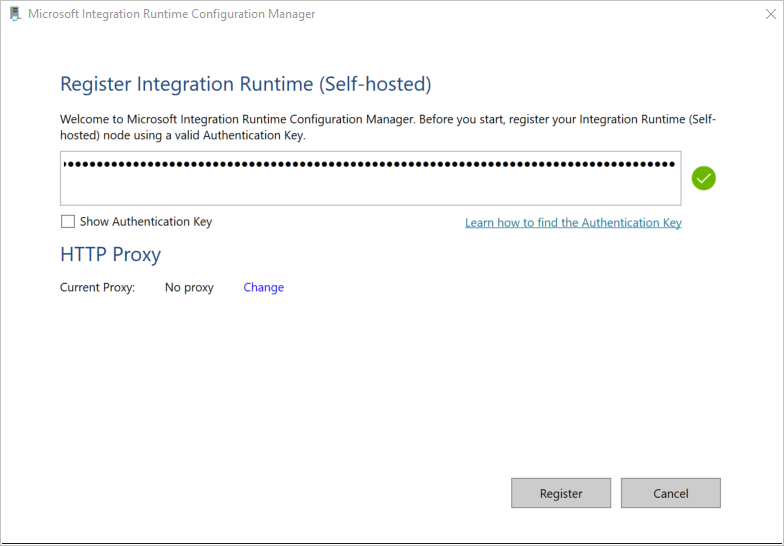
I fönstret Register Integration Runtime (lokalt) klistrar du in nyckeln som du sparade i föregående avsnitt och väljer sedan Register.
Välj Finish i fönstret Ny Integration Runtime (lokalt installerad) Nod.
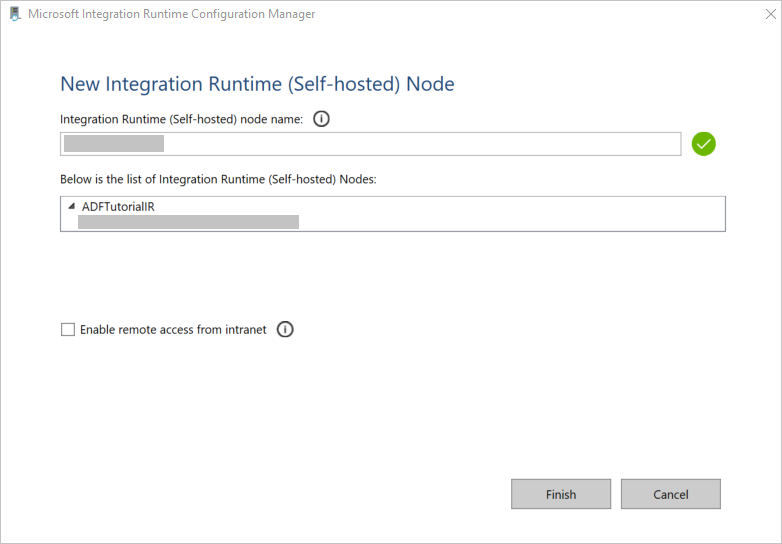
När den lokala installationen av Integration Runtime har registrerats ser du följande meddelande:

I fönstret Register Integration Runtime (lokalt) väljer du Launch Configuration Manager.
Följande meddelande visas när noden är ansluten till molntjänsten:
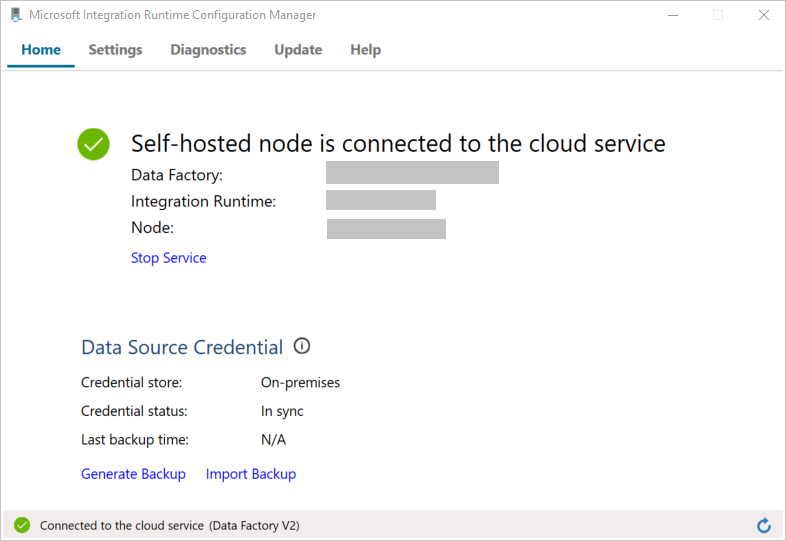
Testa anslutningen till din SQL Server databas genom att göra följande:
a. I fönstret Configuration Manager växlar du till fliken Diagnostics.
b. I rutan Typ av datakälla väljer du SqlServer.
c. Ange servernamnet.
d. Ange namnet på databasen.
e. Välj autentiseringsläge.
f. Ange användarnamnet.
g. Ange lösenordet som är kopplat till användarnamnet.
h. Bekräfta att integreringskörningen kan ansluta till SQL Server genom att välja Test.

Du ser en grön bockmarkering om anslutningen är upprättad. Annars ser du ett felmeddelande som är kopplat till felet. Åtgärda eventuella problem och se till att integreringskörningen kan ansluta till din SQL Server instans.
Notera alla föregående värden. Du behöver dem senare i den här självstudien.
Skapa länkade tjänster
Skapa länkade tjänster i datafabriken för att länka dina datalager och beräkningstjänster till datafabriken. I den här handledningen länkar du ditt Azure-lagringskonto och SQL Server-instans till databutiken. De länkade tjänsterna har den anslutningsinformation som Data Factory-tjänsten använder sig av vid körning för att ansluta till dem.
Skapa en ansluten Azure Storage-tjänst (destination/sänka)
I det här steget länkar du ditt Azure lagringskonto till datafabriken.
Skapa en JSON-fil med namnet AzureStorageLinkedService.json i mappen C:\ADFv2Tutorial med följande kod. Skapa mappen ADFv2Tutorial om den inte redan finns.
Viktigt!
Innan du sparar filen ersätter du <accountName> och <accountKey> med namnet och nyckeln för ditt Azure lagringskonto. Du noterade dem i avsnittet Förutsättningar.
{
    "name": "AzureStorageLinkedService",
    "properties": {
        "annotations": [],
        "type": "AzureBlobStorage",
        "typeProperties": {
            "connectionString": "DefaultEndpointsProtocol=https;AccountName=<accountName>;AccountKey=<accountKey>;EndpointSuffix=core.windows.net"
        }
    }
}
I PowerShell växlar du till mappen C:\ADFv2Tutorial.
Set-Location 'C:\ADFv2Tutorial'För att skapa den länkade tjänsten, AzureStorageLinkedService, kör du följande
Set-AzDataFactoryV2LinkedService-cmdlet:Set-AzDataFactoryV2LinkedService -DataFactoryName $dataFactoryName -ResourceGroupName $ResourceGroupName -Name "AzureStorageLinkedService" -File ".\AzureStorageLinkedService.json"Här är exempel på utdata:
LinkedServiceName : AzureStorageLinkedService
ResourceGroupName : <resourceGroup name>
DataFactoryName   : <dataFactory name>
Properties        : Microsoft.Azure.Management.DataFactory.Models.AzureBlobStorageLinkedService
Om du får felmeddelandet ”Filen hittades inte” kontrollerar du att filen finns genom att köra
dir-kommandot. Om filnamnet har tillägget .txt (till exempel AzureStorageLinkedService.json.txt) tar du bort den och kör sedan PowerShell-kommandot igen.
Skapa och kryptera en SQL Server länkad tjänst (källa)
I det här steget länkar du din SQL Server-instans till datafabriken.
Skapa en JSON-fil med namnet SqlServerLinkedService.json i mappen C:\ADFv2Tutorial genom att använda följande kod:
Viktigt!
Välj det avsnitt som baseras på den autentisering som du använder för att ansluta till SQL Server.
Anslut med SQL-autentisering (sa):
{
    "name":"SqlServerLinkedService",
    "type":"Microsoft.DataFactory/factories/linkedservices",
    "properties":{
        "annotations":[

        ],
        "type":"SqlServer",
        "typeProperties":{
            "connectionString":"integrated security=False;data source=<serverName>;initial catalog=<databaseName>;user id=<userName>;password=<password>"
        },
        "connectVia":{
            "referenceName":"<integration runtime name> ",
            "type":"IntegrationRuntimeReference"
        }
    }
}
Använda Windows-autentisering:
{
    "name":"SqlServerLinkedService",
    "type":"Microsoft.DataFactory/factories/linkedservices",
    "properties":{
        "annotations":[

        ],
        "type":"SqlServer",
        "typeProperties":{
            "connectionString":"integrated security=True;data source=<serverName>;initial catalog=<databaseName>",
            "userName":"<username> or <domain>\\<username>",
            "password":{
                "type":"SecureString",
                "value":"<password>"
            }
        },
        "connectVia":{
            "referenceName":"<integration runtime name>",
            "type":"IntegrationRuntimeReference"
        }
    }
}
Viktigt!
- Välj det avsnitt som baseras på den autentisering som du använder för att ansluta till din SQL Server-instans.
- Ersätt <integration runtime-namnet> med namnet på din integrationskörning.
- Innan du sparar filen ersätter du <servername>, <databasename>, <username> och <password> med värdena för din SQL Server-instans.
- Om du behöver använda ett omvänt snedstreck (\) i ditt användarkonto eller servernamn, föregå det med escape-tecknet (\). Använd till exempel mydomain\\myuser.
Kör
New-AzDataFactoryV2LinkedServiceEncryptedCredential-cmdlet för att kryptera känsliga data (användarnamn, lösenord och så vidare).
Den här krypteringen ser till att autentiseringsuppgifterna krypteras med Data Protection Application Programming Interface (DPAPI). Krypterade autentiseringsuppgifter lagras lokalt på en IR-nod med egen värd (lokal dator). Nyttolasten i utdata kan omdirigeras till en annan JSON-fil (i det här fallet encryptedLinkedService.json) som innehåller krypterade autentiseringsuppgifter.New-AzDataFactoryV2LinkedServiceEncryptedCredential -DataFactoryName $dataFactoryName -ResourceGroupName $ResourceGroupName -IntegrationRuntimeName $integrationRuntimeName -File ".\SQLServerLinkedService.json" > encryptedSQLServerLinkedService.jsonKör följande kommando, vilket skapar EncryptedSqlServerLinkedService:
Set-AzDataFactoryV2LinkedService -DataFactoryName $dataFactoryName -ResourceGroupName $ResourceGroupName -Name "EncryptedSqlServerLinkedService" -File ".\encryptedSqlServerLinkedService.json"
Skapa datauppsättningar
I det här steget skapar du datauppsättningar för indata och utdata. De representerar indata och utdata för kopieringsåtgärden, som kopierar data från SQL Server-databasen till Azure Blob Storage.
Skapa en datauppsättning för källdatabasen SQL Server
I det här steget definierar du en datauppsättning som representerar data i den SQL Server databasinstansen. Datauppsättningen är av typen SqlServerTable. Den refererar till den SQL Server länkade tjänst som du skapade i föregående steg. Den länkade tjänsten har den anslutningsinformation som Data Factory-tjänsten använder för att ansluta till din SQL Server-instans vid körning. Den här datauppsättningen anger den SQL-tabell i databasen som innehåller data. I den här självstudien är det tabellen emp som innehåller datakällan.
Skapa en JSON-fil med namnet SqlServerDataset.json i mappen C:\ADFv2Tutorial med följande kod:
{
    "name":"SqlServerDataset",
    "properties":{
        "linkedServiceName":{
            "referenceName":"EncryptedSqlServerLinkedService",
            "type":"LinkedServiceReference"
        },
        "annotations":[

        ],
        "type":"SqlServerTable",
        "schema":[

        ],
        "typeProperties":{
            "schema":"dbo",
            "table":"emp"
        }
    }
}
För att skapa datauppsättningen SqlServerDataset kör du
Set-AzDataFactoryV2Dataset-cmdlet.Set-AzDataFactoryV2Dataset -DataFactoryName $dataFactoryName -ResourceGroupName $resourceGroupName -Name "SqlServerDataset" -File ".\SqlServerDataset.json"Här är exempel på utdata:
DatasetName       : SqlServerDataset
ResourceGroupName : <resourceGroupName>
DataFactoryName   : <dataFactoryName>
Structure         :
Properties        : Microsoft.Azure.Management.DataFactory.Models.SqlServerTableDataset
Skapa en datauppsättning för Azure Blob Storage (mottagare)
I det här steget definierar du en datauppsättning som representerar data som ska kopieras till Azure Blob Storage. Datauppsättningen är av typen AzureBlob. Det hänvisar till det Azure Storage-länkade tjänstet som du skapade tidigare i denna handledning.
Den länkade tjänsten har anslutningsinformationen som datafabriken använder vid körtid för att ansluta till ditt Azure Storage-konto. Den här datauppsättningen anger mappen i den Azure lagring som data kopieras till från SQL Server-databasen. I den här självstudien är mappen adftutorial/fromonprem, där adftutorial är blobcontainern och fromonprem är mappen.
Skapa en JSON-fil med namnet AzureBlobDataset.json i mappen C:\ADFv2Tutorial med följande kod:
{
    "name":"AzureBlobDataset",
    "properties":{
        "linkedServiceName":{
            "referenceName":"AzureStorageLinkedService",
            "type":"LinkedServiceReference"
        },
        "annotations":[

        ],
        "type":"DelimitedText",
        "typeProperties":{
            "location":{
                "type":"AzureBlobStorageLocation",
                "folderPath":"fromonprem",
                "container":"adftutorial"
            },
            "columnDelimiter":",",
            "escapeChar":"\\",
            "quoteChar":"\""
        },
        "schema":[

        ]
    },
    "type":"Microsoft.DataFactory/factories/datasets"
}
För att skapa datauppsättningen AzureBlobDataset kör du
Set-AzDataFactoryV2Dataset-cdmlet.Set-AzDataFactoryV2Dataset -DataFactoryName $dataFactoryName -ResourceGroupName $resourceGroupName -Name "AzureBlobDataset" -File ".\AzureBlobDataset.json"Här är exempel på utdata:
DatasetName       : AzureBlobDataset
ResourceGroupName : <resourceGroupName>
DataFactoryName   : <dataFactoryName>
Structure         :
Properties        : Microsoft.Azure.Management.DataFactory.Models.DelimitedTextDataset
Skapa en pipeline
I den här handledningen skapar du en pipeline med en kopieringsaktivitet. Kopieringsaktiviteten använder SqlServerDataset som inkommande datamängd och AzureBlobDataset som utgående datamängd. Källtypen är inställd på SqlSource och mottagartypen är inställd på BlobSink.
Skapa en JSON-fil med namnet SqlServerToBlobPipeline.json i mappen C:\ADFv2Tutorial med följande kod:
{
    "name":"SqlServerToBlobPipeline",
    "properties":{
        "activities":[
            {
                "name":"CopySqlServerToAzureBlobActivity",
                "type":"Copy",
                "dependsOn":[

                ],
                "policy":{
                    "timeout":"7.00:00:00",
                    "retry":0,
                    "retryIntervalInSeconds":30,
                    "secureOutput":false,
                    "secureInput":false
                },
                "userProperties":[

                ],
                "typeProperties":{
                    "source":{
                        "type":"SqlServerSource"
                    },
                    "sink":{
                        "type":"DelimitedTextSink",
                        "storeSettings":{
                            "type":"AzureBlobStorageWriteSettings"
                        },
                        "formatSettings":{
                            "type":"DelimitedTextWriteSettings",
                            "quoteAllText":true,
                            "fileExtension":".txt"
                        }
                    },
                    "enableStaging":false
                },
                "inputs":[
                    {
                        "referenceName":"SqlServerDataset",
                        "type":"DatasetReference"
                    }
                ],
                "outputs":[
                    {
                        "referenceName":"AzureBlobDataset",
                        "type":"DatasetReference"
                    }
                ]
            }
        ],
        "annotations":[

        ]
    }
}
Kör
Set-AzDataFactoryV2Pipeline-cmdlet för att skapa pipelinen SqlServerToBlobPipeline.Set-AzDataFactoryV2Pipeline -DataFactoryName $dataFactoryName -ResourceGroupName $resourceGroupName -Name "SQLServerToBlobPipeline" -File ".\SQLServerToBlobPipeline.json"Här är exempel på utdata:
PipelineName      : SQLServerToBlobPipeline
ResourceGroupName : <resourceGroupName>
DataFactoryName   : <dataFactoryName>
Activities        : {CopySqlServerToAzureBlobActivity}
Parameters        :
Skapa en pipelinekörning
Starta en körning av pipelinen SQLServerToBlobPipeline och fånga körningens ID för framtida övervakning.
$runId = Invoke-AzDataFactoryV2Pipeline -DataFactoryName $dataFactoryName -ResourceGroupName $resourceGroupName -PipelineName 'SQLServerToBlobPipeline'
Övervaka pipelinekörningen
Kör följande skript i PowerShell för att kontinuerligt kontrollera körningsstatusen för pipelinen SQLServerToBlobPipeline, och skriv ut slutresultatet:
while ($True) {
    $result = Get-AzDataFactoryV2ActivityRun -DataFactoryName $dataFactoryName -ResourceGroupName $resourceGroupName -PipelineRunId $runId -RunStartedAfter (Get-Date).AddMinutes(-30) -RunStartedBefore (Get-Date).AddMinutes(30)

    if (($result | Where-Object { $_.Status -eq "InProgress" } | Measure-Object).count -ne 0) {
        Write-Host "Pipeline run status: In Progress" -foregroundcolor "Yellow"
        Start-Sleep -Seconds 30
    }
    else {
        Write-Host "Pipeline 'SQLServerToBlobPipeline' run finished. Result:" -foregroundcolor "Yellow"
        $result
        break
    }
}
Här är utdata från exempelkörningen:
ResourceGroupName    : <resourceGroupName>
DataFactoryName      : <dataFactoryName>
ActivityRunId        : 24af7cf6-efca-4a95-931d-067c5c921c25
ActivityName         : CopySqlServerToAzureBlobActivity
ActivityType         : Copy
PipelineRunId        : 7b538846-fd4e-409c-99ef-2475329f5729
PipelineName         : SQLServerToBlobPipeline
Input                : {source, sink, enableStaging}
Output               : {dataRead, dataWritten, filesWritten, sourcePeakConnections...}
LinkedServiceName    :
ActivityRunStart     : 9/11/2019 7:10:37 AM
ActivityRunEnd       : 9/11/2019 7:10:58 AM
DurationInMs         : 21094
Status               : Succeeded
Error                : {errorCode, message, failureType, target}
AdditionalProperties : {[retryAttempt, ], [iterationHash, ], [userProperties, {}], [recoveryStatus, None]...}
Du kan få körnings-ID:t för pipelinen SQLServerToBlobPipeline, och kontrollera aktivitetens detaljerade körningsresultat genom att köra följande kommando:
Write-Host "Pipeline 'SQLServerToBlobPipeline' run result:" -foregroundcolor "Yellow"
($result | Where-Object {$_.ActivityName -eq "CopySqlServerToAzureBlobActivity"}).Output.ToString()
Här är utdata från exempelkörningen:
{
    "dataRead":36,
    "dataWritten":32,
    "filesWritten":1,
    "sourcePeakConnections":1,
    "sinkPeakConnections":1,
    "rowsRead":2,
    "rowsCopied":2,
    "copyDuration":18,
    "throughput":0.01,
    "errors":[

    ],
    "effectiveIntegrationRuntime":"ADFTutorialIR",
    "usedParallelCopies":1,
    "executionDetails":[
        {
            "source":{
                "type":"SqlServer"
            },
            "sink":{
                "type":"AzureBlobStorage",
                "region":"CentralUS"
            },
            "status":"Succeeded",
            "start":"2019-09-11T07:10:38.2342905Z",
            "duration":18,
            "usedParallelCopies":1,
            "detailedDurations":{
                "queuingDuration":6,
                "timeToFirstByte":0,
                "transferDuration":5
            }
        }
    ]
}
Verifiera resultatet
Pipelinen skapar automatiskt utdatamappen med namnet fromonprem i adftutorial-blobcontainern. Bekräfta att filen dbo.emp.txt finns i utdatamappen.
I Azure-portalen går du till containerfönstret adftutorial och väljer Refresh för att se utdatamappen.
Välj
fromonpremi listan över mappar.Bekräfta att du ser en fil med namnet
dbo.emp.txt.
Relaterat innehåll
Pipelinen i det här exemplet kopierar data från en plats till en annan i Azure Blob Storage. Du har lärt dig att:
- Skapa en datafabrik.
- Skapa en lokalt installerad integrationskörning.
- Skapa SQL Server och Azure Storage länkade tjänster.
- Skapa SQL Server- och Azure Blob-datauppsättningar.
- Skapa en pipeline med en kopieringsaktivitet för att flytta data.
- Starta en pipelineskörning.
- Övervaka pipelinekörningen.
Se Datalager som stöds för att få en lista över datalager som stöds av datafabriken.
Gå vidare till följande handledning för att lära dig att masskopiera data från en källa till en destination.