Kommentar
Åtkomst till den här sidan kräver auktorisering. Du kan prova att logga in eller ändra kataloger.
Åtkomst till den här sidan kräver auktorisering. Du kan prova att ändra kataloger.
GÄLLER FÖR: Azure Data Factory Azure Synapse Analytics
Tips
Data Factory i Microsoft Fabric är nästa generations Azure Data Factory, med en enklare arkitektur, inbyggd AI och nya funktioner. Om dataintegrering är nytt för dig börjar du med Fabric Data Factory. Befintliga ADF-arbetsbelastningar kan uppgraderas till Fabric för att få åtkomst till nya funktioner inom datavetenskap, realtidsanalys och rapportering.
I den här självstudien använder du Azure-portalen för att skapa en datafabrik. Sedan använder du verktyget Kopiera data för att skapa en pipeline som kopierar data från en SQL Server-databas till Azure Blob Storage.
Kommentar
- Om du är nybörjare på Azure Data Factory kan du läsa Introduction to Data Factory.
I den här självstudien får du göra följande:
- Skapa en datafabrik.
- Använd verktyget Kopiera data för att skapa en pipeline.
- Övervaka pipelinen och utföranden av aktiviteter.
Förutsättningar
Azure prenumeration
Om du inte redan har en Azure prenumeration skapa ett kostnadsfritt konto innan du börjar.
Azure roller
För att skapa datafabriksinstanser måste användarkontot som du använder för att logga in på Azure ha rollen Contributor eller Owner, eller så måste det vara en administratör för Azure-prenumerationen.
Om du vill visa de behörigheter som du har i prenumerationen går du till Azure-portalen. Välj ditt användarnamn i det övre högra hörnet och välj sedan Behörigheter. Om du har åtkomst till flera prenumerationer väljer du rätt prenumeration. Exempelinstruktioner om hur du lägger till en användare i en roll finns i Tilldela Azure roller med hjälp av Azure-portalen.
SQL Server 2014, 2016 och 2017
I den här självstudien använder du en SQL Server databas som en source datalager. Pipelinen i den datafabrik som du skapar i den här handledningen kopierar data från den här SQL Server-databasen (källa) till Blob-lagring (mottagare). Sedan skapar du en tabell med namnet emp i din SQL Server databas och infogar ett par exempelposter i tabellen.
Starta SQL Server Management Studio. Om den inte redan är installerad på datorn går du till Ladda ned SQL Server Management Studio.
Anslut till din SQL Server-instans med dina autentiseringsuppgifter.
Skapa en exempeldatabas. Högerklicka på Databaser i trädvyn och välj sedan Ny databas.
I fönstret Ny databas anger du ett namn för databasen och väljer sedan OK.
Om du vill skapa tabellen emp och infoga några exempeldata i den kör du följande frågeskript mot databasen. Högerklicka på den databas som du skapade i trädvyn och välj sedan Ny fråga.
CREATE TABLE dbo.emp
(
    ID int IDENTITY(1,1) NOT NULL,
    FirstName varchar(50),
    LastName varchar(50)
)
GO

INSERT INTO emp (FirstName, LastName) VALUES ('John', 'Doe')
INSERT INTO emp (FirstName, LastName) VALUES ('Jane', 'Doe')
GO
Azure lagringskonto
I den här självstudien använder du ett allmänt Azure lagringskonto (specifikt Blob Storage) som mål-/mottagardatalager. Om du inte har något allmänt lagringskonto kan du läsa Skapa ett lagringskonto för instruktioner för att skapa ett. I denna självstudie skapar du en pipeline i datafabriken som kopierar data från SQL Server-databasen (källa) till Blob Storage (mottagare).
Hämta lagringskontots namn och åtkomstnyckel
Du använder namnet och nyckeln till ditt lagringskonto i den här handledningen. Gör så här för att hämta namnet och nyckeln till lagringskontot:
Logga in på Azure-portalen med ditt Azure användarnamn och lösenord.
I den vänstra rutan väljer du Alla tjänster. Filtrera med hjälp av nyckelordet Lagring och välj sedan Lagringskonton.

Filtrera på ditt lagringskonto (om det behövs) i listan med lagringskonton. Välj sedan ditt lagringskonto.
I fönstret Lagringskonto väljer du Åtkomstnycklar.
I rutorna Lagringskontonamn och key1 kopierar du värdena och klistrar sedan in dem i Anteckningar eller en annan redigerare för senare användning i självstudien.
Skapa en datafabrik
Välj Skapa en resurs>Analys>Datafabrik på den översta menyn:

På sidan Ny datafabrik går du till Namn och anger ADFTutorialDataFactory.
Namnet på datafabriken måste vara globalt unikt. Om följande felmeddelande visas för namnfältet ändrar du namnet på datafabriken (t.ex. dittnamnADFTutorialDataFactory). Namngivningsregler för Data Factory-artefakter finns i Namngivningsregler för Data Factory.

Välj Azure subscription där du vill skapa datafabriken.
Utför något av följande steg för Resursgrupp:
Välj Använd befintlig och välj en befintlig resursgrupp i listrutan.
Välj Skapa ny och ange namnet på en resursgrupp.
Mer information om resursgrupper finns i Använd resursgrupper för att hantera dina Azure resurser.
Under Version väljer du V2.
Under Plats väljer du platsen för datafabriken. Endast platser som stöds visas i listrutan. Datalager (till exempel Azure Storage och SQL Database) och beräkningar (till exempel Azure HDInsight) som används av Data Factory kan finnas på andra platser/regioner.
Välj Skapa.
När skapandet är klart visas sidan Data Factory enligt bilden.

Välj Open på panelen Open Azure Data Factory Studio för att starta användargränssnittet för Data Factory på en separat flik.
Använd verktyget Kopiera data för att skapa en pipeline
På startsidan Azure Data Factory väljer du Ingest för att starta verktyget Kopiera data.

På sidan Egenskaper i verktyget Kopiera data väljer du Inbyggd kopieringsaktivitet under Aktivitetstyp och väljer Kör en gång nu under Aktivitetstakt eller aktivitetsschema och väljer sedan Nästa.
På sidan Källdatalager väljer du på + Skapa ny anslutning.
Under Ny anslutning söker du efter SQL Server och väljer sedan Fortsätt.
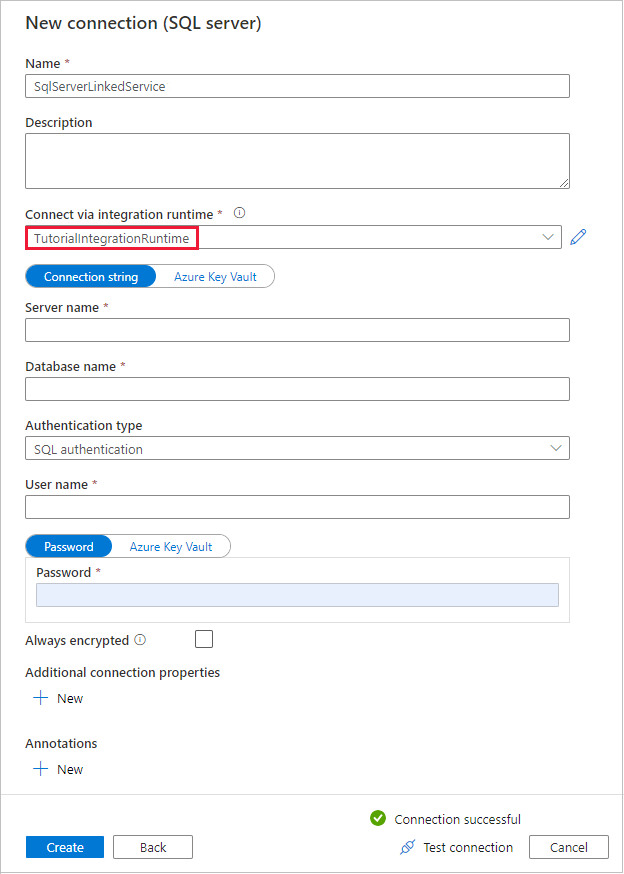
I dialogrutan Ny anslutning (SQL Server) under Namn anger du SqlServerLinkedService. Välj +Nytt under Anslut via integrationskörning. Du måste skapa en lokal integreringskörning, ladda ned den på din dator och registrera den med Data Factory. Den lokala integreringskörningen kopierar data mellan din lokala miljö och molnet.
I dialogrutan Installation av integrationskörning väljer du Lokalt installerad. Välj sedan Fortsätt.
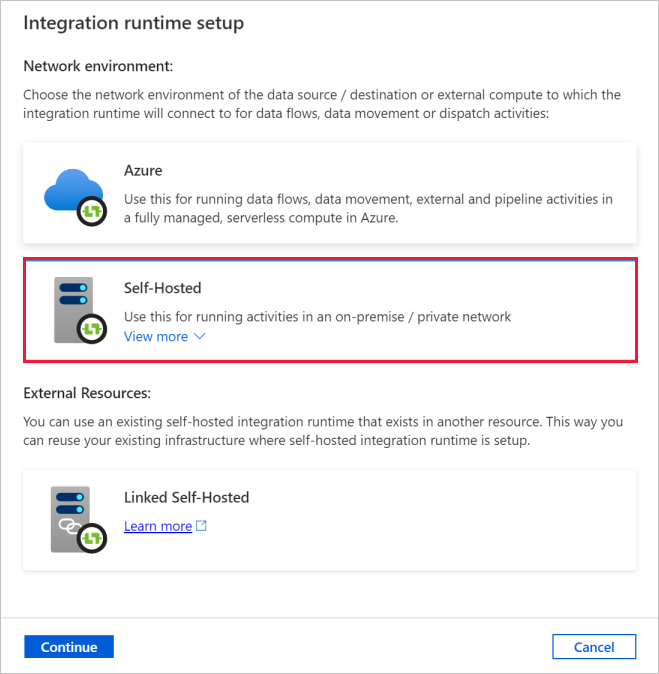
I dialogrutan Installation av integrationskörning går du till Namn och anger TutorialIntegrationRuntime. Välj sedan Skapa.
I dialogrutan Installation av integrationskörning väljer du Klicka här för att starta expresskonfigurationen för den här datorn. Med den här åtgärden installeras integreringskörningen på datorn och registreras med Data Factory. Alternativt kan du använda det manuella installationsalternativet för att ladda ned installationsfilen, köra den och använda nyckeln för att registrera integreringskörning.
Kör programmet som laddats ned. I fönstret visas status för expressinstallationen.

I dialogrutan Ny anslutning (SQL Server) kontrollerar du att TutorialIntegrationRuntime har valts under Anslut via integrationskörning. Utför sedan följande steg:
a. Under Namn skriver du in SqlServerLinkedService.
b) Under Servernamn anger du namnet på din SQL Server-instans.
Punkt c Under Databasnamn anger du namnet på din lokala databas.
d. Under Autentiseringstyp väljer du lämplig autentisering.
e. Under Användarnamn anger du namnet på användaren med åtkomst till SQL Server.
f. Ange lösenordet för användaren.
g. Testa anslutningen och välj Skapa.
På sidan Källbutik för data kontrollerar du att den nyligen skapade anslutningen SQL Server har valts i Anslutningsblocket. I avsnittet Källtabeller väljer du SEDAN BEFINTLIGA TABELLER och väljer tabellen dbo.emp i listan och väljer Nästa. Du kan välja andra tabeller baserade på din databas.
På sidan Tillämpa filter kan du förhandsgranska data och visa schemat för indata genom att välja knappen Förhandsgranska data . Välj sedan Nästa.
På sidan Måldatalager väljer du + Skapa ny anslutning
I Ny anslutning söker du efter och väljer Azure Blob Storage och väljer sedan Fortsätt.

I dialogrutan Ny anslutning (Azure Blob Storage) gör du följande:
a. För Namn anger du AzureStorageLinkedService.
b) Under Anslut via integrationskörning väljer du TutorialIntegrationRuntime och sedan Kontonyckel under Autentiseringsmetod.
Punkt c Under Azure prenumeration väljer du din Azure prenumeration i listrutan.
d. Under Lagringskontonamn väljer du ditt lagringskonto i listrutan.
e. Testa anslutningen och välj Skapa.
I dialogrutan Destination databutik kontrollerar du att den nyligen skapade Azure Blob Storage-anslutningen är vald i Anslutning-blocket. Sedan under Mappsökväg anger du adftutorial/fromonprem. Du skapade containern adftutorial som en del av förkraven. Om utdatamappen inte finns (i det här fallet fromonprem) skapar Data Factory den automatiskt. Du kan också använda knappen Bläddra för att bläddra i bloblagringen och dess containrar/mappar. Om du inte anger något värde under Filnamn används som standard namnet från källan (i det här fallet dbo.emp).

I dialogrutan Inställningar för filformat väljer du Nästa.
I dialogrutan Inställningar under Aktivitetsnamn anger du CopyFromOnPremSqlToAzureBlobPipeline och väljer sedan Nästa. Verktyget Kopiera data skapar en pipeline med det namn som du anger i det här fältet.
I dialogrutan Sammanfattning granskar du värden för alla inställningar och väljer Nästa.
På sidan Distribution väljer du Övervaka för att övervaka pipelinen (uppgiften).
När pipelinekörningen är klar kan du visa status för den pipeline som du skapade.
På sidan "Pipelinekörningar" väljer du Uppdatera för att uppdatera listan. Välj länken under Pipelinenamn om du vill visa aktivitetskörningsinformation eller köra pipelinen igen.

På sidan Aktivitetskörningar väljer du länken Information (glasögonikon) under kolumnen Aktivitetsnamn för mer information om kopieringsåtgärden. Om du vill gå tillbaka till sidan "Pipelinekörningar" väljer du länken Alla pipelinekörningar på menyn breadcrumb. Om du vill uppdatera vyn väljer du Uppdatera.

Bekräfta att du ser utdatafilen i mappen fromonprem i containern adftutorial .
Välj fliken Författare till vänster för att växla till redigeringsläget. Du kan uppdatera de länkade tjänster, datauppsättningar och pipeliner som skapats med verktyget med hjälp av redigeraren. Välj Kod för att visa JSON-koden som är associerad med entiteten som öppnas i redigeraren. Mer information om hur du redigerar dessa entiteter i Data Factory-användargränssnittet finns i den Azure portalversionen av den här självstudien.

Relaterat innehåll
Pipelinen i det här exemplet kopierar data från en SQL Server databas till Blob Storage. Du har lärt dig att:
- Skapa en datafabrik.
- Använd verktyget Kopiera data för att skapa en pipeline.
- Övervaka pipelinen och utföranden av aktiviteter.
En lista över datalager som stöds av Data Factory finns i Datalager som stöds.
Gå vidare till följande handledning för att lära dig hur du masskopierar data från en källa till ett mål: