Kommentar
Åtkomst till den här sidan kräver auktorisering. Du kan prova att logga in eller ändra kataloger.
Åtkomst till den här sidan kräver auktorisering. Du kan prova att ändra kataloger.
GÄLLER FÖR: Azure Data Factory
  Azure Synapse Analytics
Tips
Data Factory i Microsoft Fabric är nästa generations Azure Data Factory, med en enklare arkitektur, inbyggd AI och nya funktioner. Om dataintegrering är nytt för dig börjar du med Fabric Data Factory. Befintliga ADF-arbetsbelastningar kan uppgraderas till Fabric för att få åtkomst till nya funktioner inom datavetenskap, realtidsanalys och rapportering.
I den här självstudiekursen skapar du en Data Factory-pipeline som visar några av funktionerna för att styra flödet. Den här pipelinen gör en enkel kopia från en container i Azure Blob Storage till en annan container på samma lagringskonto. Om kopieringen lyckas skickar pipelinen information om den lyckade kopieringsåtgärden (till exempel hur mycket data som har skrivits) i ett e-postmeddelande. Om kopieringen misslyckas skickar pipelinen information om att kopieringen misslyckades (till exempel ett felmeddelande) i ett e-postmeddelande. Genom hela självstudiekursen ser du hur du kan skicka parametrar.
En översikt över scenariot på hög nivå: 
I de här självstudierna går du igenom följande steg:
- Skapa en datafabrik.
- Skapa en Azure Storage länkad tjänst.
- Skapa en Azure Blob-datauppsättning
- Skapa en pipeline som innehåller en Copy activity och en webbaktivitet
- Skicka utdata för aktiviteter till efterföljande aktiviteter
- Använda parameteröverföring och systemvariabler
- Starta en körning av pipeline
- Övervaka arbetsflödet och aktivitetsskörningarna
I den här självstudien används Azure-portalen. Du kan använda andra mekanismer för att interagera med Azure Data Factory, se "Snabbstarter" i innehållsförteckningen.
Förutsättningar
- Azure prenumeration. Om du inte har en Azure-prenumeration skapar du ett free-konto innan du börjar.
- Azure Storage konto. Du kan använda blob-lagringen som källa för datalagringen. Om du inte har ett Azure lagringskonto kan du läsa artikeln Skapa ett lagringskonto för steg för att skapa ett.
- Azure SQL Database. Du använder databasen som slutpunkt för data. Om du inte har någon databas i Azure SQL Database kan du läsa artikeln Skapa en databas i Azure SQL Database för steg för att skapa en.
Skapa blob-tabell
Öppna Anteckningar. Kopiera följande text och spara den som input.txt på disken.
John,Doe
Jane,Doe
Använd verktyg som Azure Storage Explorer utföra följande steg:
- Skapa containern adfv2branch.
- Skapa mappen input i containern adfv2branch.
- Överför filen input.txt till containern.
Skapa slutpunkter för e-postarbetsflödet
Om du vill utlösa sändning av ett e-postmeddelande från pipelinen använder du Azure Logic Apps för att definiera arbetsflödet. Mer information om hur du skapar ett logikapparbetsflöde finns i Skapa ett exempel på arbetsflöde för en förbrukningslogikapp.
Lyckat e-postarbetsflöde
Skapa ett arbetsflöde för förbrukningslogikappen med namnet CopySuccessEmail. Lägg till utlösaren Förfrågning med namnet När en HTTP-begäran tas emot och lägg till åtgärden Office 365 Outlook med namnet Send ett e-postmeddelande. Logga in på ditt Office 365 Outlook-konto om du uppmanas att göra det.

För Begäran-utlösaren fyller du i rutan för JSON-schema med följande JSON:
{
    "properties": {
        "dataFactoryName": {
            "type": "string"
        },
        "message": {
            "type": "string"
        },
        "pipelineName": {
            "type": "string"
        },
        "receiver": {
            "type": "string"
        }
    },
    "type": "object"
}
Utlösaren för förfrågningar i arbetsflödesdesignern bör se ut som på följande bild:

För åtgärden Skicka ett e-postmeddelande anpassar du hur du vill formatera e-postmeddelandet med hjälp av egenskaperna som skickas i JSON-schemat för begärandetext. Här är ett exempel:

Spara arbetsflödet. Notera URL-adressen för HTTP POST-förfrågan för ditt e-postarbetsflöde för framgång:
//Success Request Url
https://prodxxx.eastus.logic.azure.com:443/workflows/000000/triggers/manual/paths/invoke?api-version=2016-10-01&sp=%2Ftriggers%2Fmanual%2Frun&sv=1.0&sig=000000
Arbetsflöde för misslyckat e-postmeddelande
Följ samma steg för att skapa ett annat logikapparbetsflöde med namnet CopyFailEmail. I begärans utlösare är värdet för JSON-schemat i begärandetexten detsamma. Ändra formatet på ditt e-postmeddelande som Subject för att anpassa det till ett misslyckat meddelande. Här är ett exempel:

Spara arbetsflödet. Notera URL för HTTP Post-begäran för arbetsflöde för e-postmeddelanden om fel.
//Fail Request Url
https://prodxxx.eastus.logic.azure.com:443/workflows/000000/triggers/manual/paths/invoke?api-version=2016-10-01&sp=%2Ftriggers%2Fmanual%2Frun&sv=1.0&sig=000000
Du bör nu ha två arbetsflödes-URL:er:
//Success Request Url
https://prodxxx.eastus.logic.azure.com:443/workflows/000000/triggers/manual/paths/invoke?api-version=2016-10-01&sp=%2Ftriggers%2Fmanual%2Frun&sv=1.0&sig=000000

//Fail Request Url
https://prodxxx.eastus.logic.azure.com:443/workflows/000000/triggers/manual/paths/invoke?api-version=2016-10-01&sp=%2Ftriggers%2Fmanual%2Frun&sv=1.0&sig=000000
Skapa en datafabrik
Starta Microsoft Edge eller Google Chrome webbläsare. Data Factory-användargränssnittet stöds för närvarande endast i Microsoft Edge- och Google Chrome-webbläsare.
Expandera menyn längst upp till vänster och välj Skapa en resurs. Välj sedan Analytics>Data Factory :

På sidan Ny datafabrik anger du ADFTutorialDataFactory som namn.

Namnet på Azure datafabrik måste vara globalt unikt. Om det följande felet returneras, ändra datafabrikens namn (till exempel dittnamnADFTutorialDataFactory) och försök att skapa igen. Se artikeln Data Factory – namnregler för namnregler för Data Factory-artefakter.
Datafabriksnamnet "ADFTutorialDataFactory" är inte tillgängligt.
Välj din Azure subscription där du vill skapa datafabriken.
För resursgruppen utför du något av följande steg:
Välj Använd befintlig och välj en befintlig resursgrupp i listrutan.
Välj Skapa ny och ange namnet på en resursgrupp.
Mer information om resursgrupper finns i Använda resursgrupper för att hantera dina Azure resurser.
Välj V2 för versionen.
Välj plats för datafabriken. Endast platser som stöds visas i listrutan. Datalager (Azure Storage, Azure SQL Database osv.) och beräkningar (HDInsight osv.) som används av datafabriken kan finnas i andra regioner.
Välj fäst på instrumentpanelen.
Klicka på Skapa.
Efter att Data Factory har skapats visas sidan enligt bilden.

Klicka på panelen Open Azure Data Factory Studio för att starta Azure Data Factory användargränssnittet på en separat flik.
Skapa en pipeline
I det här steget skapar du en pipeline med en Copy activity och två webbaktiviteter. Du använder följande funktioner för att skapa pipelinen:
- Parametrar för pipelinen som har åtkomst via datauppsättningar.
- Webbaktivitet för att anropa arbetsflöden för Logic Apps för att skicka e-postmeddelanden för att indikera framgång och misslyckande.
- Ansluta en aktivitet med en annan aktivitet (vid lyckat och misslyckat resultat)
- Använda utdata från en aktivitet som indata i efterföljande aktivitet
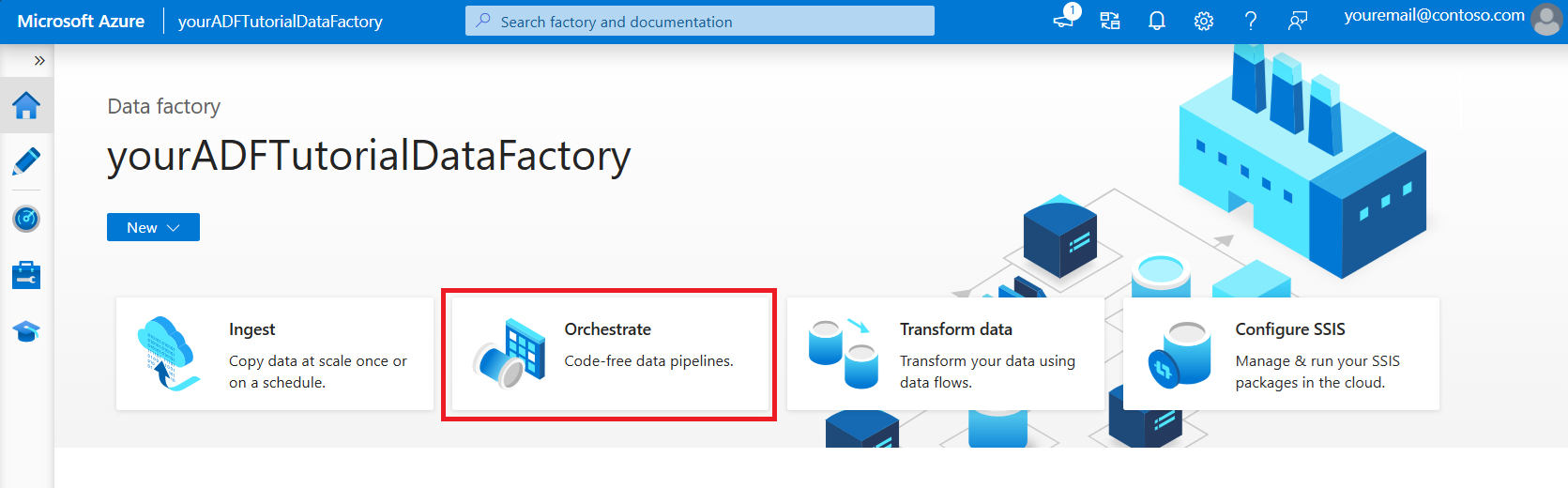
På startsidan för Data Factory-användargränssnittet klickar du på orchestrate-panelen.
I egenskapsfönstret för pipelinen väljer du fliken Parametrar och använder knappen Ny för att lägga till tre parametrar av typen String: sourceBlobContainer, sinkBlobContainer och receiver.
- sourceBlobContainer – parameter i pipelinen som används av källans blob-datauppsättning.
- sinkBlobContainer – parametern i pipelinen som används av datauppsättningen för mottagarblobben
- receiver – den här parametern används av de två webbaktiviteterna i pipelinen som skickar lyckade eller misslyckade e-postmeddelanden till mottagaren vars e-postadress anges av den här parametern.

I verktygslådan Aktiviteter söker du efter Kopiera och drar och släpper aktiviteten Kopiera till ytan för pipelinedesignern.

Välj den Kopiera-aktivitet som du drog till ytan av pipelinedesignern. I fönstret Egenskaper för aktiviteten Kopiera längst ned väljer du fliken Källa och klickar på + Ny. I det här steget skapar du en källdatauppsättning för kopieringsaktiviteten.

I fönstret Ny datauppsättning väljer du fliken Azure längst upp och väljer sedan Azure Blob Storage och väljer Fortsätta.

I fönstret Välj format väljer du AvgränsadText och väljer Fortsätt.

Du ser en ny flik med titeln Ange egenskaper. Ändra namnet på datauppsättningen till SourceBlobDataset. Välj listrutan Länkad tjänst och välj +Ny för att skapa en ny länkad tjänst till källdatauppsättningen.

Du ser fönstret Ny länkad tjänst där du kan fylla i de egenskaper som krävs för den länkade tjänsten.

Utför följande steg i fönstret New Linked Service (Ny länkad tjänst):
- Ange AzureStorageLinkedService som namn.
- Välj ditt Azure-lagringskonto för lagringskontots namn.
- Klicka på Skapa.
I fönstret Ange egenskaper som visas härnäst väljer du Öppna den här datamängden för att ange ett parameteriserat värde för filnamnet.

Ange
@pipeline().parameters.sourceBlobContainerför mappen ochemp.txtför filnamnet.
Växla tillbaka till pipelinefliken (eller klicka på pipelinen i trädvyn till vänster) och välj aktiviteten Kopiera i designern. Bekräfta att den nya datauppsättningen har valts för Källdatauppsättning.

I fönstret Egenskaper väljer du fliken Mottagare och klickar på + Ny för Sink Dataset (Datauppsättning för mottagare). I det här steget skapar du ett måldataset för kopieringsaktiviteten på liknande sätt som när du skapade källdatasetet.

I fönstret Ny datauppsättning väljer du Azure Blob Storage. klicka på Continue och välj sedan DelimitedText igen i fönstret Välj format och klicka på Fortsätta igen.
På sidan Ange egenskaper för datauppsättningen anger du SinkBlobDataset som Namn och väljer AzureStorageLinkedService för LinkedService.
Expandera avsnittet Avancerat på egenskapssidan och välj Öppna den här datamängden.
På fliken Connection i datasetet redigerar du filens sökväg. Ange
@pipeline().parameters.sinkBlobContainerför mappen och@concat(pipeline().RunId, '.txt')för filnamnet. Uttrycket använder ID:t för den aktuella pipelinekörningen som filnamn. En lista över systemvariabler och uttryck som stöds finns i Systemvariabler och Uttrycksspråk.
Växla tillbaka till pipelinefliken längst upp. Sök efter Web i sökrutan och dra och släpp en webbaktivitet till ytan för pipelinedesignern. Ange SendSuccessEmailActivity som namn på aktiviteten. Webbaktiviteten tillåter anrop till valfri REST-slutpunkt. Mer information om aktiviteten finns i Webbaktivitet. Denna pipeline använder en webbaktivitet för att anropa Logic Apps arbetsflöde för e-post.

Välj fliken Inställningar på fliken Allmänt och gör följande:
För URL anger du URL:en för logic apps-arbetsflödet som skickar e-postmeddelandet om att det lyckades.
Välj POST som metod.
Klicka på länken + Add header (Lägg till sidhuvud) i avsnittet Headers (Sidhuvud).
Lägg till Content-Type (Innehållstyp) och ge den värdet application/json.
Ange följande JSON för Body.
{
    "message": "@{activity('Copy1').output.dataWritten}",
    "dataFactoryName": "@{pipeline().DataFactory}",
    "pipelineName": "@{pipeline().Pipeline}",
    "receiver": "@pipeline().parameters.receiver"
}
Meddelandetexten innehåller följande egenskaper:
Meddelande – Överför värdet för
@{activity('Copy1').output.dataWritten. Hämtar en egenskap för den tidigare kopieringsaktiviteten och skickar värdet för dataWritten. Vid ett fel skickas felutdata i stället för@{activity('CopyBlobtoBlob').error.message.Data Factory namn – Överföra värdet
@{pipeline().DataFactory}Detta är en systemvariabel som gör det möjligt att komma åt det motsvarande datafabrikens namn. En lista över systemvariabler finns i artikeln om systemvariabler.Pipeline-namn – Skickar värdet för
@{pipeline().Pipeline}. Detta är också en systemvariabel som gör att du kan komma åt motsvarande pipelinenamn.Mottagare – Överföra värdet av "@pipeline().parameters.receiver"). Åtkomst till pipelineparametrarna.

Anslut aktiviteten Copy till aktiviteten Web genom att dra den gröna kryssrutan bredvid Copy activity och släppa på webbaktiviteten.

Dra och släpp en annan webbaktivitet från verktygslådan Aktiviteter till pipelinedesignytan och ange SendFailureEmailActivity som namn.

Växla till fliken Inställningar och gör följande:
För URL anger du URL:en för logic apps-arbetsflödet som skickar e-postmeddelandet om att det misslyckades.
Välj POST som metod.
Klicka på länken + Add header (Lägg till sidhuvud) i avsnittet Headers (Sidhuvud).
Lägg till Content-Type (Innehållstyp) och ge den värdet application/json.
Ange följande JSON för Body.
{
    "message": "@{activity('Copy1').error.message}",
    "dataFactoryName": "@{pipeline().DataFactory}",
    "pipelineName": "@{pipeline().Pipeline}",
    "receiver": "@pipeline().parameters.receiver"
}
Välj den röda X-knappen till höger om kopieringsaktiviteten i pipelinedesignern och dra och släpp den till SendFailureEmailActivity som du nyss skapade.

Verifiera pipelinen genom att klicka på knappen Verifiera i verktygsfältet. Stäng fönstret Pipeline Validation Output (Resultat av pipelineverifiering) genom att klicka på >>.

Om du vill publicera entiteter (datauppsättningar, pipeliner osv.) till Data Factory-tjänsten väljer du Publicera alla. Vänta tills du ser meddelandet Framgångsrikt publicerad.

Utlös en lyckad pipelinekörning
Om du vill utlösa en pipelinekörning klickar du på Utlösare i verktygsfältet och klickar på Trigger Now (Utlös nu).

I fönstret Pipeline Run gör följande:
Ange adftutorial/adfv2branch/input för parametern sourceBlobContainer.
Ange adftutorial/adfv2branch/output för parametern sinkBlobContainer.
Ange en e-postadress för mottagaren.
Klicka på Slutför

Övervaka pipelinekörningen för att säkerställa att den är lyckad.
Om du vill övervaka pipelinekörningen väljer du fliken Övervaka till vänster. Du kan se pipelinekörningen som du utlöste manuellt. Du kan uppdatera listan med knappen Uppdatera.

Om du vill visa aktivitetskörningar som är associerade med pipelinekörningarna klickar du på den första länken i kolumnen Actions (Åtgärder). Du kan gå tillbaka till föregående vy genom att klicka på Pipeliner högst upp. Du kan uppdatera listan med knappen Uppdatera.

Utlös en misslyckad pipelinekörning
Välj fliken Redigera till vänster.
Om du vill utlösa en pipelinekörning klickar du på Utlösare i verktygsfältet och klickar på Trigger Now (Utlös nu).
I fönstret Pipeline Run gör följande:
- Ange adftutorial/dummy/input för parametern sourceBlobContainer. Se till att mappen dummy inte finns i containern adftutorial.
- Ange adftutorial/dummy/output för parametern sinkBlobContainer.
- Ange en e-postadress för mottagaren.
- Klicka på Finish.
Övervaka den misslyckade pipelinekörningen
Om du vill övervaka pipelinekörningen väljer du fliken Övervaka till vänster. Du kan se pipelinekörningen som du utlöste manuellt. Du kan uppdatera listan med knappen Uppdatera.

Klicka på länken 'Fel' för pipelinkörningen för att se mer information om felet.

Om du vill visa aktivitetskörningar som är associerade med pipelinekörningarna klickar du på den första länken i kolumnen Actions (Åtgärder). Du kan uppdatera listan med knappen Uppdatera. Observera att kopieringsaktiviteten i pipelinen misslyckades. Webbaktiviteten lyckades skicka ett felmeddelande via e-post till angiven mottagare.

Klicka på fellänken i kolumnen Actions (Åtgärder) om du vill visa mer information om felet.

Relaterat innehåll
I den här självstudiekursen utförde du följande steg:
- Skapa en datafabrik.
- Skapa en Azure Storage länkad tjänst.
- Skapa en Azure Blob-datauppsättning
- Skapa en pipeline som innehåller en kopieringsaktivitet och en webbaktivitet
- Skicka utdata för aktiviteter till efterföljande aktiviteter
- Använda parameteröverföring och systemvariabler
- Starta en körning av pipeline
- Övervaka arbetsflödet och aktivitetsskörningarna
Du kan nu gå vidare till avsnittet Begrepp för mer information om Azure Data Factory.