Kommentar
Åtkomst till den här sidan kräver auktorisering. Du kan prova att logga in eller ändra kataloger.
Åtkomst till den här sidan kräver auktorisering. Du kan prova att ändra kataloger.
I den här guiden lär du dig hur du arbetar med frågeresultat i webbgränssnittet Azure Data Explorer med hjälp av resultatrutnätet. Genom att använda resultatrutnätet kan du anpassa och ändra dina resultat och förbättra effektiviteten och effektiviteten i din dataanalys.
Mer information om hur du kör frågor finns i Quickstart: Fråga efter data i Azure Data Explorer webbgränssnittet.
Förutsättningar
- En Microsoft-konto eller en Microsoft Entra användaridentitet. Du behöver ingen Azure prenumeration.
- Ett Azure Data Explorer kluster och en databas. Använd den offentligt tillgängliga hjälpen för-kluster eller för att skapa ett kluster och en databas.
Expandera en cell
Expandera en cell för att kopiera eller visa cellinnehållet. Den här funktionen är särskilt användbar för att visa dynamiska data eller långa strängar. Vänsterklicka på en cell för att öppna den detaljerade vyn.
Expandera en rad
Expandera en rad för att öppna en detaljerad vy över radinnehållet. Den här detaljerade vyn visar de olika kolumnerna och deras innehåll. Så här expanderar du en rad:
Välj pilikonen >på vänster sida av raden som du vill expandera.

I den detaljerade vyn som öppnas kan du utföra följande uppgifter:

- Visa och kopiera innehållet i varje kolumn.
- Sök i den detaljerade vyn. Mer information om hur du gör det finns i Sök i detaljerad vy.
- Växla läsfönsterlägen mellan Infogat, Nedan och Höger. Standardläget är Infogat, vilket visar den detaljerade vyn i ett utfällt fönster. Lägena Nedan och Höger visar den detaljerade vyn i ett dockat fönster nedan eller till höger om resultatrutnätet.


Sök i detaljerad vy
Du kan utföra fritextsökning i den detaljerade vyn av ett resultat. Följ dessa steg för att lära dig hur du gör det:
Kör följande fråga.
StormEvents
| where InjuriesIndirect > 0
Expandera en rad i resultatrutnätet för att öppna den detaljerade vyn.
Välj det detaljerade visningsfönstret.
Om du vill starta ett sökfält för fritext trycker du på kortkommandot "Ctrl + F".
Indata "skada". Alla instanser av den sökta termen är markerade.


Anmärkning
Sökfunktionen är inte skiftlägeskänslig som standard.
Hämta sökvägen till ett dynamiskt fält
Kapslade dynamiska fält av egenskapsuppsättningar kan bli komplexa ju djupare du går in i lagren. I resultatmatrisen anger JPATH sökvägen genom de dynamiska egenskapsobjektens fält för att nå det specificerade fältet. Följ dessa steg för att lära dig hur du hittar en JPATH:
Kör följande fråga.
StormEvents
| take 10
Välj det första resultatet i
StormSummarykolumnen, som är den sista kolumnen.Välj olika fält i resultatet och se hur JPATH överst i fönstret ändras. Följande skärmbild visar till exempel sökvägen till fältet
Location, som är inbäddat under fältetDetailsi kolumnenStormSummaryför dynamic property-bag object.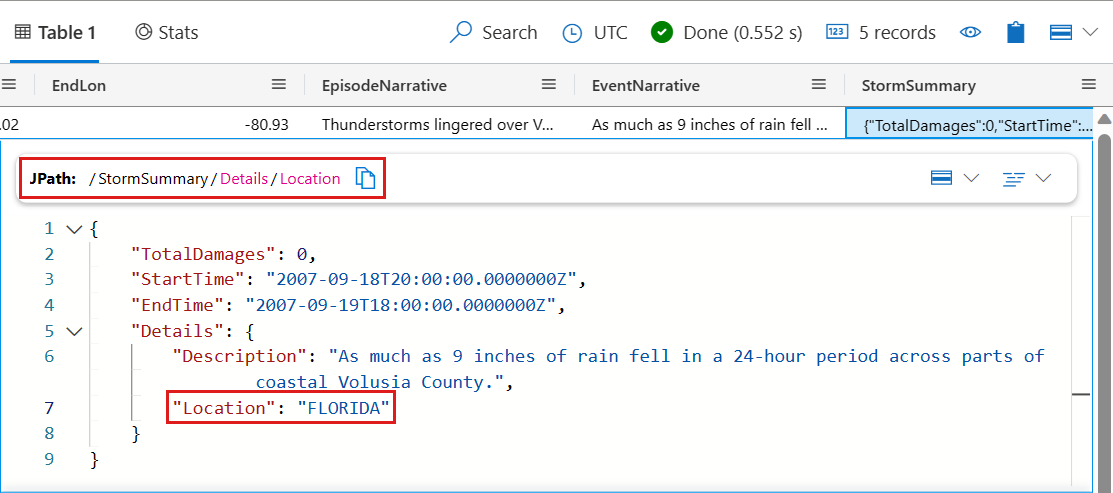
Välj ikonen till höger om JPATH för att kopiera den. Klistra sedan in och använd JPATH som ett filter eller dela den med andra.
Lägga till filter från dynamiskt fält
Utför följande steg för att lägga till ett specifikt dynamiskt fält som ett filter i frågan:
Kör följande fråga.
StormEvents
| take 10
Välj det första resultatet i
StormSummarykolumnen, som är den sista kolumnen.Högerklicka på ett fält i dynamiska data och välj Lägg till som filter. Högerklicka till exempel på fältet
Locationoch lägg till det som ett filter.
I frågeredigeraren läggs en frågesats till i din fråga baserat på det valda dynamiska fältet.


Lägga till filter från frågeresultat
Följ dessa steg om du vill lägga till en filteroperator i frågan direkt från resultatrutnätet:
Kör följande fråga.
StormEvents
| take 10
Markera cellerna med innehåll som du vill skapa ett frågefilter för. Om du vill markera flera celler klickar du och drar musen över de celler som du vill markera, eller håller ned tangenten Ctrl när du klickar på varje cell. Välj till exempel flera celler från kolumnerna
StateochEventType.Högerklicka om du vill öppna menyn cellåtgärder. Välj Lägg till val som filter.

I frågeredigeraren läggs en frågesats till i frågan baserat på de markerade cellerna.


Gruppera kolumn efter resultat
I en resultatuppsättning kan du gruppera resultatet efter valfri kolumn. Efter den här gruppering kan du utföra ytterligare aggregeringar för att undersöka data. Följ dessa steg för att gruppera och utforska kolumnresultat:
Kör följande fråga:
StormEvents
| where EventType == "Lake-Effect Snow"
Musa över kolumnen Tillstånd , välj menyn och välj Gruppera efter tillstånd.

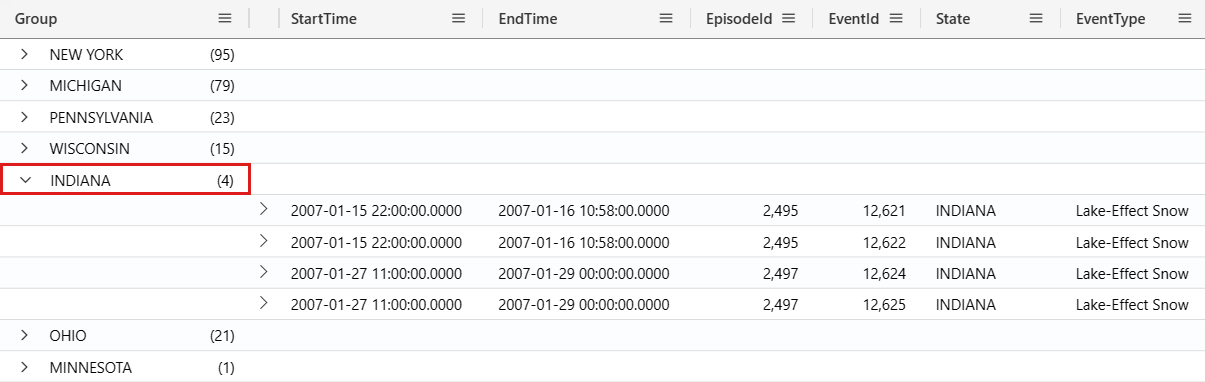
Följande skärmbild visar resultatet när du har valt Gruppera efter delstat.

Dubbelklicka på en post i tabellen för att expandera och se poster för den staten. Som ett exempel, expandera posterna för "INDIANA". Den här typen av gruppering kan vara till hjälp när du utför undersökande analys.
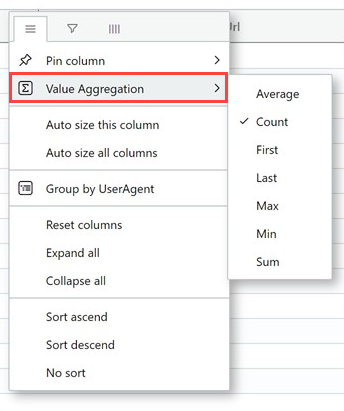
När du grupperar data efter en kolumn använder du en värdeaggregeringsfunktion för att beräkna statistik för varje grupp. Gå till kolumnmenyn, välj Value Aggregation och välj den funktionstyp som ska användas för kolumnen.
Om du vill returnera resultatrutnätet till dess ursprungliga tillstånd väljer du menyn i kolumnen Grupp . Välj sedan Återställ kolumner.


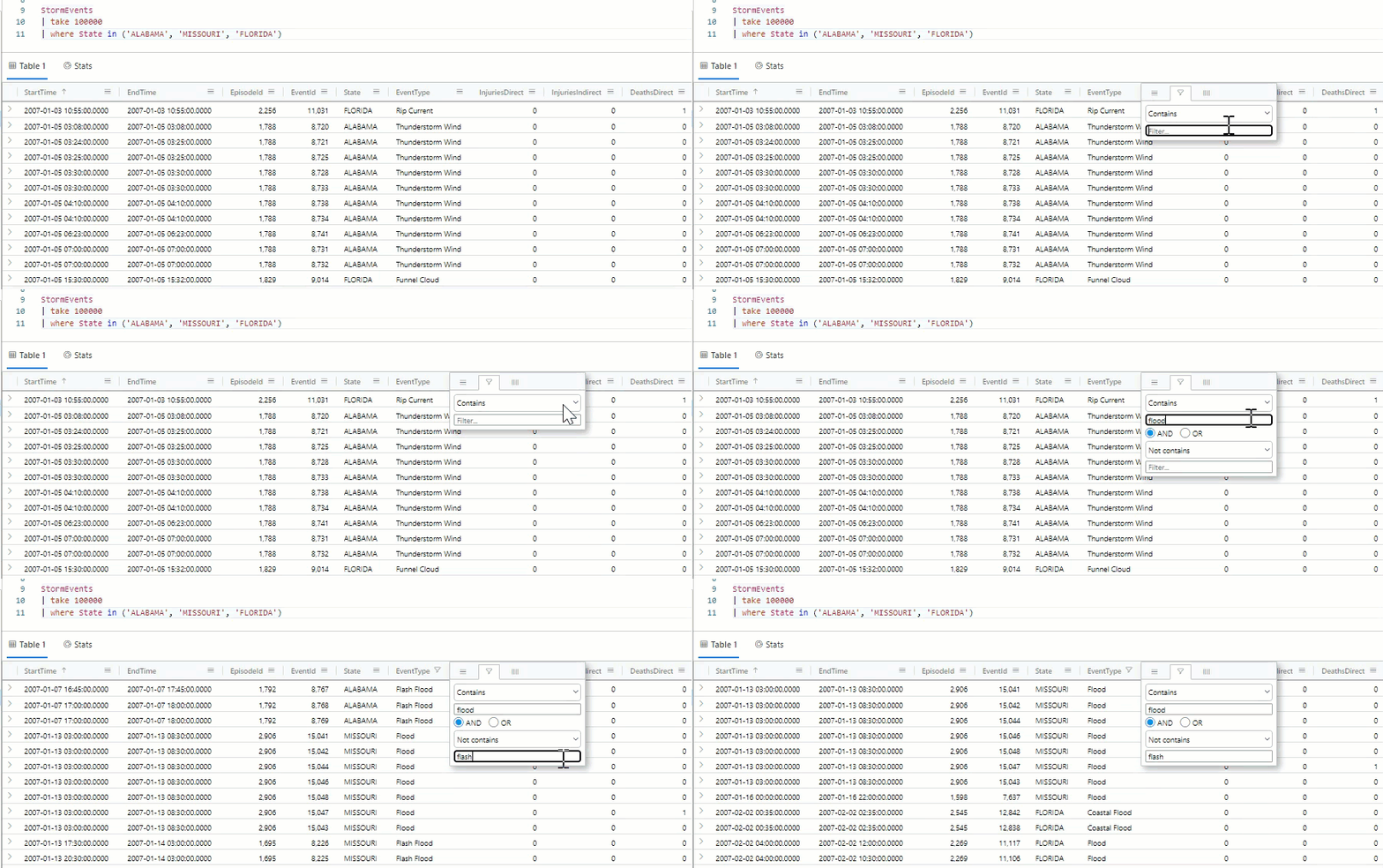
Filtrera kolumner
Följ dessa steg för att filtrera resultatet av en specifik kolumn:
Välj menyn för kolumnen som ska filtreras.
Välj filterikonen.
I filterverktyget väljer du önskad operator.
Skriv in uttrycket som kolumnen ska filtreras efter. Resultaten filtreras när du skriver.
Anmärkning
Filtret är inte skiftlägeskänsligt.
Om du vill skapa ett filter med flera villkor väljer du en boolesk operator för att lägga till ett annat villkor.
Ta bort filtret genom att ta bort texten från ditt första filtervillkor.
Visa cellstatistik
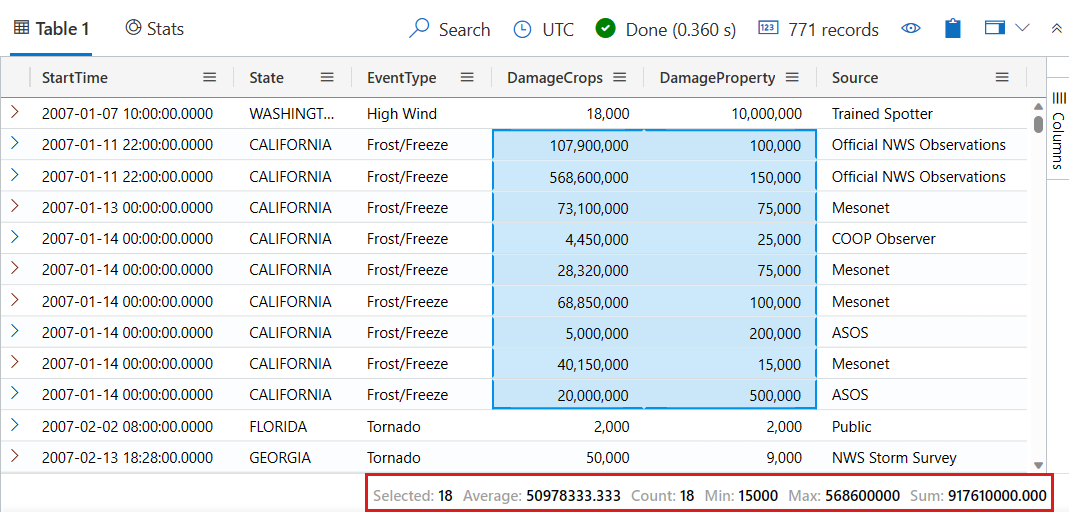
Om du snabbt vill beräkna Medelvärde, Antal, Min, Max och Summa för flera rader väljer du relevanta numeriska celler. Som exempel:
Kör följande fråga.
StormEvents
| where DamageCrops > 0 and DamageProperty > 0
| project StartTime, State, EventType, DamageCrops, DamageProperty, Source
Välj några av de numeriska cellerna. Om du vill markera flera celler klickar du och drar musen över de celler som du vill markera, eller håller ned tangenten Ctrl när du klickar på varje cell. Medelvärde, Antal, Min, Max och Summa beräknas automatiskt för dessa celler.
Skapa en pivottabell
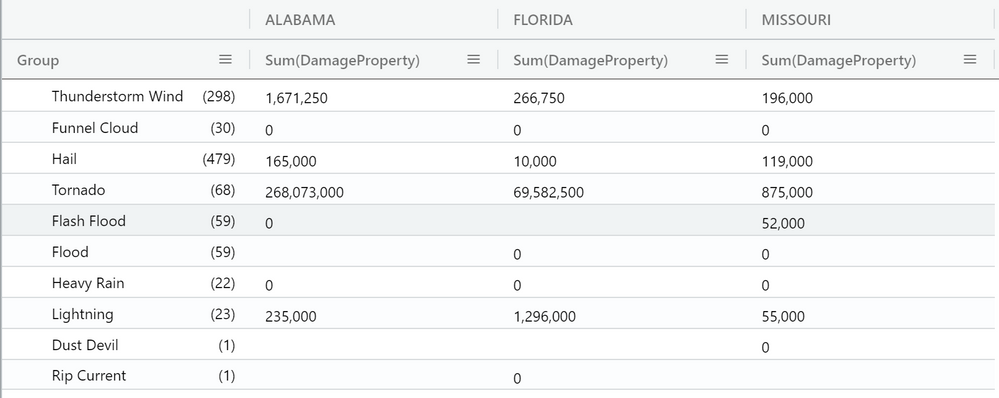
Pivotläget liknar Excel pivottabell. Med pivotläge kan du omvandla kolumnvärden till kolumner. Du kan till exempel pivotera i State kolumnen för att skapa kolumner för "Florida", "Missouri", "Alabama" och så vidare. Följ dessa steg för att skapa en pivottabell:
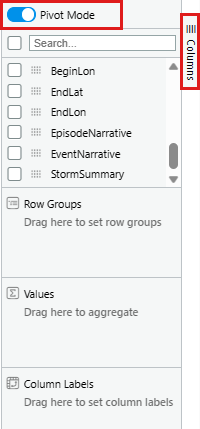
Till höger i resultatrutnätet väljer du Kolumner för att se tabellverktygspanelen. Välj Pivotläge överst i panelen.
Dra kolumner till avsnitten Radgrupper, Värden och Kolumnetiketter . Om du till exempel drar EventType till radgrupper; DamageProperty till värden; och Status till kolumnetiketter bör resultatet se ut som i följande pivottabell.
Sök i resultatrutnätet
Om du vill söka efter ett specifikt uttryck i en resultattabell använder du sökfunktionen. Som exempel:
Kör följande fråga.
StormEvents
| where DamageProperty > 5000
| take 1000
På den översta menyn i resultatrutnätet väljer du Sök till höger och skriver "Wabash".

Alla omnämnanden av det sökta uttrycket är nu markerade i tabellen. Du kan navigera mellan dem genom att trycka på Retur för att gå framåt, Skift+Retur för att gå bakåt eller genom att använda upp- och nedknapparna bredvid sökrutan för att flytta runt.

Om du bara vill visa rader som innehåller sökfrågan aktiverar du alternativet Visa endast rader som passar sökalternativet längst upp i sökfönstret.


Färgresultat efter värde
Följ dessa steg om du vill färglägga resultatraderna baserat på ett kolumnvärde:
Kör följande fråga.
StormEvents
| take 10
Högerklicka på ett värde i
Statekolumnen.Välj Utforska resultat och välj sedan Färg efter värde.

Resultatet färgas av värdena i
Statekolumnen.


Färgresultat efter felnivå
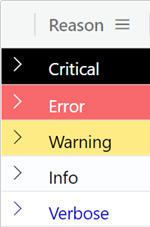
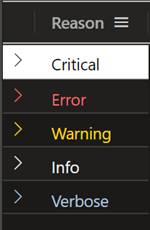
Resultatrutnätet kan färga resultat baserat på allvarlighetsgrad eller utförlighetsnivå för fel. Om du vill aktivera den här funktionen ändrar du inställningarna enligt beskrivningen i Markera felnivåer.
| Färgschema för felindikering i ljust läge, modus | Färgschema för felindikator i Mörkt-läge |
|---|---|
|
|
Dölj tomma kolumner
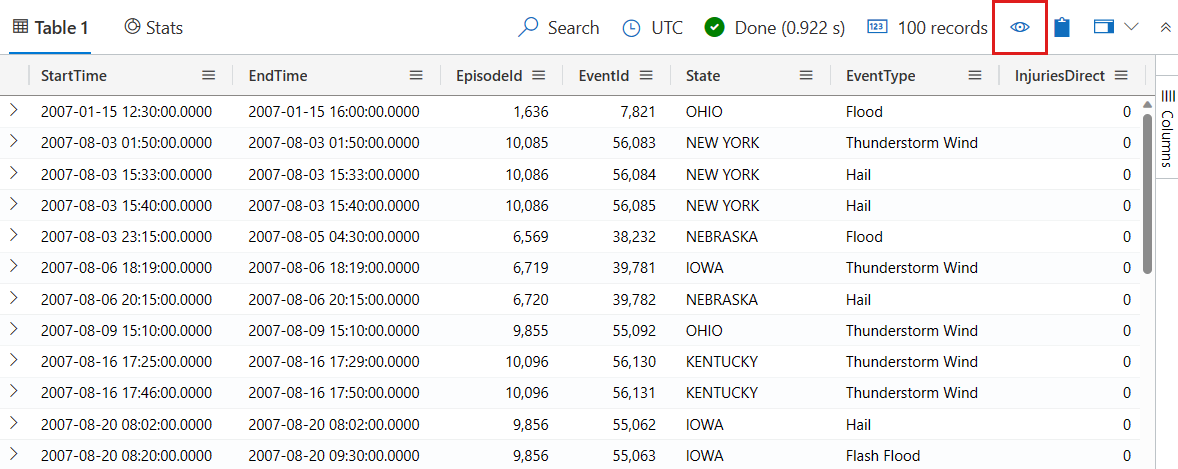
Om du vill dölja eller visa tomma kolumner väljer du ögonikonen i menyn i resultatrutnätet.