Kommentar
Åtkomst till den här sidan kräver auktorisering. Du kan prova att logga in eller ändra kataloger.
Åtkomst till den här sidan kräver auktorisering. Du kan prova att ändra kataloger.
Den här guiden visar hur du distribuerar Data API Builder (DAB) till Azure Container Apps med hjälp av en anpassad containeravbildning som skapats med Azure Container Registry. Container Apps tillhandahåller serverlös skalning, inbyggd ingress och miljöbaserad isolering.

Förutsättningar
Ett Azure-konto med en aktiv prenumeration. Skapa ett konto kostnadsfritt.
Data-API-byggarens CLI. Installera CLI.
Azure CLI. Installera Azure CLI.
Befintlig databas som stöds kan adresseras från Azure.
Skapa konfigurationsfilen
Börja med att skapa en DAB-konfigurationsfil (Data API Builder) för att ansluta till din befintliga databas. Den här filen används senare med den slutliga containern.
Skapa en tom katalog på den lokala datorn för att lagra konfigurationsfilen.
Initiera en ny baskonfigurationsfil med .
dab initAnvänd följande inställningar minst vid initiering.Inställning Värde Databastyp Välj en databastyp som stöds. Anslutningssträng @env()Använd funktionen för att refereraDATABASE_CONNECTION_STRINGtill miljövariabeln.dab init --database-type "<database-type>" --connection-string "@env('DATABASE_CONNECTION_STRING')"Viktigt!
Vissa databastyper kräver extra konfigurationsinställningar vid initiering.
Lägg till minst en databasentitet i konfigurationen.
dab addAnvänd kommandot för att konfigurera en entitet. Konfigurera varje entitet för att tillåta alla behörigheter för anonyma användare. Upprepadab addså många gånger du vill för dina entiteter.dab add "<entity-name>" --source "<schema>.<table>" --permissions "anonymous:*"Öppna och granska innehållet i dab-config.json-filen . Du använder den här filen senare i den här guiden.
Skapa en anpassad containeravbildning
Skapa en anpassad avbildning som innehåller dab-config.json på /App/dab-config.json. Kör dessa kommandon från mappen som innehåller dab-config.json.
Skapa en ny resursgrupp. Du använder den här resursgruppen för alla nya resurser i den här guiden.
Tips/Råd
Vi rekommenderar att du namnger resursgruppen msdocs-dab-aca.
Skapa ett Azure Container Registry (ACR) och skapa avbildningen.
az acr create \
  --resource-group "<resource-group-name>" \
  --name "<registry-name>" \
  --sku Basic \
  --admin-enabled true

# Create a Dockerfile that embeds dab-config.json
cat <<'EOF' > Dockerfile
FROM mcr.microsoft.com/azure-databases/data-api-builder:latest
COPY dab-config.json /App/dab-config.json
EOF

# Build and push the image
az acr build \
  --registry "<registry-name>" \
  --image "dab:1" \
  .
Anteckna registerinloggningsservern (
<registry-name>.azurecr.io) och imagetaggen (dab:1). Du använder dessa värden när du skapar containerappen.
Skapa containerappen
Skapa containerappen med den anpassade avbildningen som redan innehåller dab-config.json.
Skapa en Azure Container Apps-resurs. Som en del av processen med att skapa appresursen måste du skapa en miljö. Använd de här inställningarna för att konfigurera båda resurserna.
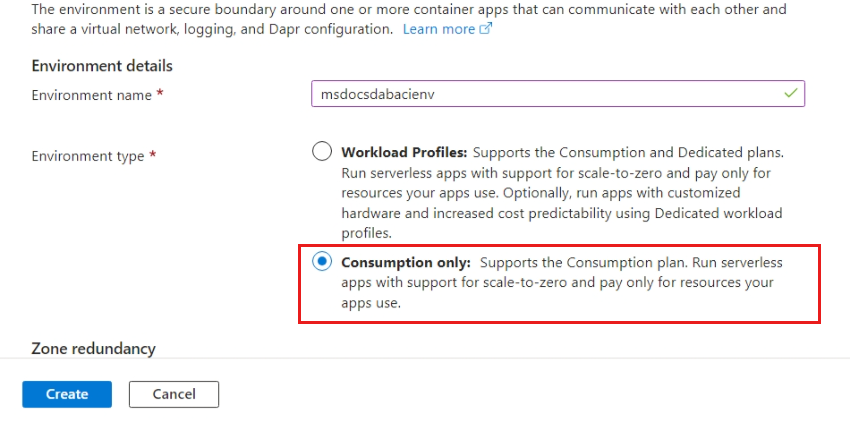
Resource Inställning Värde Miljö Miljönamn Ange ett globalt unikt namn Miljö Miljötyp Välj endast förbrukning Miljö Lagringsplats för loggar Välj Spara inte loggar Applikation Resursgrupp Välj den resursgrupp som du skapade tidigare Applikation Region Välj samma region som resursgruppen Applikation Använda snabbstartsbild Välj inte Applikation Bildkälla Välj Azure Container Registry Applikation Registry Välj din ACR-instans Applikation Bild och tagg Ange dab:1Applikation Miljövariabler – Namn Ange DATABASE_CONNECTION_STRINGApplikation Miljövariabler – värde Ange anslutningssträngen för databasen. Applikation Inledning Kontrollera att Aktiverad är markerat Applikation Inkommande trafik Välj Acceptera trafik var som helst Applikation Klientcertifikatläge Välj Ignorera Applikation Ingresstyp Välj HTTP Applikation Målport Ange 5000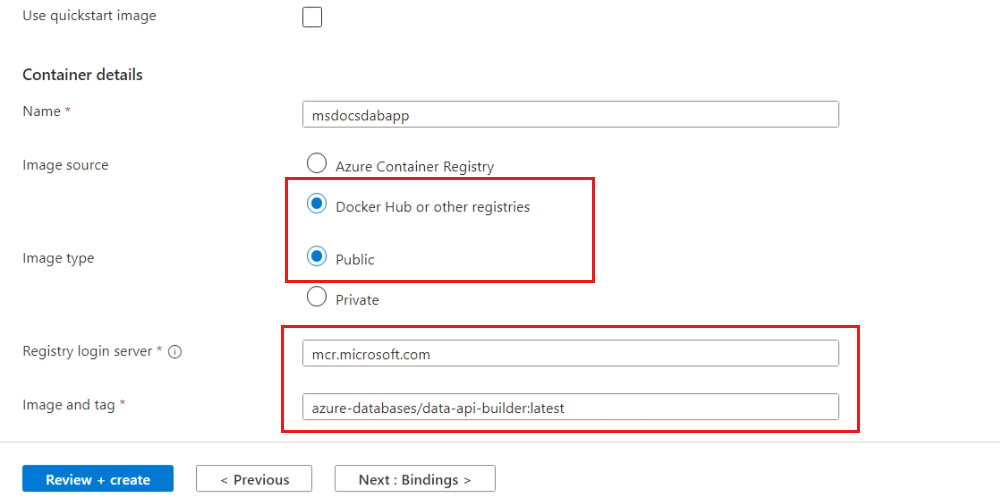
Tips/Råd
Vi rekommenderar att du använder en anslutningssträng som inte innehåller auktoriseringsnycklar. Använd i stället hanterade identiteter och rollbaserad åtkomstkontroll för att hantera åtkomst mellan din databas och värd. Mer information finns i Azure-tjänster som använder hanterade identiteter.
Gå till den nya containerappen i Azure-portalen.
Använd fältet Program-URL i avsnittet Essentials för att bläddra till containerappens webbplats. Observera svaret som anger att DAB-containern körs och att statusen är felfri.
{
    "status": "healthy",
    "version": "1.1.7",
    "app-name": "dab_oss_1.1.7"
}
Anmärkning
Versionsnumret och namnet varierar beroende på din aktuella version av Data API Builder.
Navigera till
/api/swagger-sökvägen för det aktuella körande programmet. Använd Swagger-användargränssnittet för att utfärda en HTTP GET-begäran för en av dina entiteter.
Rensa resurser
När du inte längre behöver exempelprogrammet eller resurserna tar du bort motsvarande distribution och alla resurser.
Navigera till resursgruppen med hjälp av Azure-portalen.
I kommandofältet väljer du Ta bort.