Kommentar
Åtkomst till den här sidan kräver auktorisering. Du kan prova att logga in eller ändra kataloger.
Åtkomst till den här sidan kräver auktorisering. Du kan prova att ändra kataloger.
Ett Azure storage-konto innehåller alla dina Azure Storage dataobjekt: blobar, filer, köer och tabeller. Lagringskontot tillhandahåller ett unikt namnområde för dina Azure Storage data som är tillgängliga var som helst i världen via HTTP eller HTTPS. Mer information om Azure lagringskonton finns i översikten Storage-konto. Information om hur du skapar ett lagringskonto specifikt för användning med Azure Files finns i Skapa en SMB-filresurs.
I den här artikeln lär du dig hur du skapar ett lagringskonto med hjälp av portalen Azure, Azure PowerShell, Azure CLI eller en Azure Resource Manager-mall.
Förutsättningar
Om du inte har någon Azure prenumeration skapar du ett free-konto innan du börjar.

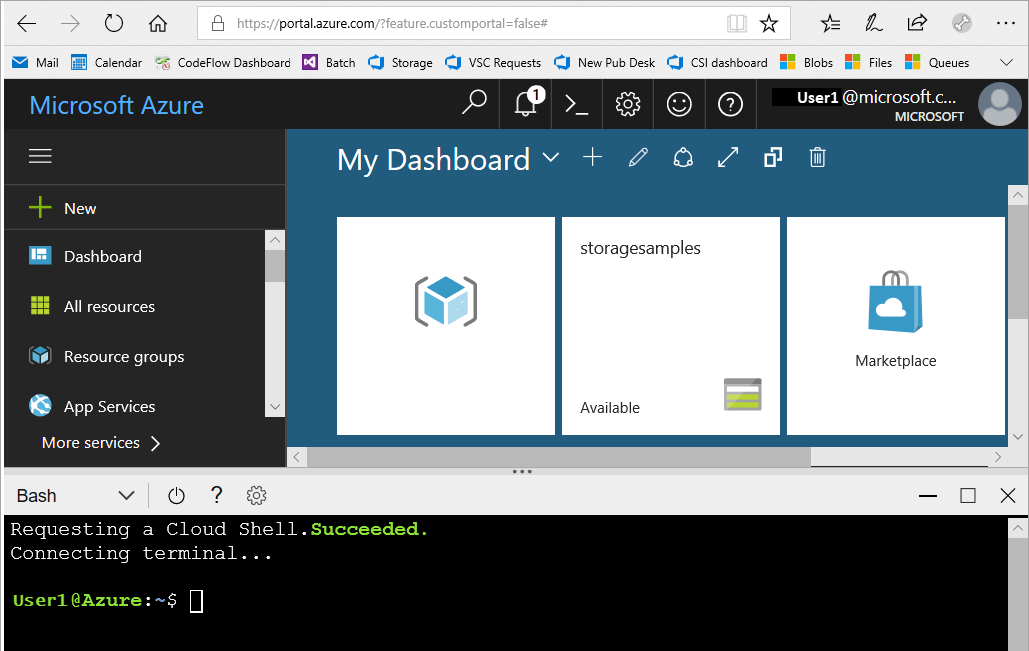
Logga sedan in på Azure.
Logga in på Azure-portalen.
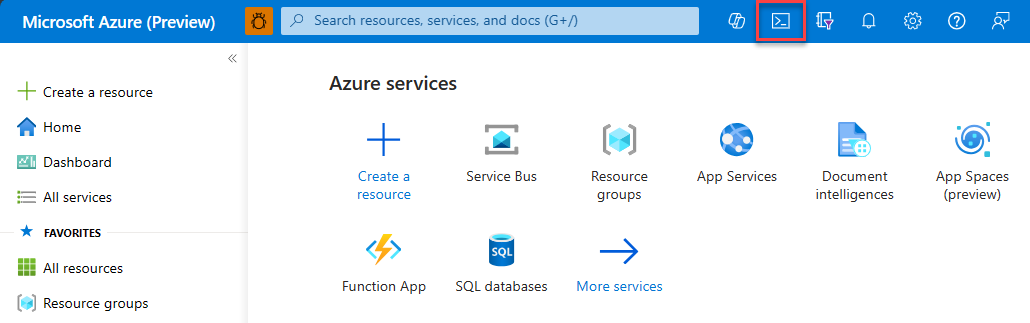
Skapa ett lagringskonto
Ett lagringskonto är en Azure Resource Manager resurs. Resource Manager är distributions- och hanteringstjänsten för Azure. Mer information finns i Azure Resource Manager översikt.
Varje Resource Manager resurs, inklusive ett Azure lagringskonto, måste tillhöra en Azure resursgrupp. En resursgrupp är en logisk container för att gruppera dina Azure tjänster. När du skapar ett lagringskonto kan du antingen skapa en ny resursgrupp eller använda en befintlig resursgrupp. Den här artikeln visar hur du skapar en ny resursgrupp.
Parametrar för lagringskontotyp
När du skapar ett lagringskonto med hjälp av PowerShell anger Azure CLI, Bicep, Azure Templates eller Azure Developer CLI lagringskontotypen med parametern kind (till exempel StorageV2). Ange prestandanivån och redundanskonfigurationen tillsammans med hjälp av parametern sku eller SkuName (till exempel Standard_GRS). I följande tabell visas vilka värden som ska användas för parametern kind och parametern sku eller SkuName för att skapa en viss typ av lagringskonto med önskad redundanskonfiguration.
| Typ av lagringskonto | Redundanskonfigurationer som stöds | Värden som stöds för typparametern | Värden som stöds för parametern sku eller SkuName | Stöder hierarkiskt namnområde |
|---|---|---|---|---|
| Standard generell användning v2 | LRS/GRS/RA-GRS/ZRS/GZRS/RA-GZRS | StorageV2 | Standard_LRS/Standard_GRS/Standard_RAGRS/Standard_ZRS/Standard_GZRS/Standard_RAGZRS | Ja |
| Premium-blockblobar | LRS/ZRS | BlockBlobStorage | Premium_LRS/Premium_ZRS | Ja |
| Premium-filresurser | LRS/ZRS | Filförvaring | Premium_LRS/Premium_ZRS | Nej |
| Premium-sidblobar | LRS | StorageV2 | Premium_LRS | Nej |
| Äldre standard allmän användning v1 | LRS/GRS/RA-GRS | Storage | Standard_LRS/Standard_GRS/Standard_RAGRS | Nej |
| Äldre bloblagring | LRS/GRS/RA-GRS | BlobStorage | Standard_LRS/Standard_GRS/Standard_RAGRS | Nej |
Följ dessa steg för att skapa ett Azure lagringskonto med hjälp av Azure portalen:
I den vänstra portalmenyn väljer du Lagringskonton för att visa en lista över dina lagringskonton. Om du inte ser portalmenyn, välj menyknappen för att slå på den.

På sidan Lagringskonton väljer du Skapa.


På sidan Skapa ett lagringskonto ordnas alternativ för ditt nya lagringskonto i flikar. Följande bild visar dessa flikar.

Flik: Grundläggande
På fliken Grundläggande anger du viktig information för ditt lagringskonto . När du har slutfört fliken Grundläggande kan du välja att ytterligare anpassa ditt nya lagringskonto genom att ange alternativ på de andra flikarna, eller så kan du välja Granska + skapa för att acceptera standardalternativen och fortsätta att verifiera och skapa kontot.
I följande tabell beskrivs fälten på fliken Grundläggande .
| Avsnitt | Fält | Obligatorisk eller valfri | beskrivning |
|---|---|---|---|
| Projektdetaljer | Prenumeration | Obligatoriskt | Välj prenumerationen för det nya lagringskontot. |
| Projektdetaljer | Resursgrupp | Obligatoriskt | Skapa en ny resursgrupp för det här lagringskontot eller välj en befintlig. Mer information finns i Resursgrupper. |
| Instansinformation | Lagringskontonamn | Obligatoriskt | Välj ett unikt namn för ditt lagringskonto. Lagringskontonamn måste vara mellan 3 och 24 tecken långa och får endast innehålla siffror och gemener. |
| Instansinformation | Region | Obligatoriskt | Välj lämplig region för ditt lagringskonto. Mer information finns i Regioner och Tillgänglighetszoner i Azure. Alla regioner stöder inte alla typer av lagringskonton eller redundanskonfigurationer. Mer information finns i Azure Storage redundans. Valet av region kan påverka faktureringen. Mer information finns i Fakturering av lagringskonto. |
| Instansinformation | Önskad lagringstyp | Obligatoriskt | Med önskad lagringstyp kan Azure ge relevant vägledning i kontoskapandet baserat på din valda lagringstyp. Välj mellan fyra lagringstyper: Blob Storage eller Azure Data Lake Storage (ADLS) Gen 2, Azure Files, Tabeller och Köer. Om du väljer en önskad lagringstyp kan du inte använda andra tjänster i lagringskontot. |
| Instansinformation | Prestanda | Obligatoriskt | Välj Standardprestanda för allmänna v2-lagringskonton (standard). Den här typen av konto rekommenderas av Microsoft för de flesta scenarier. Mer information finns i Typer av lagringskonton. Välj Premium för scenarier som kräver låg svarstid. När du har valt Premium väljer du den typ av premiumlagringskonto som ska skapas. Följande typer av premiumlagringskonton är tillgängliga: |
| Instansinformation | Redundans | Obligatoriskt | Välj önskad redundanskonfiguration. Alla redundansalternativ är inte tillgängliga för alla typer av lagringskonton i alla regioner. Mer information om redundanskonfigurationer finns i Azure Storage redundans. Om du väljer en geo-redundant konfiguration (GRS eller GZRS) replikerar Azure dina data till ett datacenter i en annan region. För läsåtkomst till data i den sekundära regionen väljer du Gör läsåtkomst till data tillgängliga i händelse av regional otillgänglighet. |
Fliken Avancerat
På fliken Avancerat kan du konfigurera ytterligare alternativ och ändra standardinställningarna för ditt nya lagringskonto. Några av de här alternativen kan du konfigurera när du har skapat lagringskontot, medan andra kräver konfiguration när det skapas.
I följande tabell beskrivs fälten på fliken Avancerat.
| Avsnitt | Fält | Obligatorisk eller valfri | beskrivning |
|---|---|---|---|
| Data Lake Storage | Aktivera hierarkiskt namnområde | Valfritt | Om du vill använda det här lagringskontot för Azure Data Lake Storage arbetsbelastningar konfigurerar du ett hierarkiskt namnområde. Mer information finns i Introduction to Azure Data Lake Storage. |
| Blobb-lagring | Aktivera SFTP | Valfritt | Aktivera användningen av SFTP (Secure File Transfer Protocol) för säker överföring av data via Internet. Mer information finns i [SFTP-protokollstöd (Secure File Transfer) i Azure Blob Storage](.. /blobs/secure-file-transfer-protocol-support. |
| Blobb-lagring | Aktivera NFS (Network File System) v3 | Valfritt | NFS v3 ger Linux-filsystemkompatibilitet i objektlagringsskala och gör det möjligt för Linux-klienter att montera en container i Blob Storage från en Azure virtuell dator (VM) eller en dator lokalt. Mer information finns i Network File System (NFS) 3.0-protokollstöd i Azure Blob Storage. |
| Blobb-lagring | Tillåt replikering mellan hyresgäster | Obligatoriskt | Som standard kan användare med lämpliga behörigheter konfigurera objektreplikering mellan Microsoft Entra klienter. Om du vill förhindra replikering mellan klienter avmarkerar du det här alternativet. Mer information finns i Förhindra replikering över Microsoft Entra-klientorganisationer. |
| Blobb-lagring | Åtkomstnivå | Obligatoriskt | Med blobåtkomstnivåer kan du lagra blobdata på det mest kostnadseffektiva sättet, baserat på användning. Välj frekvent nivå (standard) för data som används ofta. Välj lågfrekvent nivå för data som används sällan. Mer information finns i åtkomstnivåerna Frekvent, Lågfrekvent och Arkiv för blobdata. |
| Azure Files | Aktivera hanterad identitet för SMB | Valfritt | Den här inställningen ger säker, autentiseringsfri åtkomst till Azure SMB-filresurser genom att tillåta autentisering via Microsoft Entra ID i stället för lagringskontonycklar. Den här metoden stärker säkerheten och eliminerar behovet av nyckelåtkomst för lagringskonton för virtuella datorer och program. Se Åtkomst till SMB Azure fildelningar med hanterade identiteter med Microsoft Entra ID. |
| Azure Files | Kräv kryptering under överföring för SMB | Valfritt | Med den här inställningen kan du oberoende styra om kryptering krävs för SMB-åtkomst till Azure filresurser i lagringskontot. Den här inställningen ger mer detaljerad kontroll än inställningen Kräv säker överföring . När Kräv kryptering under överföring för SMB är aktiverat på ett lagringskonto gäller inställningen Kräv säker överföring endast för REST/HTTPS-trafik. |
Fliken Nätverk
På fliken Nätverk kan du konfigurera inställningar för nätverksanslutning och routning för ditt nya lagringskonto. Du kan också konfigurera de här alternativen när du har skapat lagringskontot.
I följande tabell beskrivs fälten på fliken Nätverk .
| Fält | Obligatorisk eller valfri | beskrivning |
|---|---|---|
| Åtkomst till offentligt nätverk | Obligatoriskt | Den här inställningen anger standardregeln för offentlig nätverksåtkomst. Du kan aktivera inkommande trafik, blockera all trafik eller skydda trafiken med hjälp av en nätverkssäkerhetsperimeter. Om du väljer att aktivera trafik kan du använda mer detaljerad kontroll med hjälp av de alternativ som är tillgängliga i avsnittet Omfång för offentligt nätverk på den här sidan. |
| Åtkomstomfång för offentligt nätverk | Obligatoriskt | Om du aktiverar åtkomst till det offentliga nätverket kan du aktivera inkommande trafik från alla nätverk eller endast tillåta trafik från specifika virtuella nätverk eller IP-adressintervall. |
| Prenumeration på virtuellt nätverk | Valfritt | Om du väljer att endast aktivera inkommande trafik från specifika virtuella nätverk eller IP-adressintervall använder du den här inställningen för att ange prenumerationen på ett virtuellt nätverk som du vill tillåta trafik till. |
| Virtuellt nätverk | Valfritt | Om du väljer att endast aktivera inkommande trafik från specifika virtuella nätverk eller IP-adressintervall använder du den här inställningen för att ange namnet på ett virtuellt nätverk som du vill tillåta trafik från. |
| IPv4-adresser | Valfritt | Om du väljer att endast aktivera inkommande trafik från specifika virtuella nätverk eller IP-adressintervall använder du den här inställningen för att välja offentliga IP-adresser som du vill tillåta trafik från. |
| Privat anslutningspunkt | Valfritt | Gör att du kan skapa en privat slutpunkt som tilldelar en privat IP-adress från ditt virtuella nätverk till ditt lagringskonto. |
| Nätverksroutning | Obligatoriskt | Inställningen för nätverksroutning anger hur nätverkstrafik dirigeras till den offentliga slutpunkten för ditt lagringskonto från klienter via Internet. Som standard använder ett nytt lagringskonto Microsoft nätverksroutning. Du kan också välja att dirigera nätverkstrafik via POP som är närmast lagringskontot, vilket kan sänka nätverkskostnaderna. Mer information finns i Nätverksdirigeringsinställning för Azure Storage. |
| Internetprotokoll | Valfritt | Du kan också aktivera IPv6-protokollet utöver IPv4. IPv6 kräver offentlig slutpunktsåtkomst och är för närvarande inte kompatibelt med privata slutpunkter och Internetroutning. |
Fliken Dataskydd
På fliken Dataskydd kan du konfigurera dataskyddsalternativ för blobdata i ditt nya lagringskonto. Du kan också konfigurera de här alternativen när du har skapat lagringskontot. En översikt över dataskyddsalternativ i Azure Storage finns i Dataskyddsöversikt.
I följande tabell beskrivs fälten på fliken Dataskydd .
| Avsnitt | Fält | Obligatorisk eller valfri | beskrivning |
|---|---|---|---|
| Återhämtning | Aktivera återställning vid en specifik tidpunkt för containrar | Valfritt | Återställning vid en specifik tidpunkt ger skydd mot oavsiktlig borttagning eller korruption genom att du kan återställa blockblobdata till ett tidigare tillstånd. Mer information finns i Återställning till tidpunkt för blockblobar. Aktivering av återställning till tidpunkt möjliggör även versionshantering av blobar, mjuk radering av blobar och ändringsflöde för blobar. Dessa nödvändiga funktioner kan ha en kostnadspåverkan. Mer information finns i Priser och fakturering för återställning till en viss tidpunkt. |
| Återhämtning | Aktivera mjuk borttagning för blobbar | Valfritt | Mjuk borttagning av blobar skyddar en enskild blob, ögonblicksbild eller version från oavsiktliga borttagningar eller överskrivningar genom att underhålla borttagna data i systemet under en angiven kvarhållningsperiod. Under kvarhållningsperioden kan du återställa ett mjukt borttaget objekt till dess tillstånd när det togs bort. Mer information finns i Mjuk radering för blobar. Microsoft rekommenderar att du aktiverar mjuk borttagning av blobar för dina lagringskonton och anger en minsta kvarhållningsperiod på sju dagar. |
| Återhämtning | Aktivera mjuk borttagning för behållare | Valfritt | Mjuk borttagning av containrar skyddar en container och dess innehåll från oavsiktliga borttagningar genom att underhålla borttagna data i systemet under en angiven kvarhållningsperiod. Under lagringsperioden kan du återställa en tillfälligt raderad container till det skick det var i när det togs bort. Mer information finns i Mjuk borttagning för containrar. Microsoft rekommenderar att du aktiverar mjuk borttagning av containrar för dina lagringskonton och anger en minsta kvarhållningsperiod på sju dagar. |
| Återhämtning | Aktivera mjuk borttagning för fildelningar | Valfritt | Mjuk borttagning för filresurser skyddar en filresurs och dess innehåll från oavsiktliga borttagningar genom att underhålla borttagna data i systemet under en angiven kvarhållningsperiod. Under kvarhållningsperioden kan du återställa en tillfälligt borttagen fildelning till sitt skick vid tidpunkten då den togs bort. Mer information finns i Förhindra oavsiktlig borttagning av Azure-fildelningar. Microsoft rekommenderar att du aktiverar mjuk borttagning för fildelningar i Azure Files och anger en minsta kvarhållningsperiod på sju dagar. |
| Spårning | Aktivera versionshantering för blobar | Valfritt | Blobversionshantering sparar automatiskt tillståndet för en blob i en tidigare version när bloben skrivs över. Mer information finns i Blob-versionshantering. Microsoft rekommenderar att du aktiverar blobversionshantering för optimalt dataskydd för lagringskontot. |
| Spårning | Aktivera blobändringsflöde | Valfritt | Blobändringsflödet innehåller transaktionsloggar för alla ändringar i alla blobar i ditt lagringskonto samt deras metadata. Mer information finns i Change feed support in Azure Blob Storage. |
| Åtkomstkontroll | Aktivera oföränderlighetsstöd på versionsnivå | Valfritt | Aktivera stöd för oföränderlighetsprinciper som är begränsade till blobversionen. Om du väljer det här alternativet kan du när du har skapat lagringskontot konfigurera en standardtidsbaserad kvarhållningsprincip för kontot eller för containern, som blobversioner inom kontot eller containern ärver som standard. Mer information finns i Aktivera oföränderlighetsstöd på versionsnivå på ett lagringskonto. |
Fliken Säkerhet
På fliken Säkerhet kan du konfigurera alternativ som rör säkerhet.
I följande tabell beskrivs fälten på fliken Säkerhet .
| Avsnitt | Fält | Obligatorisk eller valfri | beskrivning |
|---|---|---|---|
| Säkerhet | Kräv säker överföring för REST API-åtgärder | Valfritt | Kräv säker överföring för att säkerställa att inkommande begäranden till det här lagringskontot endast görs via HTTPS (standard). Rekommenderas för optimal säkerhet. Om varken Require Encryption in Transit for SMB eller Require Encryption in Transit for NFS väljs i avsnittet Azure Files i avsnittet Advanced Den här inställningen gäller för SMB och NFS för Azure Files samt REST/HTTPS-trafik. Om du har klienter som behöver åtkomst till okrypterad SMB (till exempel SMB 2.1) avmarkerar du den här kryssrutan. Mer information finns i Kräv säker överföring för att säkerställa säkra anslutningar. |
| Säkerhet | Tillåt aktivering av anonym åtkomst på enskilda containrar | Valfritt | När den här inställningen är aktiverad kan en användare med rätt behörighet aktivera anonym åtkomst till en container i lagringskontot (standard). Om du inaktiverar den här inställningen förhindras all anonym åtkomst till lagringskontot. Microsoft rekommenderar att du inaktiverar den här inställningen för optimal säkerhet. Mer information finns i Förhindra anonym läsåtkomst till containrar och blobar. Om du aktiverar anonym åtkomst blir inte blobdata tillgängliga för anonym åtkomst om inte användaren tar det ytterligare steget för att uttryckligen konfigurera containerns inställning för anonym åtkomst. |
| Säkerhet | Aktivera åtkomst till lagringskontonyckel | Valfritt | När den här inställningen är aktiverad kan klienter auktorisera begäranden till lagringskontot med hjälp av antingen kontoåtkomstnycklarna eller ett Microsoft Entra konto (standard). Det är säkrare att inaktivera den här inställningen eftersom den förhindrar auktorisering med hjälp av kontoåtkomstnycklarna. Mer information finns i Förhindra auktorisering med delad nyckel för ett Azure-lagringskonto. |
| Säkerhet | Använd Microsoft Entra-autorisation som standard i Azure-portalen | Valfritt | När den är aktiverad auktoriserar Azure-portalen dataåtgärder med hjälp av användarens Microsoft Entra autentiseringsuppgifter som standard. Om användaren inte har rätt behörigheter tilldelade via Azure rollbaserad åtkomstkontroll (Azure RBAC) för att utföra dataåtgärder använder portalen kontoåtkomstnycklarna för dataåtkomst i stället. Användaren kan också välja att växla till med hjälp av kontoåtkomstnycklarna. Mer information finns i Default to Microsoft Entra authorization in the Azure portal. |
| Säkerhet | Lägsta TLS-version | Obligatoriskt | Välj den lägsta versionen av TLS (Transport Layer Security) för inkommande begäranden till lagringskontot. Standardvärdet är TLS version 1.2. När värdet är inställt på standardvärdet avvisas inkommande begäranden som görs med TLS 1.0 eller TLS 1.1. För mer information, se [Tillämpa en lägsta erforderlig version av Transport Layer Security (TLS) för förfrågningar till ett lagringskonto](transport-layer-security-configure-minimum-version. |
| Säkerhet | Tillåtet omfång för kopieringsåtgärder (förhandsversion) | Obligatoriskt | Välj omfånget för lagringskonton som data kan kopieras till det nya kontot från. Standardvärdet är From any storage account. När det är inställt på standardvärdet kan användare med rätt behörighet kopiera data från valfritt lagringskonto till det nya kontot.Välj From storage accounts in the same Azure AD tenant för att endast tillåta kopieringsåtgärder från lagringskonton inom samma Microsoft Entra klientorganisation.Välj om du From storage accounts that have a private endpoint to the same virtual network bara vill tillåta kopieringsåtgärder från lagringskonton med privata slutpunkter i samma virtuella nätverk.Mer information finns i Begränsa källan för kopieringsåtgärder till ett lagringskonto. |
| Microsoft Defender för Lagring | Aktivera Defender för lagring | Valfritt | När det är aktiverat aktiverar ditt konto ytterligare ett lager med säkerhetsinformation som identifierar ovanliga och potentiellt skadliga försök att komma åt eller utnyttja lagringskonton. Mer information finns i Vad är Microsoft Defender för molnet?. |
Fliken Kryptering
På fliken Kryptering kan du konfigurera alternativ som relaterar till hur dina data krypteras när de sparas i molnet. Vissa av de här alternativen kan bara konfigureras när du skapar lagringskontot.
I följande tabell beskrivs fälten på fliken Kryptering .
| Fält | Obligatorisk eller valfri | beskrivning |
|---|---|---|
| Krypteringstyp | Obligatoriskt | Som standard krypteras data i lagringskontot med hjälp av Microsoft hanterade nycklar. Du kan förlita dig på Microsoft hanterade nycklar för kryptering av dina data, eller så kan du hantera kryptering med hjälp av dina egna nycklar. Mer information finns i Azure Storage kryptering för vilande data. |
| Aktivera support för kundhanterade nycklar | Obligatoriskt | Som standard kan kundhanterade nycklar endast användas för att kryptera blobar och filer. Ange det här alternativet till Alla tjänsttyper (blobar, filer, tabeller och köer) för att aktivera stöd för kundhanterade nycklar för alla tjänster. Du behöver inte använda kundhanterade nycklar om du väljer det här alternativet. Mer information finns i Kundhanterade nycklar för kryptering av Azure Storage. |
| Krypteringsnyckel | Krävs om fältet Krypteringstyp är inställt på Kundhanterade nycklar. | Om du väljer Välj ett nyckelvalv och nyckel visas alternativet att navigera till nyckelvalvet och nyckeln som du vill använda. Om du väljer Ange nyckel från URI visas ett fält för att ange nyckel-URI:n och prenumerationen. |
| Användartilldelad identitet | Krävs om fältet Krypteringstyp är inställt på Kundhanterade nycklar. | Om du konfigurerar kundhanterade nycklar när du skapar lagringskontot måste du ange en användartilldelad identitet som ska användas för att auktorisera åtkomst till nyckelvalvet. |
| Aktivera infrastrukturkryptering | Valfritt | Som standard är infrastrukturkryptering inte aktiverat. Aktivera infrastrukturkryptering för att kryptera dina data på både tjänstnivå och infrastrukturnivå. Mer information finns i Skapa ett lagringskonto med infrastrukturkryptering aktiverat för dubbel kryptering av data. |
Taggar-fliken
På fliken Tags anger du Resource Manager taggar som hjälper dig att organisera dina Azure resurser. Mer information finns i Tagga resurser, resursgrupper och prenumerationer för logisk organisation.
Flik Granska och skapa
När du går till fliken Review + create verifierar Azure de lagringskontoinställningar som du väljer. Om valideringen godkänns kan du skapa lagringskontot.
Om verifieringen misslyckas anger portalen vilka inställningar du behöver ändra.
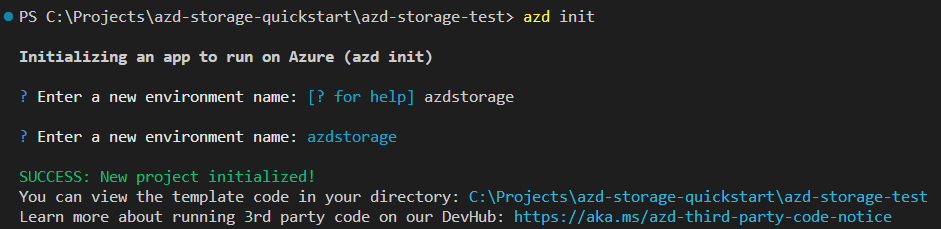
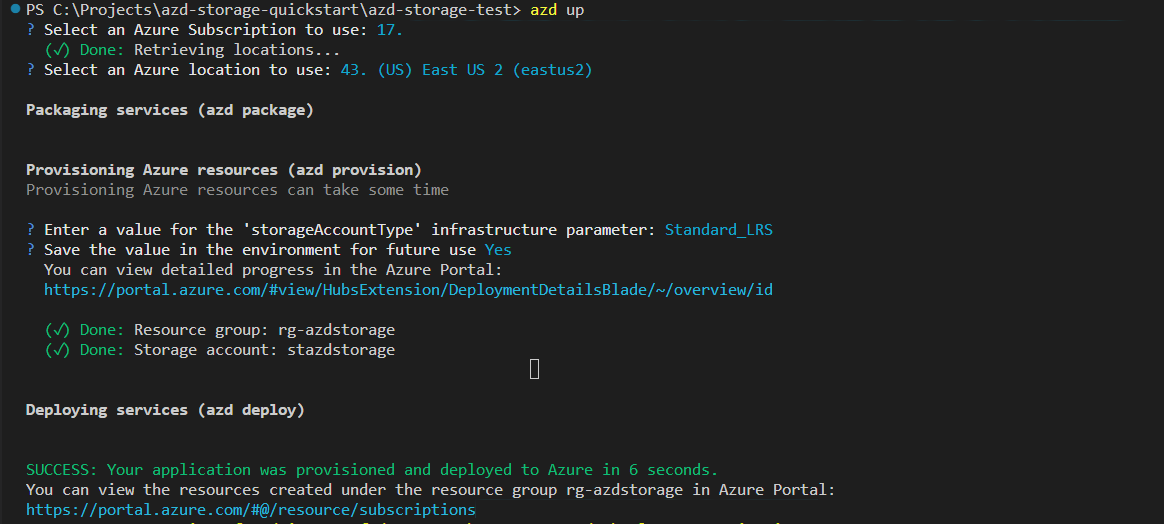
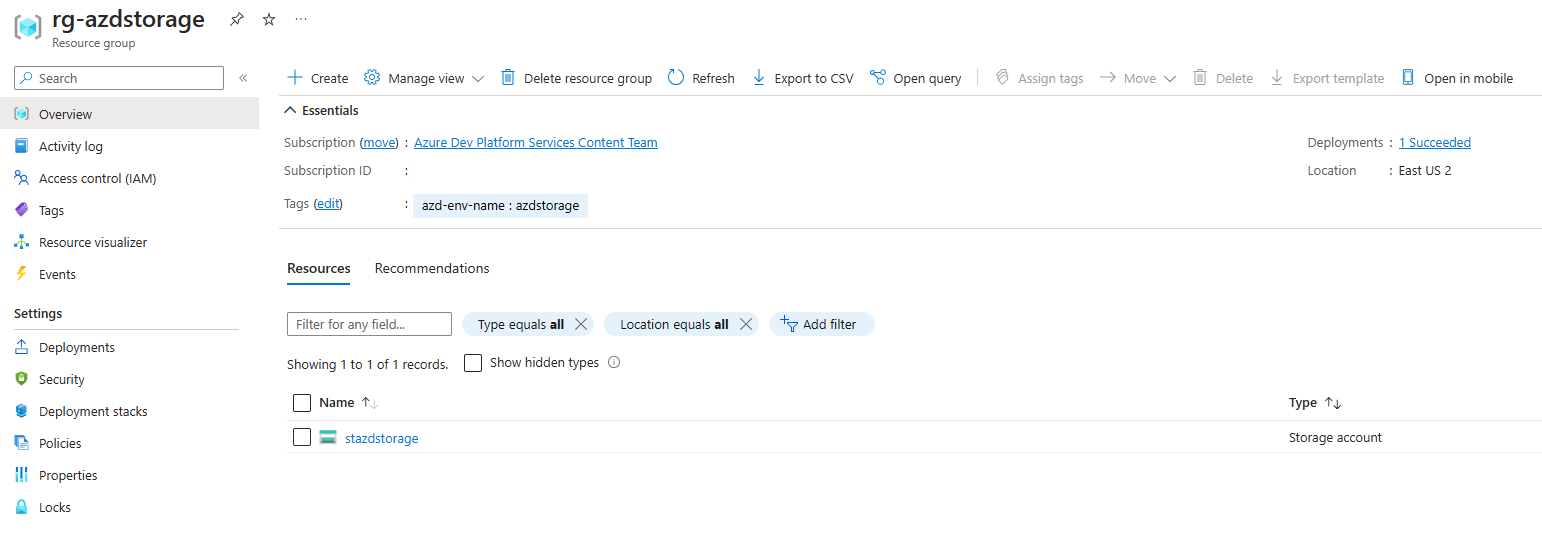
Ta bort ett lagringskonto
Om du tar bort ett lagringskonto tas hela kontot bort, inklusive alla data på kontot. Se till att säkerhetskopiera alla data som du vill spara innan du tar bort kontot.
Under vissa omständigheter kanske du kan återställa ett borttaget lagringskonto, men återställningen är inte garanterad. Mer information finns i Återställa ett borttaget lagringskonto.
Om du försöker ta bort ett lagringskonto som är associerat med en Azure virtuell dator kan du få ett felmeddelande om att lagringskontot fortfarande används. Mer information om hur du felsöker det här felet finns i Felsöka fel när du tar bort lagringskonton.
- Gå till lagringskontot i Azure-portalen.
- Välj Ta bort.
Du kan också ta bort resursgruppen. Den här åtgärden tar bort lagringskontot och andra resurser i resursgruppen. Mer information om hur du tar bort en resursgrupp finns i Ta bort resursgrupp och resurser.