Kommentar
Åtkomst till den här sidan kräver auktorisering. Du kan prova att logga in eller ändra kataloger.
Åtkomst till den här sidan kräver auktorisering. Du kan prova att ändra kataloger.
Gäller för: Azure Logic Apps (Standard)
Note
Den här förhandsgranskningsfunktionen omfattas av de kompletterande användningsvillkoren för Förhandsversioner av Microsoft Azure.
När ditt team behöver migrera arbetsbelastningar från äldre plattformar som BizTalk Server till molnet kan processen vara komplex, tidskrävande och utmanande. För att förenkla och underlätta den här uppgiften automatiserar Azure Logic Apps Migration Agent i Visual Studio Code den här processen genom fem guidade steg.
Den här snabbstarten visar hur du migrerar en exempelintegreringsarbetsbelastning från BizTalk Server till Standard-arbetsflöden i Azure Logic Apps med hjälp av Azure Logic Apps Migration Agent i Visual Studio Code. Du lär dig hur du installerar tillägget, öppnar källprojektet och följer agenten när den vägleder dig genom migreringsstegen: Identifiering, planering, konvertering, validering och distribution.
Note
Även om migreringsagenten körs nästan autonomt kan du uppmanas att tillåta att specifika kommandon körs för nödvändiga uppgifter. Om du vill låta agenten fortsätta väljer du Tillåt.
Mer information finns i Migration automation från integrationsplattformar till Azure Logic Apps.
Prerequisites
Innan du börjar måste du uppfylla följande krav:
| Krav | Purpose |
|---|---|
| Azure prenumeration – Skaffa ett kostnadsfritt konto | Distribution till Azure (steg 5) |
| Azure CLI | Azure resursetablering och distribution |
| Visual Studio Code 1.85.0 eller senare | Lokal utvecklingsupplevelse |
| Tillägg för Azure Logic Apps Migration Agent | Obligatoriskt tillägg med migreringsagenten för Visual Studio Code |
| Azure Logic Apps (Standard) tillägg | Obligatoriskt beroende för tillägget Azure Logic Apps Migration Agent |
| Azure Functions-tillägg | Exekveringsmiljö och utvecklingsuppgifter för lokala funktioner |
| Azure Functions Core Tools | Lokal runtime-värd för Azure Logic Apps (standard) |
| GitHub Copilot prenumeration | AI-baserad analys, planering och konvertering |
| Docker Desktop | Resursdistribuering av lokala anslutningar för testning och körning av anslutningar |
| Mapp med BizTalk Server projekt | Mapp som innehåller integreringsprojektmappar med källartefakter och filer. En BizTalk-projektmapp innehåller till exempel filer med följande filnamnstillägg: .btproj, .odx, .btm, .xsdoch .btp. |
1: Installera migreringsagenttillägget
Öppna Visual Studio Code.
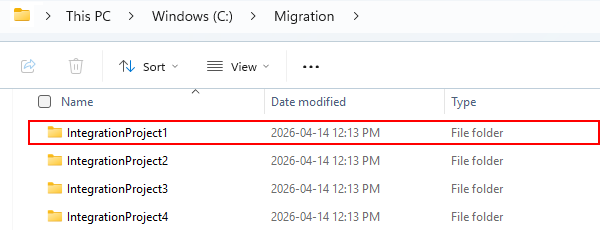
Du kan också, men rekommenderas, öppna Visual Studio Code från mappen eller katalogen där dina integreringsprojekt finns, till exempel C:\Migration\<project-folders>.
I aktivitetsfältet väljer du Tillägg. (Tangentbord: Ctrl+Skift+X)
I sökrutan Extensions: Marketplace letar du reda på tillägget Azure Logic Apps Migration Agent och väljer Install.
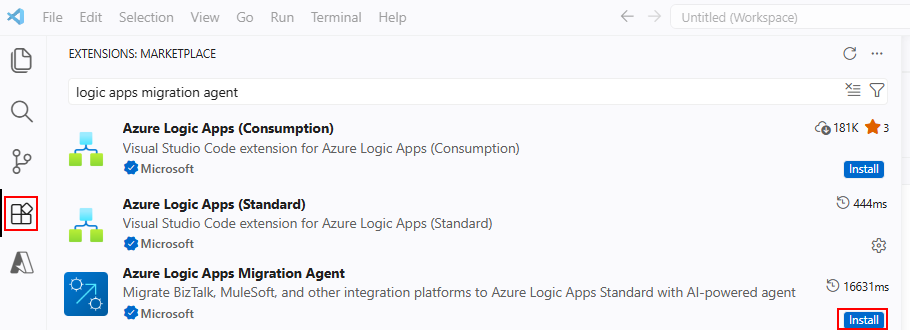
När installationen är klar visar aktivitetsfältet ikonen för migreringsagenten Azure Logic Apps (
 ).
).
2: Välj källmappen
I Visual Studio Code går du till aktivitetsfältet och väljer ikonen Azure Logic Apps Migration Agent (
).I fönstret Azure Logic Apps Migration Agent går du till avsnittet Discovery Results och väljer Välj källmapp.
Tips
Om du vill köra den här åtgärden som ett kommando öppnar du kommandopaletten (tangentbord: Ctrl+Skift+P). Ange och kör Azure Logic Apps Migration Agent: Välj Källmapp.
Leta upp och välj den källmapp som innehåller dina BizTalk-, MuleSoft- eller andra integrationsprojekt och välj sedan Välj källa Project mapp eller MSI.
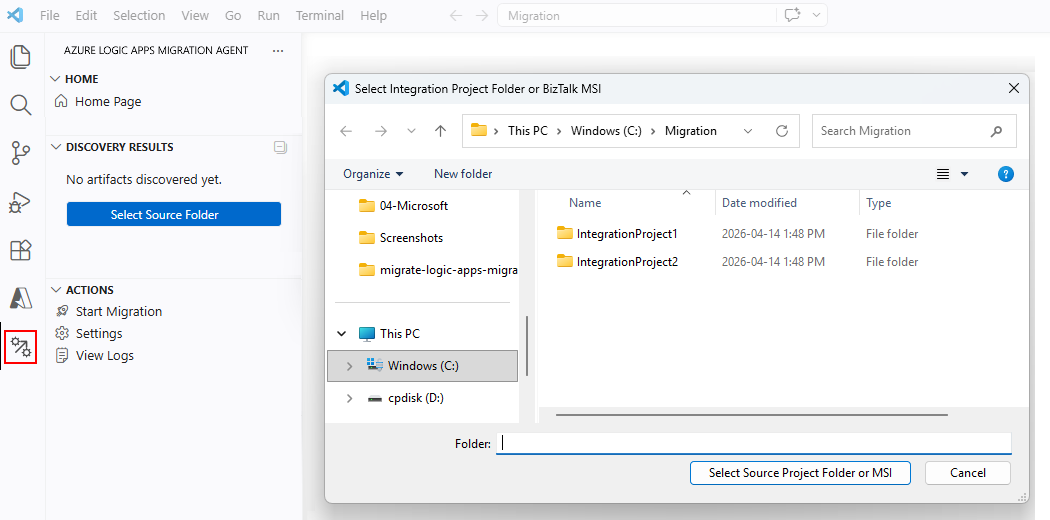
Tillägget identifierar automatiskt källplattformen och påbörjar migreringsarbetsflödet, med början i identifieringssteget.
Följ agenten när den vägleder dig genom varje migreringssteg, med början i Discovery-fasen.
Migreringsfas 1: Upptäckande
I det här steget hittar och katalogiserar migreringsagenten integreringsartefakterna i källprojektet. Under identifieringsfasen utför migreringsagenten följande åtgärder i den beskrivna ordningen med tillfälliga indata från dig. Mer information finns i Migreringsagent: Identifieringssteg.
Steg 1: Identifiera källplattformen
Migreringsagenten avgör din källplattform baserat på filmönster, till exempel BizTalk Server -filer (.btproj).
Följande skärmbild visar den identifierade plattformen med exempel på identifierade artefakter och beroenden:

Steg 2: Skanna källfiler
Migreringsagenten söker igenom de identifierade källfilerna med hjälp av den inbyggda parsern för din plattform. När genomsökningen är klar analyserar @migration-analyser Copilot-agent de identifierade artefakterna och identifierar logiska flödesgrupper, som är uppsättningar med artefakter som fungerar tillsammans.
Följande skärmbild visar hur varje exempelintegreringsprojekt mappar till en logisk flödesgrupp:

Genererade logiska flöden återspeglar inte alltid en 1:1-relation med äldre integrationsprogram. Migreringsagenten härleder de flöden som bäst återspeglar det äldre systemets integreringsartefakter, till exempel BizTalk-arbetsbelastningar, som Standard-arbetsflöden i Azure Logic Apps.
Tips
Om du vill redigera dessa logiska flöden så att de mappar 1:1 till dina integreringsarbetsbelastningar använder du GitHub Copilot och anger att flöden måste mappas till dina BizTalk-program. Tänk dock på att optimalt för BizTalk inte är detsamma som optimalt för Standard-arbetsflöden i Azure Logic Apps. Detta begrepp är en av de första paradigmändringarna i moderniseringen.
Steg 3: Analysera källdesign
När migreringsagenten har slutfört genomsökningen och visar de resulterande logiska flödesgrupperna följer du dessa steg:
På fliken Start för den logiska flödesgrupp som du vill använda väljer du Analysera källdesign, till exempel:
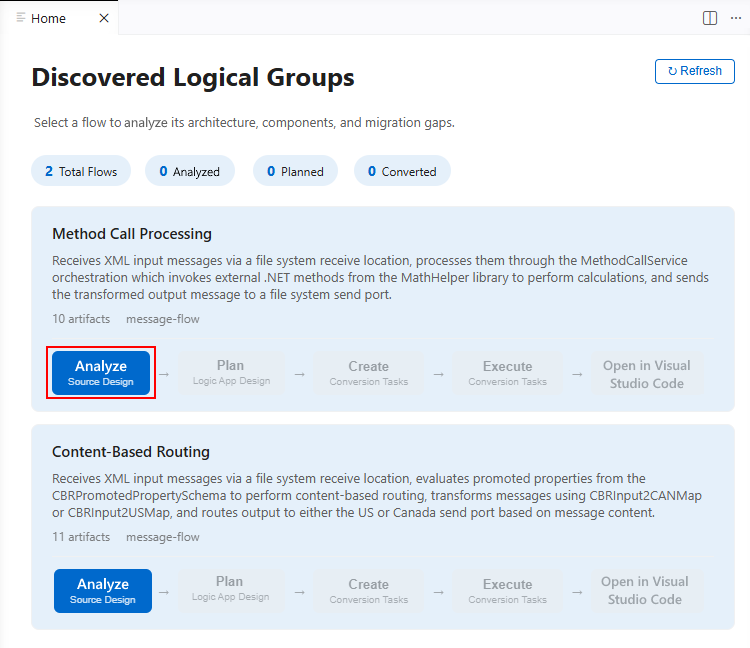
Agenten utför följande uppgifter:
Skapar en artefaktinventering som innehåller orkestreringar, scheman, kartor, pipelines och bindningar.
Genererar ett beroendediagram som visar relationerna mellan artefakter.
För att generera beroendediagrammet kör migreringsagenten följande uppgifter:
- Genererar arkitekturdiagram (Sjöjungfru) som visar meddelandeflöden och komponenter.
- Identifierar saknade beroenden.
- Utför en gapanalys för funktioner.
- Identifierar integrationsmönster som publish-subscribe, request-reply och batch.
- Föreslår mappningar för Azure Logic Apps eller andra alternativ för tjänster.
- Genererar en identifieringsrapport baserat på resultaten.
När migreringsagenten har genererat beroendediagrammet öppnas flödesvisualiseraren och visar följande interaktiva flikar:
- Arkitekturdiagram
- Meddelandeflöde
- Components
- Saknade beroenden
- Gap-analys
- Mönster
- Learn BizTalk
I följande exempel visas en exempelgenererad flödesvisualisering:
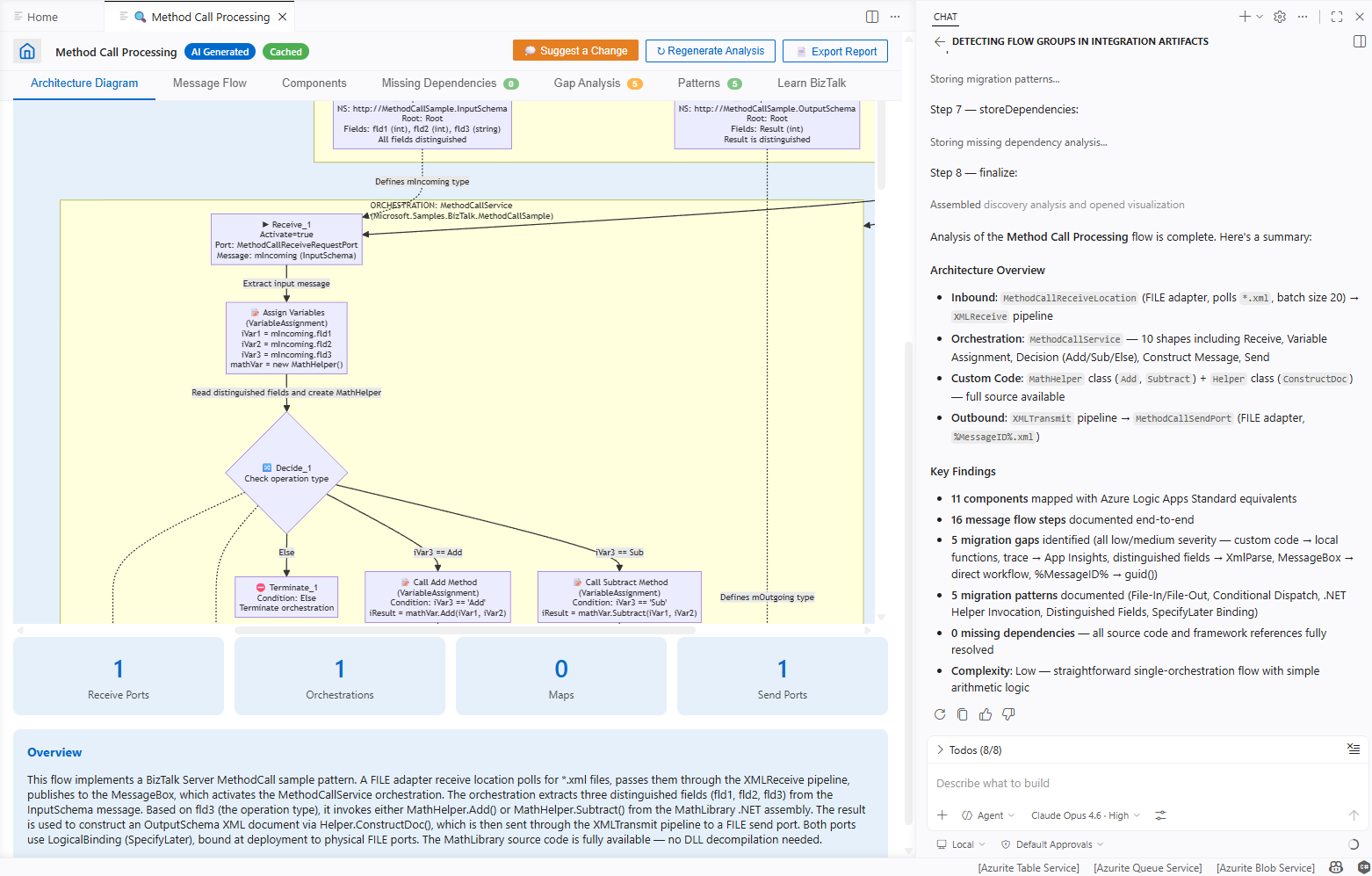
Mer information finns i Analys och resultat för källdesign.
Om du vill granska analysresultaten väljer du en flik för att granska den relaterade informationen.
Steg 4: Uppdatera eller exportera analysen
När du har granskat analysresultatet väljer du någon av följande åtgärder i namnlisten för flödesvisualiseraren:
Action Description Föreslå en ändring Begär direkta ändringar i analysen.
Tip: Om du vill diskutera potentiella uppdateringar eller korrigeringar av en flödesgrupp använder du Copilot chattfönstret i flödesvisualiseraren. Välj en flödesgrupp och ställ frågor till agenten@migration-analyserom den identifierade arkitekturen. Ange information om eventuella saknade luckor och återskapa sedan analysen.Återskapa analys När du har uppdaterat analysen, till exempel lägga till ett beroende, artefakt eller specifikation som saknas, kör du analysen igen. Exportera rapport Generera en rapport med identifieringsresultatet i ett delningsbart format. Om du vill analysera fler flöden väljer du fliken Start eller startsidans ikon.
När du är klar går du till nästa avsnitt för planeringssteget.
Migreringssteg 2: Planering
När du har slutfört analysen startar du planeringssteget genom att skapa en migreringsöversikt att följa. Mer information finns i Migreringsagentens steg 2: Planering.
På fliken Start väljer du den logiska flödesgrupp som du vill använda och väljer Planera logikappdesign.
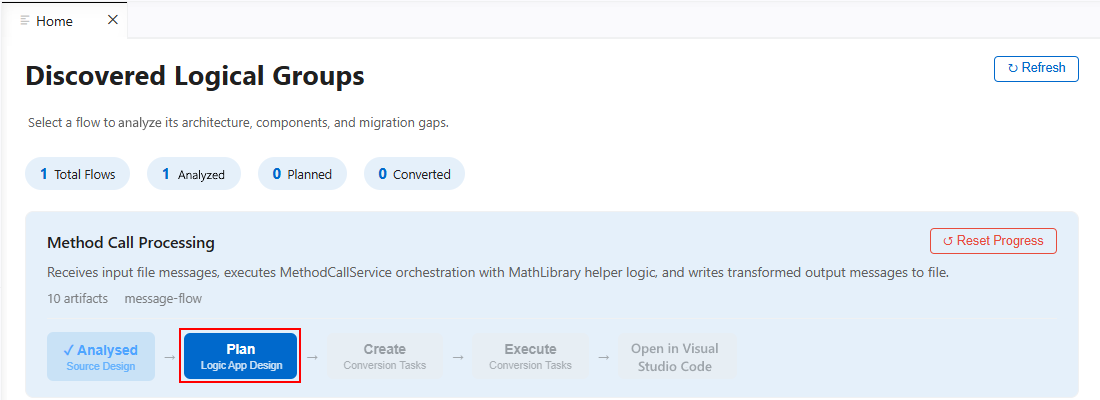
Agenten
@migration-plannergenererar en migreringsplan som vanligtvis innehåller följande avsnitt:- Arkitektur
- Ytterligare Azure-komponenter
- Operationsmappning
- Artefaktdispositioner
- Migreringsluckor
- Integreringsmönster
- Sammanfattning
- Ansträngningsuppskattningar
- Uppgiftsplaner
I följande exempel visas en exempelgenererad migreringsplan:

Mer information finns i Planeringsstegsåtgärd.
Innan du fortsätter till konverteringssteget bör du granska varje plan noggrant. Gör eventuella uppdateringar efter behov.
Planens noggrannhet påverkar avsevärt kvaliteten på konverteringsutdata.
För att hjälpa dig att avgöra om planen behöver några uppdateringar kan du interagera med
@migration-plannerGitHub-Copilot-agent med hjälp av Copilot chatt för att slutföra följande uppgifter:- Ställ frågor om specifika mappningar.
- Begär alternativa metoder för gap-lösning.
- Justera uppskattningar av ansträngning.
- Begär planändringar innan du går vidare till konvertering.
När du är klar fortsätter du till konverteringssteget genom att välja Startsida eller gå tillbaka till fliken Start .

Migreringssteg 3: Konvertering
När du är nöjd med din migreringsplan startar du konverteringssteget för att skapa och köra konverteringsuppgifter som omvandlar källartefakter till Standard-arbetsflöden, anslutningar och andra stödfiler för Azure Logic Apps.
3.1: Skapa konverteringsuppgifter
På fliken Start väljer du Skapa konverteringsuppgifter för ditt logiska flöde.
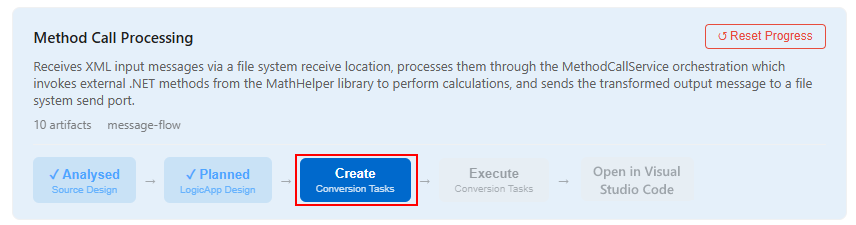
Agenten
@migration-converterskapar konverteringsuppgifterna, som varierar beroende på din specifika logiska flödesgrupp. I följande lista beskrivs exempelkonverteringsuppgifter för en logisk flödesgrupp med namnetMethod Call Processing:Step Uppgift Description 1 Scaffold Logic Apps Project Skapar Standardlogikapplikationens projektstruktur med den nödvändiga mapphierarkin och filerna. 2 Konvertera indataschema Migrerar Filen InputSchema.xsd från BizTalk-format, som är UTF-16 med BizTalk-anteckningar, till standard-XSD, som är UTF-8 utan BizTalk-anteckningar. 3 Konvertera utdataschema Migrerar filen OutputSchema.xsd från BizTalk-format, som är UTF-16 med BizTalk-anteckningar, till standard-XSD, som är UTF-8 utan BizTalk-anteckningar. 4 Generera <kopplarnamn> Anslutningar Skapar eller uppdaterar denconnections.json fil som innehåller konfigurationerna för varje nödvändig anslutning. 5 Generera <arbetsflödesnamn> arbetsflöde Skapar filen workflow.json som innehåller standardarbetsflödesdefinitionen i Azure Logic Apps för den logiska flödesgruppen. 6 Generera lokala funktioner (<funktionsnamn>) Skapar .NET 8 lokala funktioner för anpassad logik i källkoden. 7 Verifiera Körning (funktionsstart) Validerar logikappprojektet genom att köra func startför att bekräfta att alla funktioner och arbetsflöden är klara.8 E2E-testning (lycklig väg och fel väg) Kör tester från slutpunkt till slutpunkt för den lyckade sökvägen, felsökvägen och valideringen på fältnivå. 9 Black Box-tester (valfritt) Kör tester som använder externa testdata som du anger. 10 Molndistribution och testning (valfritt) Distribuerar till Azure och kör E2E-molntester. I följande exempel visas exempelgenererade konverteringsuppgifter för den
Method Call Processinglogiska flödesgruppen: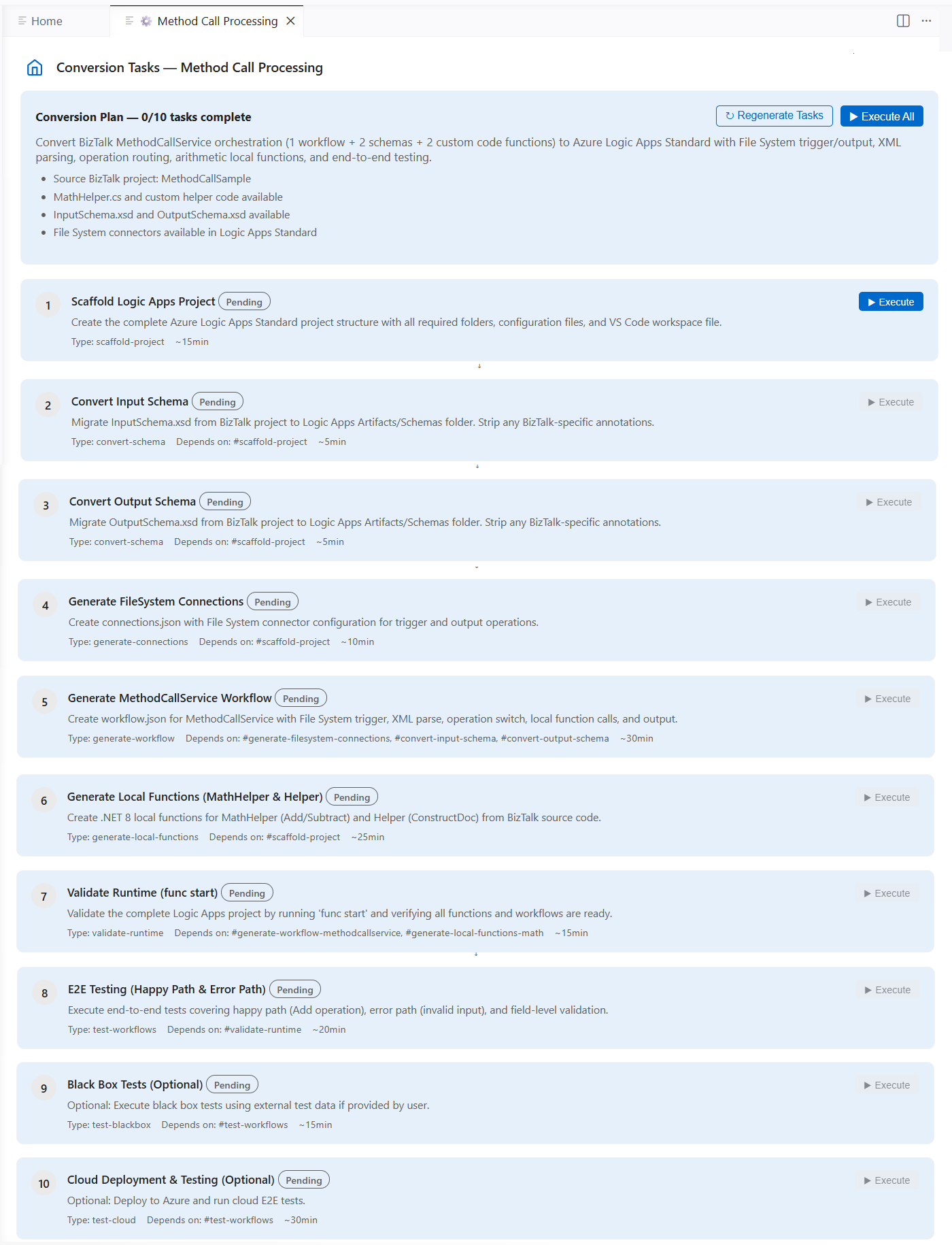
I nästa avsnitt väljer du Startsida eller återgår till fliken Start .
3.2: Kör konverteringsuppgifterna
Om du vill att agenten
@migration-converterska köra varje konverteringsuppgift väljer du Kör, men stoppar före molndistribution och testning. Eller välj Kör alla, vilket fungerar på samma sätt som att välja Kör konverteringsuppgifter på fliken Start .Note
Under körningen av konverteringsaktiviteten kan agenten fråga dig om åtkomst eller behörighet att redigera filer. Granska de tillgängliga alternativen och svara på rätt sätt.
I nästa avsnitt väljer du Startsida eller återgår till fliken Start .
3.3 Kontrollera utdata för fullständighet och kvalitet
Agenten @migration-converter skapar färdiga standardarbetsflödesdefinitioner och distributionsbara projektartefakter. Den här agenten använder färdigheten no-stubs-code-generation för att se till att all genererad kod är fullständig, fullt fungerande och att det inte finns några stub-implementeringar, platshållarkod eller TODO kommentarer.
Om du vill förbereda de genererade utdata för valideringssteget där du lokalt kör arbetsflödena för testning kontrollerar du att du manuellt inspekterar arbetsflödesdefinitionerna, anslutningarna och eventuella genererade .NET lokala funktioner för felaktigheter.
Important
Som bästa praxis bör du alltid granska ai-genererade utdata innan du använder dem. Sådana utdata kan innehålla felaktig information.
Följ dessa steg för att granska de genererade utdata:
På fliken Home för ditt logiska flöde väljer du Öppna i Visual Studio Code.
I migreringsmappen går du till utkatalogen och väljer den genererade lösningsmappen, till exempel:
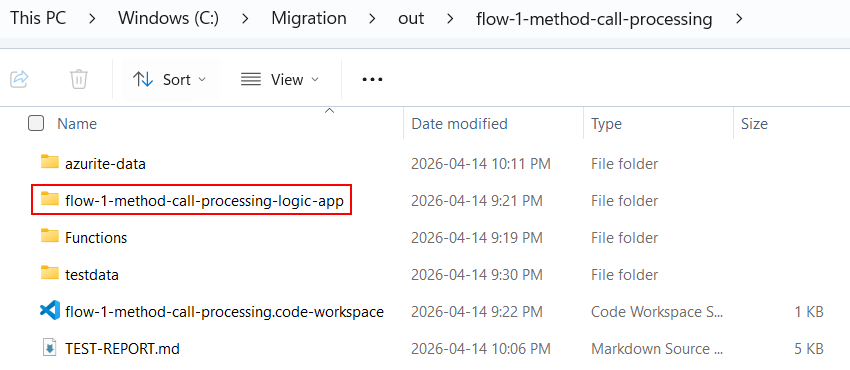
Granska varje
workflow.jsonfil för att kontrollera att utlösaren och åtgärderna matchar källbeteendet.Tips
Om du vill ställa frågor om genererade utdata, begära ändringar eller återskapa specifika arbetsflöden kan du interagera med agenten
@migration-convertermed hjälp av Copilot chatt.connections.jsonKontrollera att det finns rätt anslutningskonfigurationer i filen.Granska alla genererade .NET lokala funktioner för korrekthet.
Migreringssteg 4: Validering
För valideringssteget testar du de genererade arbetsflödena mot dina källspecifikationer. Du kan ta med dina egna testfall och specifikationer. Agenten @migration-converter tillhandahåller vägledning för körningsverifiering och testning. Målet är att bekräfta att dina konverterade arbetsflöden fungerar som förväntat och matchar källflödesbeteendet.
Tips
Du kan enkelt göra direkta jämförelser genom att hålla testdata och förväntade utdata för källplattformen lättillgängliga under valideringen.
Migreringsplanen ger till exempel valfri black box-testningsfunktion för att använda externa indata:

Krav för att lokalt testa dina arbetsflöden
Innan du påbörjar verifieringsstegen kontrollerar du att följande krav är installerade för testning:
| Krav | Purpose |
|---|---|
| Azure Logic Apps (Standard) tillägg | Obligatoriskt tilläggsberoende |
| Azure Functions Core Tools | Lokal runtime-värd för Azure Logic Apps (standard) |
| Docker Desktop | Resursdistribuering av lokala anslutningar för testning och körning av anslutningar |
Testa dina arbetsflöden lokalt
Följ dessa steg om du vill köra de genererade arbetsflödena lokalt:
På fliken Home, för ditt logiska flöde, väljer du Öppna i Visual Studio Code.
I migreringsmappen går du till utkatalogen och väljer den genererade lösningsmappen.
Öppna projektmappen för den genererade logikappen.
Kontrollera att Docker Desktop körs.
På menyn Run väljer du Start Felsökning (Tangentbord: F5) för att starta körningen lokalt för Azure Logic Apps.
Körtiden startar och arbetsflödena blir tillgängliga på lokala slutpunkter.
Använd exempeldata för att skicka testbegäranden eller utlösa ett arbetsflöde.
Jämför det genererade arbetsflödets beteende med källbeteendet för att identifiera eventuella avvikelser eller felaktigheter.
Följande checklista beskriver beteenden som du kan kontrollera:
- Alla utlösare utlöses korrekt med förväntade indataformat.
- Åtgärdssekvenser körs i rätt ordning.
- Datatransformeringar genererar förväntade utdata.
- Villkorsstyrd logik förgrenas korrekt med förväntade resultat baserat på indata.
- Loopkonstruktioner bearbetar alla objekt som förväntat.
- Felhanteringsomfång fångar och hanterar undantag på lämpligt sätt.
- Anslutningskonfigurationer matchar rätt slutpunkter.
- .NET lokala funktioner returnerar förväntade resultat.
Undersöka och åtgärda eventuella avvikelser eller problem som du hittar.
Tips
För att hjälpa dig genom lösningsprocessen kan du diskutera avvikelsen eller problemet med
@migration-converteragenten via Copilot chatt.- I Copilot chatten beskriver du det förväntade beteendet jämfört med det faktiska beteendet.
- Granska agentens föreslagna korrigeringar.
- Om du godkänner agentens rekommendationer och gör ändringarna ber du agenten att återskapa de uppdaterade delarna av arbetsflödet.
Migreringssteg 5: Distribution
Distributionssteget distribuerar din migrerade Standard-lösning till Azure Logic Apps i Azure-portalen.
Krav för att distribuera dina arbetsflöden
Innan du påbörjar distributionsstegen måste du uppfylla följande krav:
| Krav | Purpose |
|---|---|
| Azure CLI | Etablerar och distribuerar Azure resurser. |
| Azure-prenumeration | Din målprenumeration som ska användas för distribution. |
| Deltagaråtkomst | Rollbaserad åtkomst för att skapa resurser i målresursgruppen. |
Kontrollera att du har slutfört migreringsagentens steg 1 (identifiering) till 4 (validering), inklusive att lokalt köra de genererade arbetsflödena och bekräfta att deras beteende matchar källbeteendet.
Steg 1: Konfigurera tilläggsinställningar för distribution
Öppna tilläggsinställningarna i Visual Studio Code. Från menyn File går du till Preferences>Settings>Extensions>Azure Logic Apps Migration Agent.
Uppdatera följande distributionsinställningsvärden efter behov:
Inställningsnamn JSON-namn Description Standardinställning Action Läge logicAppsMigrationAssistant.azure.locationDen Azure-regionen för tillhandahållande av resurser. eastusÄndra det här värdet till den region du vill ha. Resursgrupp logicAppsMigrationAssistant.azure.resourceGroupAzure-resursgruppen för provisionering och testning. integration-migration-tool-test-rgÄndra det här värdet till det resursgruppsnamn du vill ha. Prenumerations-ID logicAppsMigrationAssistant.azure.subscriptionIdAzure prenumerations-ID för distribution. (tom) Ange GUID för din Azure-prenumeration. Distributionsmodell logicAppsMigrationAssistant.deploymentModelMåldistributionsmodellen för Azure Logic Apps (Standard). workflow-service-planOm det är lämpligt ändrar du det här värdet till hybrid.
Steg 2: Starta distributionsprocessen
Följ dessa steg för att börja distribuera till Azure:
Logga in på Azure CLI med din Azure-prenumeration, till exempel:
az loginFrån fönstret Azure Logic Apps Migration Agent går du till migreringsplanen och kör
Cloud Deployment & Testa uppgift genom att väljaExecute :
Migreringsagenten etablerar nödvändig infrastruktur och distribuerar din standardlogikappresurs och arbetsflöden med hjälp av Azure CLI.
I följande exempel visas ett exempel på en helt migrerad lösning:
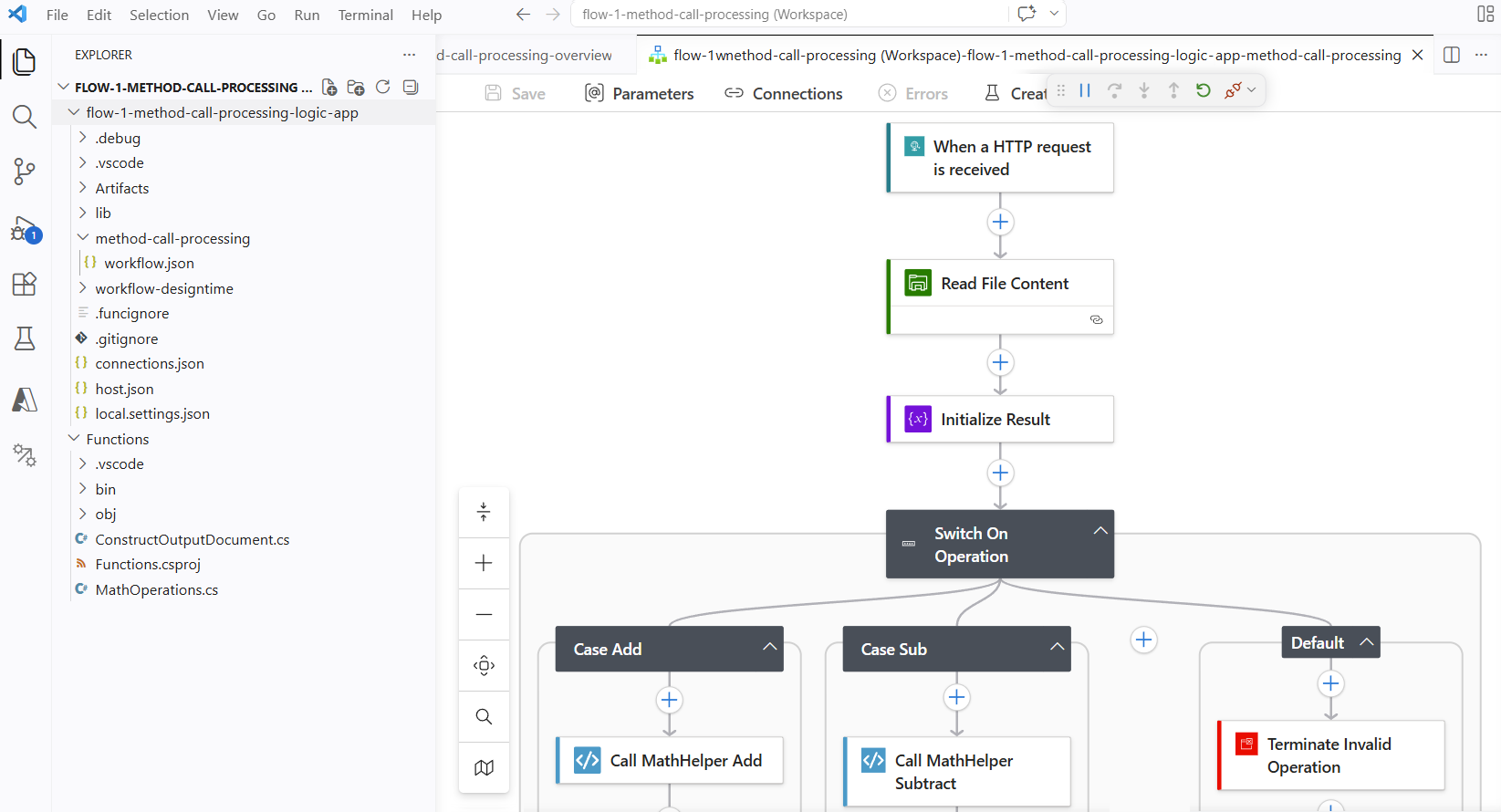
Steg 3: Verifiera driftsättningen
När distributionen är klar kontrollerar du att standardarbetsflödena visas i Azure portalen.
I sökrutan Azure anger du
logic appsoch väljer sedan Logiska appar.På sidan Logikappar väljer du din standardlogikappresurs.
Expandera Arbetsflöden under Arbetsflöden i sidofältet för logikappen. På sidan Arbetsflöden bekräftar du att alla förväntade arbetsflöden visas. Bekräfta att deras tillstånd är aktiverat.
Note
Markera kryssrutan arbetsflöde för alla inaktiverade arbetsflöden. I verktygsfältet Arbetsflöden väljer du Aktivera.
Testa varje arbetsflöde med exempelindata för att se till att de fungerar som förväntat.
Om du vill hitta körningsfel eller prestandaproblem går du till sidan Application Insights för din standardlogikappresurs.
I sidofältet för logikappen går du till Övervakning och väljer Application Insights.
Under Länka till en Application Insights-resurs väljer du länken till Application Insights-resursen.
Mer information finns i Visa arbetsflödesmått i Application Insights.
Återställa migreringen
Du kan starta om migreringen från början. Följande kommando rensar migreringstillståndet och gör att du kan börja om på nytt med identifieringsstadiet.
I Visual Studio Code öppnar du kommandopaletten (tangentbord: Ctrl+Skift+P).
Ange Azure Logic Apps Migration Agent: Reset Migration i prompten.
Relaterat innehåll
- Migrationsautomatisering från integrationsplattformar till Azure Logic Apps
- Migreringsagent steg 1: Upptäckt
- Migreringsagent steg 2: Planering
- Migreringsagent fas 3: Konvertering
- Migreringsagentens steg 4: Validering
- Migreringsagent steg 5: Implementering
- Utöka migreringsagenten genom att skapa anpassade parsers för integreringsplattformar som inte stöds