Kommentar
Åtkomst till den här sidan kräver auktorisering. Du kan prova att logga in eller ändra kataloger.
Åtkomst till den här sidan kräver auktorisering. Du kan prova att ändra kataloger.
Gäller för: ✔️ Front Door (klassisk)
Important
Azure Front Door (klassisk) stöder inte skapande av profil, ny domänregistrering eller hanterade certifikat och dras tillbaka på March 31, 2027. För att undvika avbrott i tjänsten migrera till Azure Front Door Standard eller Premium. Mer information finns i Azure Front Door (klassisk) pensionering.
Den här instruktionen visar hur du skapar en konfiguration för regelmotor och din första regel i både Azure portal och CLI.
I den här handledningen lär du dig att:
- Konfigurera regelmotorn med hjälp av portalen.
- Konfigurera regelmotorn med Hjälp av Azure CLI.
Prerequisites
- Innan du kan slutföra stegen i den här självstudien måste du först skapa en Azure Front Door (klassisk). Mer information finns i Skapa en Azure Front Door (klassisk).
Konfigurera regelmotorn i Azure-portalen
I resursen Azure Front Door (klassisk) väljer du Rule Engine configuration under Settings på den vänstra menyn. Välj + Lägg till, ange ett namn för konfigurationen och börja skapa din första regelmotorkonfiguration.
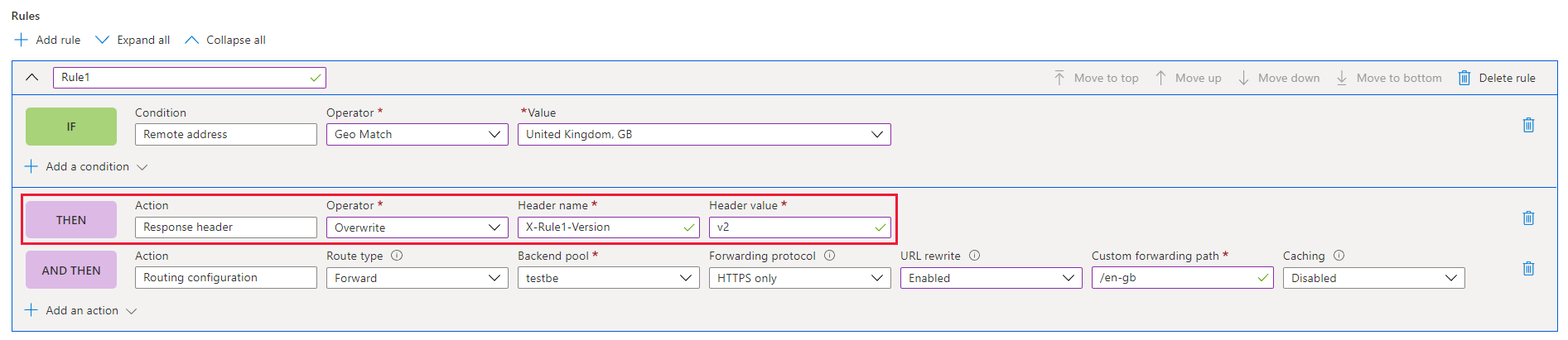
Ange ett namn för din första regel. Välj sedan + Lägg till villkor eller + Lägg till åtgärd för att definiera din regel.
Note
- Om du vill ta bort ett villkor eller en åtgärd från en regel använder du papperskorgsikonen till höger om det specifika villkoret eller åtgärden.
- Om du vill skapa en regel som gäller för all inkommande trafik ska du inte ange några villkor.
- Om du vill sluta utvärdera regler när det första matchningsvillkoret har uppfyllts kontrollerar du Sluta utvärdera återstående regel. Om det här villkoret uppfylls körs inte de återstående reglerna i konfigurationen.
- Alla sökvägar i regelmotorkonfigurationen är skiftlägeskänsliga.
- Rubriknamn bör följa RFC 7230.
Bestäm prioriteten för reglerna i konfigurationen med hjälp av knapparna Flytta upp, Flytta ned och Flytta till överkant . Prioriteten är i stigande ordning, vilket innebär att regeln som först anges är den viktigaste regeln.
Tip
Om du vill kontrollera när ändringarna sprids till Azure Front Door (klassisk) kan du skapa ett anpassat svarshuvud i regeln med hjälp av följande exempel. Du kan lägga till ett svarshuvud
_X-<RuleName>-Version_och ändra värdet varje gång regeln uppdateras. När ändringarna har uppdaterats kan du gå till URL:en för att bekräfta att regelversionen anropas:
När du skapar en eller flera regler väljer du Spara. Den här åtgärden skapar regelmotorns konfiguration.
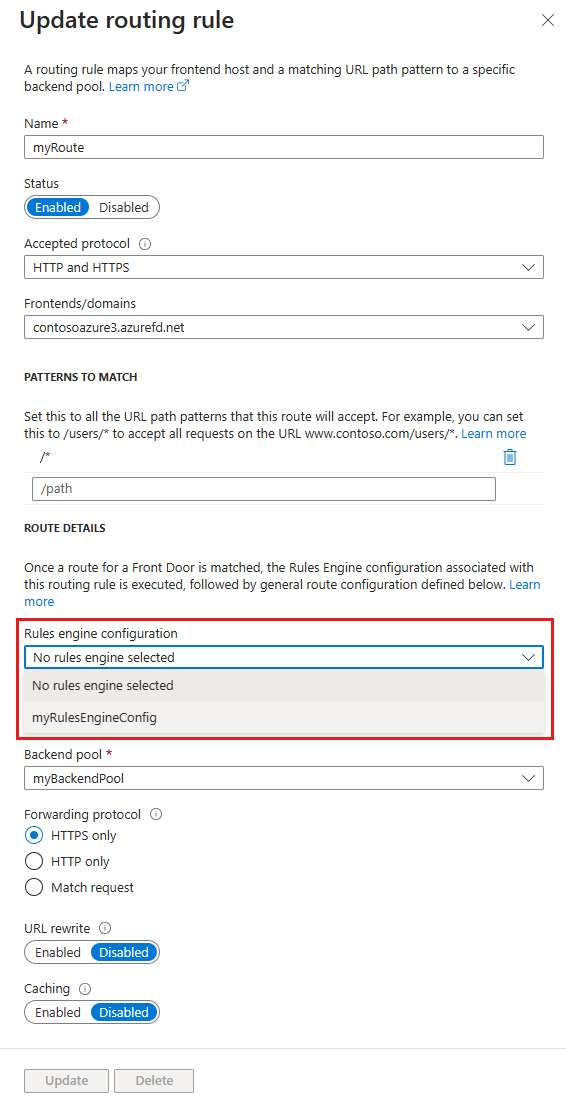
När du har skapat en regelmotorkonfiguration associerar du konfigurationen med en routningsregel. Du kan tillämpa en enda konfiguration på flera routningsregler, men en routningsregel kan bara ha en regelmotorkonfiguration. Om du vill associera konfigurationen går du till Azure Front Door-designern (klassisk) och väljer en Väg. Välj sedan den regelmotorkonfiguration som ska associeras med routningsregeln.
Konfigurera regelmotor i Azure CLI
Installera Azure CLI och lägg till tillägget "front-door":
az extension add --name front-doorLogga in och växla till din prenumeration:
az account set --subscription <name_or_Id>Skapa en regelmotor med en regel, inklusive en rubrikbaserad åtgärd och ett matchningsvillkor:
az network front-door rules-engine rule create -f {front_door} -g {resource_group} --rules-engine-name {rules_engine} --name {rule1} --priority 1 --action-type RequestHeader --header-action Overwrite --header-name Rewrite --header-value True --match-variable RequestFilenameExtension --operator Contains --match-values jpg png --transforms LowercaseVisa en lista över alla regler:
az network front-door rules-engine rule list -f {front_door} -g {rg} --name {rules_engine}Lägg till en åsidosättningsåtgärd för vidarebefordran av rutt.
az network front-door rules-engine rule action add -f {front_door} -g {rg} --rules-engine-name {rules_engine} --name {rule1} --action-type ForwardRouteOverride --backend-pool {backend_pool_name} --caching DisabledVisa en lista över alla åtgärder i en regel:
az network front-door rules-engine rule action list -f {front_door} -g {rg} -r {rules_engine} --name {rule1}Länka en regelmotorkonfiguration till en routningsregel:
az network front-door routing-rule update -g {rg} -f {front_door} -n {routing_rule_name} --rules-engine {rules_engine}Ta bort länken till regelmotorn:
az network front-door routing-rule update -g {rg} -f {front_door} -n {routing_rule_name} --remove rulesEngine
Mer information finns i den fullständiga listan över Azure Front Door (klassiska) reglermotor-kommandon.
Rensa resurser
Så här tar du bort regelmotorkonfigurationen från din Front Door (klassisk):
Välj de tre punkterna bredvid regelmotorns namn och välj sedan Associera routningsregel för att koppla bort eventuella routningsregler från regelmotorns konfiguration:
Avmarkera alla routningsregler som är associerade med den här regelmotorkonfigurationen och välj sedan Spara:
Ta bort regelmotorkonfigurationen från din Front Door.

Nästa steg
I den här självstudiekursen lärde du dig att:
- Skapa en konfiguration för regelmotorn
- Associera en konfiguration med en routningsregel
Om du vill lära dig hur du lägger till säkerhetshuvuden med hjälp av Regelmotorn fortsätter du till nästa handledning.