Kommentar
Åtkomst till den här sidan kräver auktorisering. Du kan prova att logga in eller ändra kataloger.
Åtkomst till den här sidan kräver auktorisering. Du kan prova att ändra kataloger.
På instrumentpanelen Durable Task Scheduler kan du observera orkestreringar som körs, granska körningshistorik och aktivitetsindata/utdata och hantera orkestreringslivscykel (pausa, återuppta, avsluta) – allt från en webbläsare.
Instrumentpanelen är tillgänglig i två miljöer:
| Environment | URL | Authentication |
|---|---|---|
| Lokal emulator | http://localhost:8082 |
Ingen krävs |
| Azure | https://dashboard.durabletask.io/?endpoint=<SCHEDULER_ENDPOINT>&taskhub=<TASK_HUB_NAME> |
Kräver Durable Task Data Contributor-rollen |
Mer information om emulatorn finns i Emulatorn för lokal utveckling.
I den här artikeln lär du dig att:
- Få åtkomst till instrumentpanelen lokalt eller på Azure.
- Tilldela rollen Durable Task Data Contributor till din utvecklaridentitet.
- Övervaka orkestreringsstatus, filtrera instanser och inspektera körhistorik.
- Hantera orkestreringar (pausa, återuppta, avsluta, utlösa händelser).
Förutsättningar
Innan du börjar:
- Installera den senaste Azure CLI
- Skapa en schemaläggare och uppgiftshubbresurs
- Konfigurera hanterad identitet för din Durable Task Scheduler-resurs
Få åtkomst till instrumentpanelen lokalt
Om du använder Durable Task Scheduler-emulatorn är instrumentpanelen tillgänglig på:
http://localhost:8082
Ingen autentisering eller rolltilldelning krävs för lokal utveckling.
Tilldela åtkomstroller för instrumentpanelen (Azure)
Om du vill komma åt instrumentpanelen för en Azure värdbaserad schemaläggare tilldelar du rollen Durable Task Data Contributor till din utvecklaridentitet (e-post).
Ange tilldelningsobjektet till din utvecklaridentitet.
assignee=$(az ad user show --id "someone@microsoft.com" --query "id" --output tsv)Ange omfånget. Om du beviljar åtkomst till scheduler-omfånget får du åtkomst till alla aktivitetshubbar i schemaläggaren.
Aktivitetshubben
scope="/subscriptions/SUBSCRIPTION_ID/resourceGroups/RESOURCE_GROUP/providers/Microsoft.DurableTask/schedulers/SCHEDULER_NAME/taskHubs/TASK_HUB_NAME"Schemaläggare
scope="/subscriptions/SUBSCRIPTION_ID/resourceGroups/RESOURCE_GROUP/providers/Microsoft.DurableTask/schedulers/SCHEDULER_NAME"Bevilja åtkomst. Kör följande kommando för att skapa rolltilldelningen och bevilja åtkomst.
az role assignment create \
  --assignee "$assignee" \
  --role "Durable Task Data Contributor" \
  --scope "$scope"
Förväntade utdata
I följande utdataexempel visas en utvecklaridentitet som tilldelats rollen Durable Task Data Contributor på schemaläggningsnivå :
{
  "condition": null,
  "conditionVersion": null,
  "createdBy": "YOUR_DEVELOPER_CREDENTIAL_ID",
  "createdOn": "2024-12-20T01:36:45.022356+00:00",
  "delegatedManagedIdentityResourceId": null,
  "description": null,
  "id": "/subscriptions/YOUR_SUBSCRIPTION_ID/resourceGroups/YOUR_RESOURCE_GROUP/providers/Microsoft.DurableTask/schedulers/YOUR_DTS_NAME/providers/Microsoft.Authorization/roleAssignments/ROLE_ASSIGNMENT_ID",
  "name": "ROLE_ASSIGNMENT_ID",
  "principalId": "YOUR_DEVELOPER_CREDENTIAL_ID",
  "principalName": "YOUR_EMAIL",
  "principalType": "User",
  "resourceGroup": "YOUR_RESOURCE_GROUP",
  "roleDefinitionId": "/subscriptions/YOUR_SUBSCRIPTION/providers/Microsoft.Authorization/roleDefinitions/ROLE_DEFINITION_ID",
  "roleDefinitionName": "Durable Task Data Contributor",
  "scope": "/subscriptions/YOUR_SUBSCRIPTION/resourceGroups/YOUR_RESOURCE_GROUP/providers/Microsoft.DurableTask/schedulers/YOUR_DTS_NAME",
  "type": "Microsoft.Authorization/roleAssignments",
  "updatedBy": "YOUR_DEVELOPER_CREDENTIAL_ID",
  "updatedOn": "2024-12-20T01:36:45.022356+00:00"
}
När du har beviljat åtkomst öppnar du instrumentpanelen på:
https://dashboard.durabletask.io/?endpoint=<SCHEDULER_ENDPOINT>&taskhub=<TASK_HUB_NAME>Ersätt
<SCHEDULER_ENDPOINT>med schemaläggarens slutpunkt (till exempelhttps://myscheduler.westus2.durabletask.io) och<TASK_HUB_NAME>med namnet på aktivitetshubben.Du kan också navigera till
https://dashboard.durabletask.io/och ange namnet på schemaläggarens slutpunkt och aktivitetshubben i anslutningsformuläret.
Anmärkning
Följande instruktion visar en rolltilldelning som är begränsad till en specifik aktivitetshubb. Om du behöver åtkomst till alla aktivitetshubbar i en schemaläggare utför du tilldelningen på schemaläggningsnivå.
Gå till resursen Durable Task Scheduler på portalen.
Klicka på ett namn på en aktivitetshubb.
Välj Åtkomstkontroll (IAM) i den vänstra menyn.
Klicka på Lägg till för att lägga till en rolltilldelning.

Sök efter och välj Durable Task Data-bidragsgivare. Klicka på Nästa.

På fliken Medlemmar för Tilldela åtkomst till väljer du Användare, grupp eller tjänstens huvudnamn.
För Medlemmar klickar du på + Välj medlemmar.
I fönstret Välj medlemmar söker du efter ditt namn eller din e-postadress:

Välj din e-post och klicka på knappen Välj .
Klicka på Översikt + tilldelning för att slutföra tilldela rollen.
När rollen har tilldelats klickar du på Översikt på den vänstra menyn i aktivitetshubbens resurs och navigerar till instrumentpanelens URL som finns i det översta avsnittet Essentials .
Övervaka orkestreringsstatus och körningshistorik
På instrumentpanelen kan du övervaka orkestreringsprocessen och granska körningshistoriken. Du kan filtrera orkestreringslistan med hjälp av följande villkor:
- Instans-ID – Sök efter en specifik orkestrering med dess unika ID.
- Orkestreringsnamn – Filtrera efter orkestreringstypens namn.
- Status – Filtrera efter körningsstatus (körs, slutförs, misslyckades, avslutades, väntar, pausas).
- Tidsintervall skapades – Begränsa resultatet till ett tidsfönster.

Visa orkestreringsindata och utdata:

Detaljerad vy över orkestreringsutförande
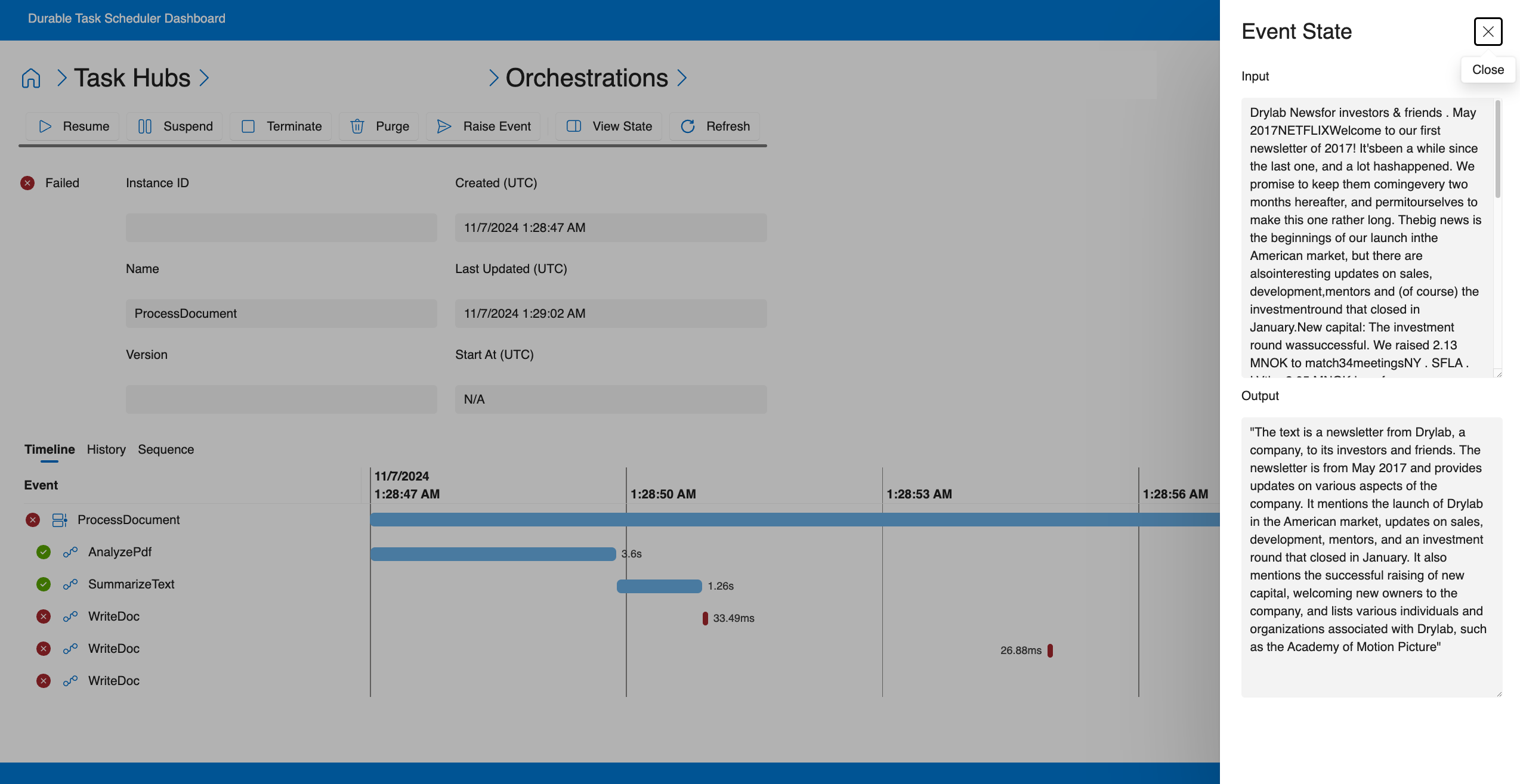
Du kan borra ner i orkestreringsinstanser för att visa körningsdetaljer och aktivitetsförlopp. Den här vyn hjälper dig att diagnostisera problem eller få insyn i statusen för en orkestrering.
I följande bild visas tidslinjevyn för en orkestreringskörning. I den här "ProcessDocument"-orkestreringen försökte aktiviteten "WriteDoc" igen tre gånger (utan framgång) med fem sekunder mellan återförsöket.

Du kan också visa indata och utdata för aktiviteter i en orkestrering:
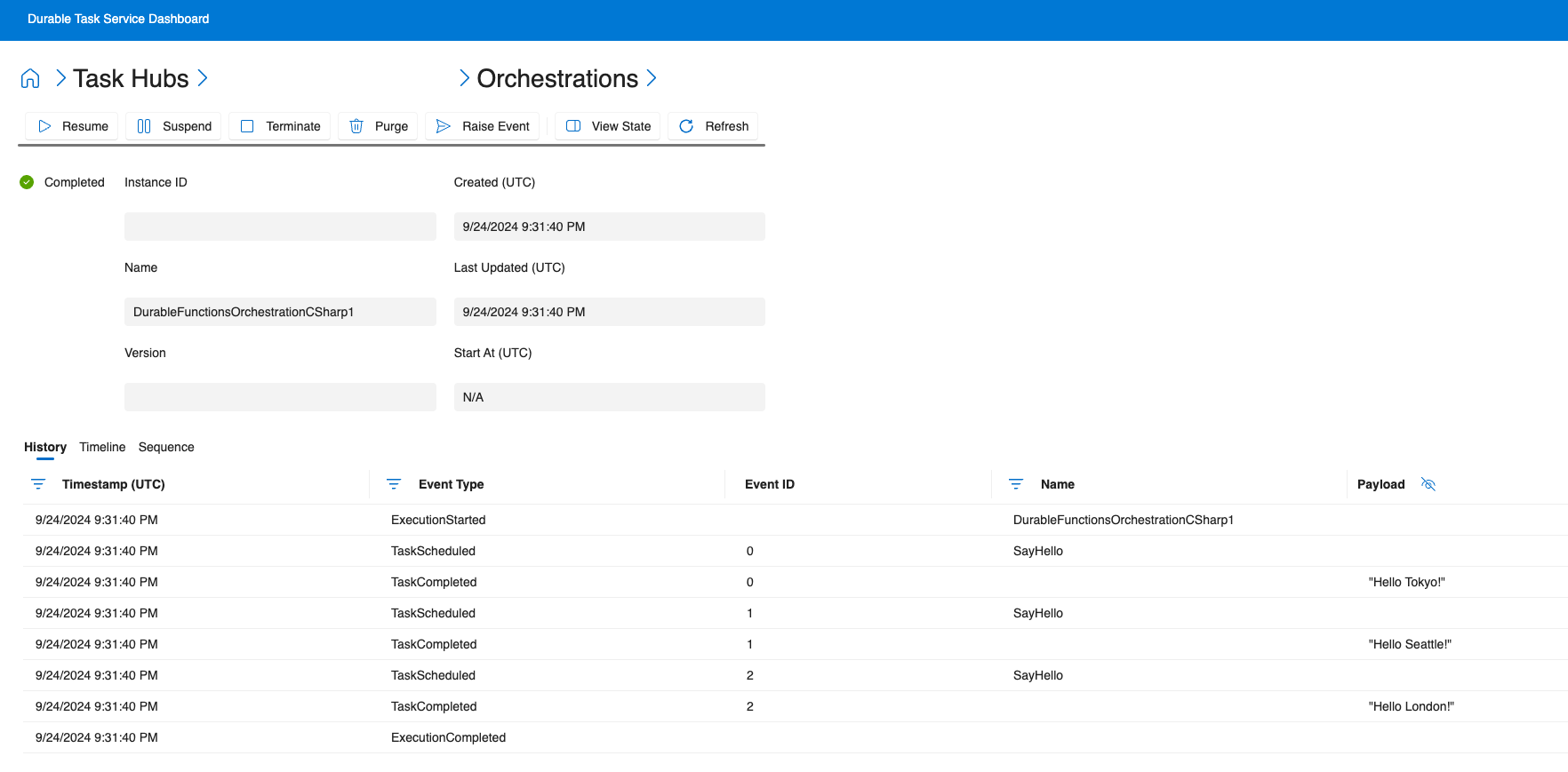
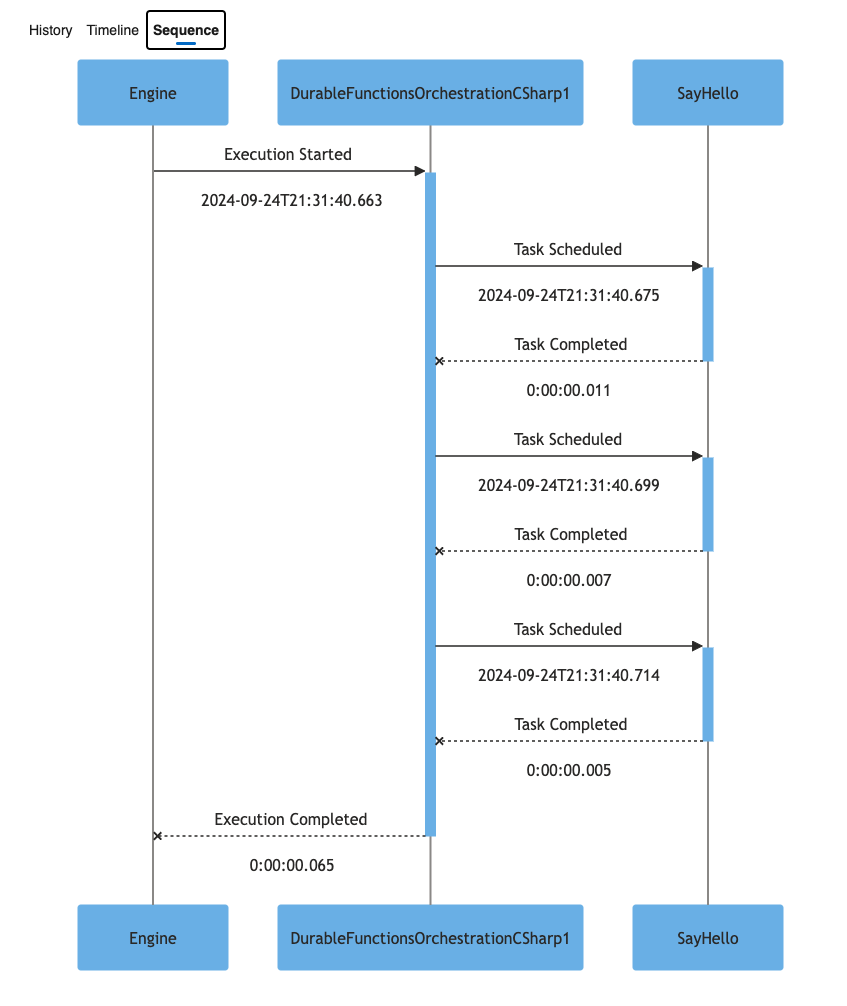
Andra vyer av orkestreringskörningssekvens
Historikvyn visar en detaljerad händelsesekvens, tidsstämplar och data:
Sekvensvyn ger ett annat sätt att visualisera händelsesekvens:
Orkestreringshantering
Instrumentpanelen innehåller funktioner för att hantera orkestreringslivscykeln på begäran. Tillgängliga åtgärder är:
- Suspend – Avbryt tillfälligt en orkestrering som körs. Den finns kvar i minnet men slutar bearbeta händelser tills den återupptas.
- Återuppta – Fortsätt med en tidigare pausad orkestrering.
- Avsluta – Stoppa omedelbart en orkestrering med en valfri orsakssträng.
- Skapa händelse – Skicka en namngiven extern händelse (med valfri JSON-nyttolast) till en orkestrering som körs eller pausas.

Nästa steg
För Durable Task Scheduler för återkommande funktioner för Durable Functions:
- Snabbstart: Konfigurera en Durable Functions-app så att den använder Durable Task Scheduler
- Skapa Durable Task Scheduler-resurser och visa dem på instrumentpanelen
För Durable Task Scheduler för Durable Task SDK:er: