Kommentar
Åtkomst till den här sidan kräver auktorisering. Du kan prova att logga in eller ändra kataloger.
Åtkomst till den här sidan kräver auktorisering. Du kan prova att ändra kataloger.
Den här artikeln beskriver hur du aktiverar ett autostoppschema för en dev box-pool för att spara på kostnaderna. Microsoft Dev Box försöker sedan dagligen stoppa eller försätta alla utvecklingsboxar i poolen i viloläge vid den tidpunkt som anges i schemat.
Projektadministratörer kan hantera autostoppscheman med hjälp av Azure-portalen eller Azure CLI. Du kan konfigurera en stopptid i en tidszon för varje pool.
Anmärkning
Autostop-beteende beror på om den tillämpade dev box-definitionen stöder viloläge. Vilolägesaktiverade utvecklingsboxar går i viloläge vid den schemalagda autostopptiden. Utvecklingsmiljöer som inte stöder viloläge stängs av vid den schemalagda tiden. Mer information finns i Konfigurera dev box-viloläge.
Förutsättningar
| Kategori | Krav |
|---|---|
| Permissions | Ägare, deltagare, DevCenter-ägare eller DevCenter-projektadministratör eller behörighet i ett Dev Box-projekt. |
Skapa ett autostop-schema
Du kan skapa ett autostopschema när du konfigurerar en ny dev box-pool eller genom att modifiera en redan befintlig dev box-pool.
Följande procedurer beskriver hur du använder Azure-portalen för att skapa och konfigurera autostop-scheman för befintliga eller nya dev box-pooler.
Lägg till ett schema för autostopp i en befintlig pool
Följ de här stegen för att lägga till ett autostop-schema i en befintlig dev box-pool:
I Azure-portalen öppnar du projektet som är associerat med poolen som du vill redigera och väljer Dev box-pooler i den vänstra navigeringsmenyn.
På sidan Dev box-pooler markerar du kryssrutan för den pool som du vill ändra, väljer ikonen Fler åtgärder till höger och väljer sedan Redigera.

I fönstret Redigera väljer du fliken Hantering .
Under Kostnadskontroller på skärmen Hantering markerar du kryssrutan för Automatisk stopp enligt schemat.
För Stopptid väljer du en tid för att dagligen stänga av eller sätta i viloläge alla utvecklingslådor i poolen.
För Tidszon väljer du den tidszon som stopptiden är i.
Välj Spara.


Lägga till ett autostoppschema när du skapar en pool
Följ de här stegen för att lägga till ett autostoppschema när du skapar en dev box-pool.
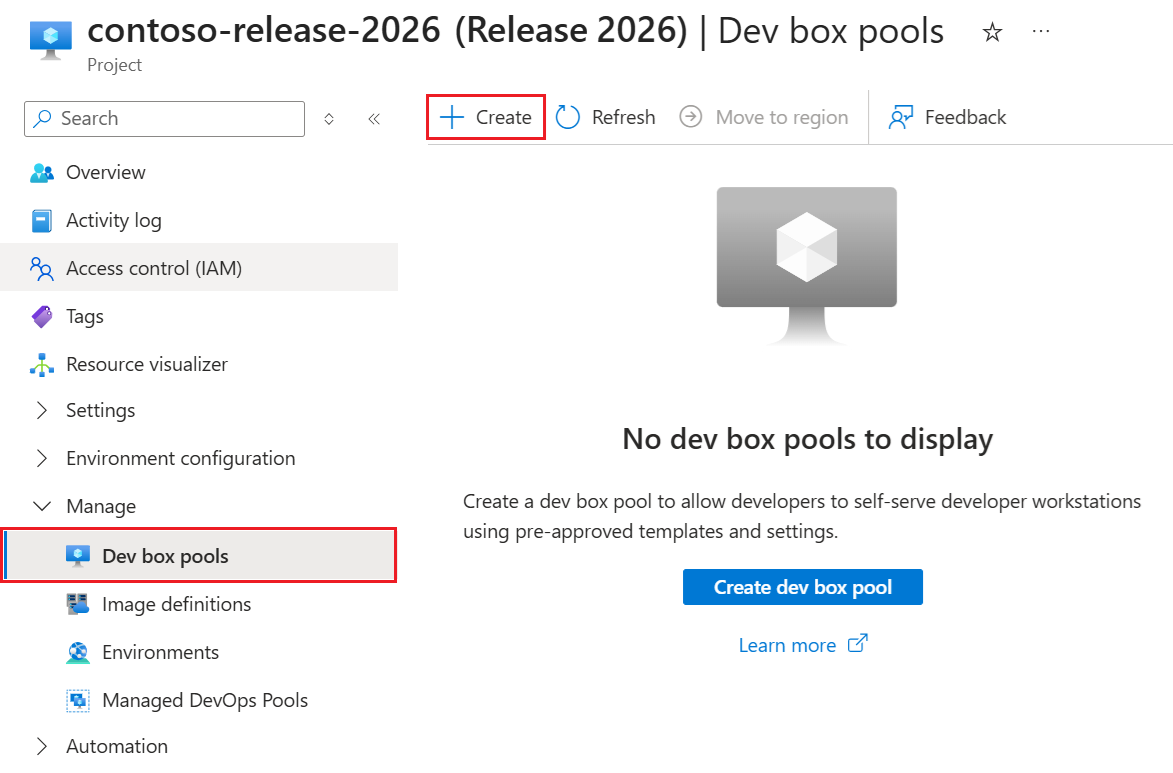
Öppna det projekt som du vill lägga till poolen i i Azure-portalen och välj Dev box-pooler i den vänstra navigeringsmenyn.
På sidan Dev box-pooler väljer du Skapa och börjar skapa en dev box-pool genom att följa anvisningarna i Skapa en dev box-pool.
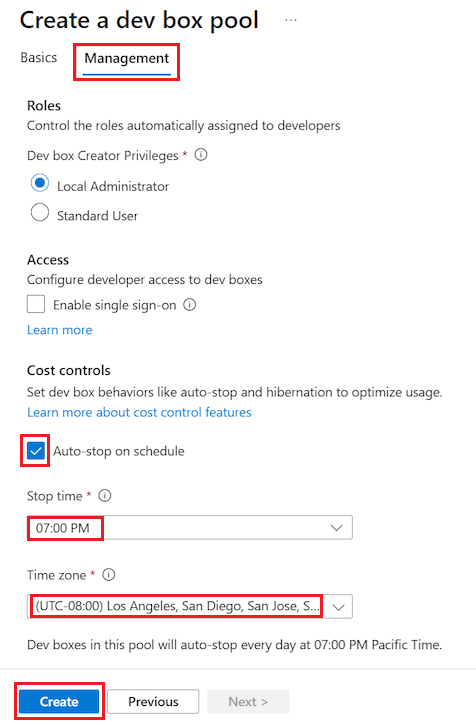
Under Kostnadskontroller på fliken Hantering i formuläret Skapa en utvecklingspool markerar du kryssrutan för Automatisk stopp enligt schemat.
För Stopptid väljer du en tid för att dagligen stänga av eller sätta i viloläge alla utvecklingslådor i poolen.
För Tidszon väljer du den tidszon som stopptiden är i.
Slutför konfigurationen av de andra poolinställningarna och välj sedan Skapa.
Kontrollera att den nya dev box-poolen visas i listan med utvecklingspooler. Du kan behöva uppdatera skärmen.
Ta bort ett autostopp-schema
Följande steg tar bort autostoppschemat som är associerat med en dev box-pool.
I Azure-portalen öppnar du projektet som är associerat med poolen som du vill redigera och väljer Dev box-pooler i den vänstra navigeringsmenyn.
På sidan Dev box-pooler markerar du kryssrutan för den pool som du vill ändra, väljer ikonen Fler åtgärder bredvid posten och väljer sedan Redigera.
I fönstret Redigera väljer du fliken Hantering .
Under Kostnadskontroller på fliken Hantering avmarkerar du kryssrutan för Automatisk stopp enligt schemat.

Välj Spara.
När du har avmarkerat inställningen slutar utvecklingsboxarna i den här poolen att stoppas automatiskt.