Kommentar
Åtkomst till den här sidan kräver auktorisering. Du kan prova att logga in eller ändra kataloger.
Åtkomst till den här sidan kräver auktorisering. Du kan prova att ändra kataloger.
Viktigt!
Dev Box är nu i underhållsläge, utan några ytterligare funktioner planerade. Microsoft investeringar för molnmiljöer för utvecklare fokuserar på Windows 365, vilket ger en enhetlig, skalbar lösning för utvecklarscenarier.
Kunder bör överväga Windows 365 som den rekommenderade vägen framåt för virtualiserade utvecklarmiljöer. Dev Box kommer att fortsätta att stödjas för befintlig användning och vägledning ges för att hjälpa kunder att övergå.
I den här artikeln får du lära dig hur du hanterar nätverksanslutningar för ett utvecklingscenter i Microsoft Dev Box. Nätverksanslutningar möjliggör för utvecklarboxar att ansluta till befintliga virtuella nätverk. Dessutom kan du konfigurera nätverksinställningarna för att aktivera anslutning till lokala resurser från utvecklingsrutan. Platsen, eller Azure-regionen, för nätverksanslutningen avgör var associerade dev-rutor finns.
Du kan välja att distribuera dev-rutor till ett Microsoft-värdbaserat nätverk som är associerat med en dev box-pool eller till ett nätverk som du hanterar. Om du väljer att distribuera dev-rutor till ett nätverk som du hanterar måste du först konfigurera en nätverksanslutning.
Du måste lägga till minst en nätverksanslutning till ett utvecklingscenter i Microsoft Dev Box.
Förutsättningar
- Tillräcklig behörighet för att skapa och konfigurera nätverksanslutningar.
- Minst ett virtuellt nätverk och undernät som är tillgängligt för dina utvecklingsrutor.
När du planerar nätverksanslutning för dina utvecklingsdatorer bör du tänka på följande punkter:
- Identifiera den region eller plats som är närmast dina dev box-användare. Om du distribuerar utvecklingsrutor till en region som är nära användarna får de en bättre upplevelse.
- Avgör om utvecklingsmiljöer ska ansluta till dina befintliga nätverk med hjälp av Microsoft Entra join eller Microsoft Entra hybrid join.
Verifiera dina behörigheter
Kontrollera att du har följande behörigheter för att hantera en nätverksanslutning:
| Åtgärd | Role | Behörigheter som krävs |
|---|---|---|
| Skapa och konfigurera ett virtuellt nätverk och undernät | Nätverksdeltagare (ägare eller deltagare) | Behörigheter för ett befintligt virtuellt nätverk eller behörighet att skapa ett nytt virtuellt nätverk och undernät |
| Skapa eller ta bort en nätverksanslutning | Ägare eller deltagare | Behörigheter för en Azure-prenumeration eller för en specifik resursgrupp, som innehåller behörighet att skapa en resursgrupp |
| Lägga till eller ta bort en nätverksanslutning | Contributor | Behörighet att utföra skrivåtgärder i utvecklingscentret |
Skapa ett virtuellt nätverk och undernät
För att skapa en nätverksanslutning behöver du ett befintligt virtuellt nätverk och undernät. Om du inte har något virtuellt nätverk och undernät tillgängligt använder du följande steg för att skapa dessa resurser:
Logga in på Azure-portalen.
I sökrutan anger du virtuellt nätverk. I listan med resultat väljer du Virtuella nätverk.
På sidan Virtuella nätverk väljer du + Skapa.
I fönstret Skapa virtuellt nätverk konfigurerar du följande värden på fliken Grundläggande :
Inställning Värde Subscription Välj din prenumeration. resursgrupp Välj en befintlig resursgrupp eller skapa en ny resurs genom att välja Skapa ny, ange ett namn och sedan välja OK. Namn på virtuellt nätverk Ange ett namn för det virtuella nätverket. Region Välj region för det virtuella nätverket och dev-rutorna. 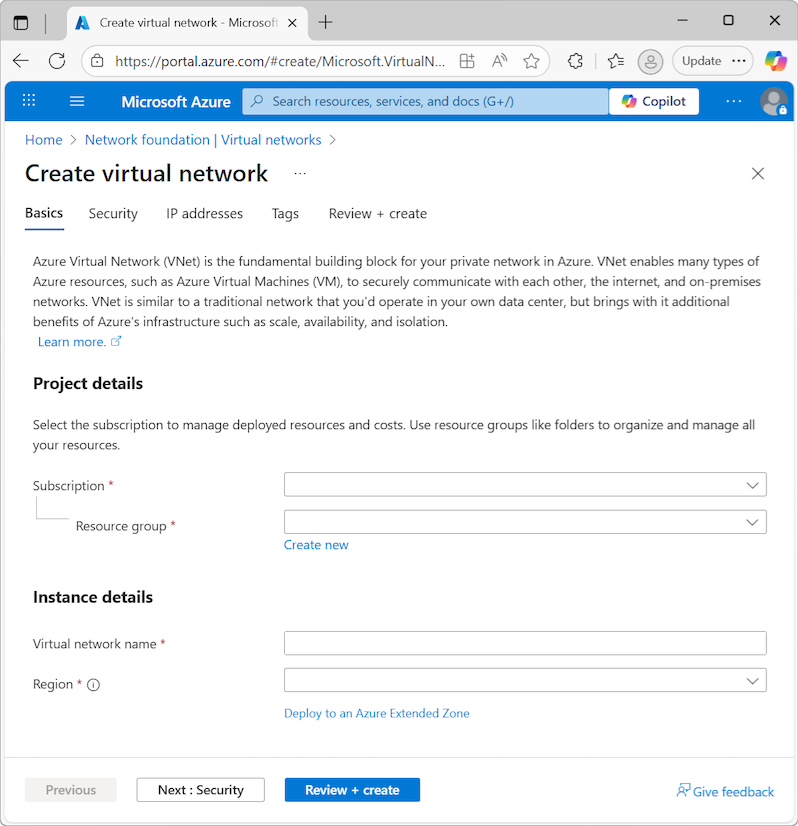
Viktigt!
Den region som du väljer för det virtuella nätverket är den region där Azure distribuerar utvecklingsrutorna.
På fliken Säkerhet godkänner du standardinställningarna.
På fliken IP-adresser godkänner du standardinställningarna.
Granska inställningarna på fliken Granska + skapa .
När valideringen har godkänts för konfigurationen väljer du Skapa.
Den här proceduren skapar ett virtuellt nätverk och ett standardundernät.
Tillåt åtkomst till Microsoft Dev Box-slutpunkter från nätverket
En organisation kan kontrollera nätverksingress och utgående nätverkstrafik genom att använda en brandvägg, nätverkssäkerhetsgrupper och även Microsoft Defender.
Om din organisation dirigerar utgående trafik via en brandvägg måste du öppna vissa portar så att Microsoft Dev Box-tjänsten kan fungera. Mer information finns i Nätverkskrav.
Planera en nätverksanslutning
Följande avsnitt visar hur du skapar och konfigurerar en nätverksanslutning i Microsoft Dev Box.
Granska typer av služba Active Directory-anslutning
Microsoft Dev Box kräver en konfigurerad och fungerande služba Active Directory-anslutning, som definierar hur dev-rutor ansluter din domän och åtkomstresurser. Du har två alternativ:
Microsoft Entra-anslutning: Om din organisation använder Microsoft Entra-ID kan du använda en Microsoft Entra-anslutning (kallas ibland för en inbyggd Microsoft Entra-anslutning). Dev box-användare loggar in på Microsoft Entra-anslutna utvecklingsmiljöer genom sitt Microsoft Entra-konto. De får åtkomst till resurser baserat på de behörigheter som tilldelats kontot. Microsoft Entra-anslutning ger åtkomst till molnbaserade och lokala appar och resurser. Mer information finns i Planera implementeringen av Microsoft Entra-anslutning.
Microsoft Entra-hybridanslutning: Om din organisation har en lokal Active Directory-implementering kan du fortfarande dra nytta av några av funktionerna i Microsoft Entra-ID:t med hjälp av Microsoft Entra hybridanslutna dev-rutor. Dessa dev-rutor är anslutna till din lokala Active Directory-instans och registreras med Microsoft Entra-ID. Microsoft Entra-hybridanslutna utvecklingsdatorer kräver periodiskt nätverkssiktlinje till dina lokala domänkontrollanter. Utan den här anslutningen blir enheterna oanvändbara. Mer information finns i Planera din distribution av Microsoft Entra-hybridanslutning.
Skapa en nätverksanslutning
Använd följande procedurer för att skapa en nätverksanslutning för din dev box-konfiguration.
Logga in på Azure-portalen.
I sökrutan anger du nätverksanslutningar. I listan med resultat väljer du Nätverksanslutningar.
På sidan Nätverksanslutningar väljer du + Skapa:

I fönstret Skapa en nätverksanslutning konfigurerar du följande värden på fliken Grundläggande :
Inställning Värde Typ av domänanslutning Välj Azure Active Directory-anslutning (för Microsoft Entra-anslutning). Subscription Välj den prenumeration där du vill skapa nätverksanslutningen. resursgrupp Välj en befintlig resursgrupp eller välj Skapa ny och ange sedan ett namn för den nya resursgruppen. Namn Ange ett beskrivande namn för nätverksanslutningen. Virtuellt nätverk Välj det virtuella nätverk som du vill att nätverksanslutningen ska använda. Subnet Välj det undernät som du vill att nätverksanslutningen ska använda. 
Granska inställningarna på fliken Granska + skapa .
När valideringen har godkänts för konfigurationen väljer du Skapa.
När distributionen är klar väljer du Gå till resurs. Bekräfta att anslutningen visas på sidan Nätverksanslutningar .

Anmärkning
Microsoft Dev Box skapar automatiskt en resursgrupp för varje nätverksanslutning, som innehåller nätverkskorten (NIC) som använder det virtuella nätverk som tilldelats nätverksanslutningen. Resursgruppen har ett fast namn baserat på nätverksanslutningens namn och region. Du kan inte ändra namnet på resursgruppen eller ange en befintlig resursgrupp.
Koppla och ta bort nätverksanslutningar
Nätverksanslutningar möjliggör för utvecklarboxar att ansluta till befintliga virtuella nätverk. Platsen eller Azure-regionen för nätverksanslutningen avgör var associerade dev-rutor finns.
Om du har en befintlig nätverksanslutning som du vill använda med Microsoft Dev Box måste du koppla den till ett utvecklingscenter innan du kan använda den för dev box-projekt och pooler. Du kan koppla flera nätverksanslutningar till ett utvecklingscenter.
Ansluta en nätverksanslutning till ett utvecklingscenter
Så här kopplar du en nätverksanslutning till ett utvecklingscenter:
I Azure-portalen går du till sidan för utvecklingscentret som du vill koppla nätverksanslutningen till.
På sidan dev center väljer du Nätverk under Dev box-konfiguration i den vänstra navigeringsmenyn.
På sidan Nätverk väljer du Lägg till.

I fönstret Lägg till nätverksanslutning väljer du den nätverksanslutning som du vill använda och väljer sedan Lägg till:

När du har bifogat nätverksanslutningen kör Azure-portalen flera hälsokontroller i nätverket. Du kan visa status för kontrollerna på Networking sidan i utvecklingscenter.

Om alla hälsokontroller godkänns läggs nätverksanslutningen till i utvecklingscentret och du kan välja den vid skapandet av dev box-pooler. Utvecklingsboxar i poolerna skapas och domänansluts på den virtuella nätverksplatsen som tilldelats nätverksanslutning.
Information om hur du åtgärdar fel och problem med hälsokontroller finns i Felsöka Azure-nätverksanslutningar.
Ta bort en nätverksanslutning från ett utvecklingscenter
Följ de här stegen för att ta bort en ansluten nätverksanslutning från ett utvecklingscenter.
Anmärkning
Om nätverksanslutningen används av ett eller flera utvecklingscenter kan du inte ta bort den.
I Azure-portalen väljer du utvecklingscentret som har den anslutning som du vill ta bort.
På sidan dev center väljer du Nätverk under Dev box-konfiguration i den vänstra navigeringsmenyn.
Välj den nätverksanslutning som du vill ta bort och välj sedan Ta bort.

Svara OK på bekräftelsemeddelandet.
När du har tagit bort en nätverksanslutning är den inte längre tillgänglig för användning av dev box-pooler i utvecklingscentrum.